



扫一扫添加福昕福利官

扫描出来的外文资料最麻烦——看着是完整的文字,其实是一张图。直接丢进翻译工具,很多都会返回“未识别到文本”或者翻译出一堆空白。这种情况必须先做一次 OCR,把图里的字认成文本,再去翻。顺序反了怎么都翻不出来。下面 7 款我都拿扫描件试过,福昕两款把步骤写全。
1. 打开扫描件:启动福昕PDF编辑器,登录后点【打开文件】导入扫描版 PDF。
2. 先做 OCR:右上角弹提示后点【识别文本】,输出模式选【可编辑的文本】,语言按文档实际勾选,点确定等识别完。
3. 确认可选中:识别完成后用鼠标划一下文字,能选中说明认成功了,这时候才谈得上翻译。
4. 进 AI 翻译:点工具栏的【AI助手】→【AI翻译】。
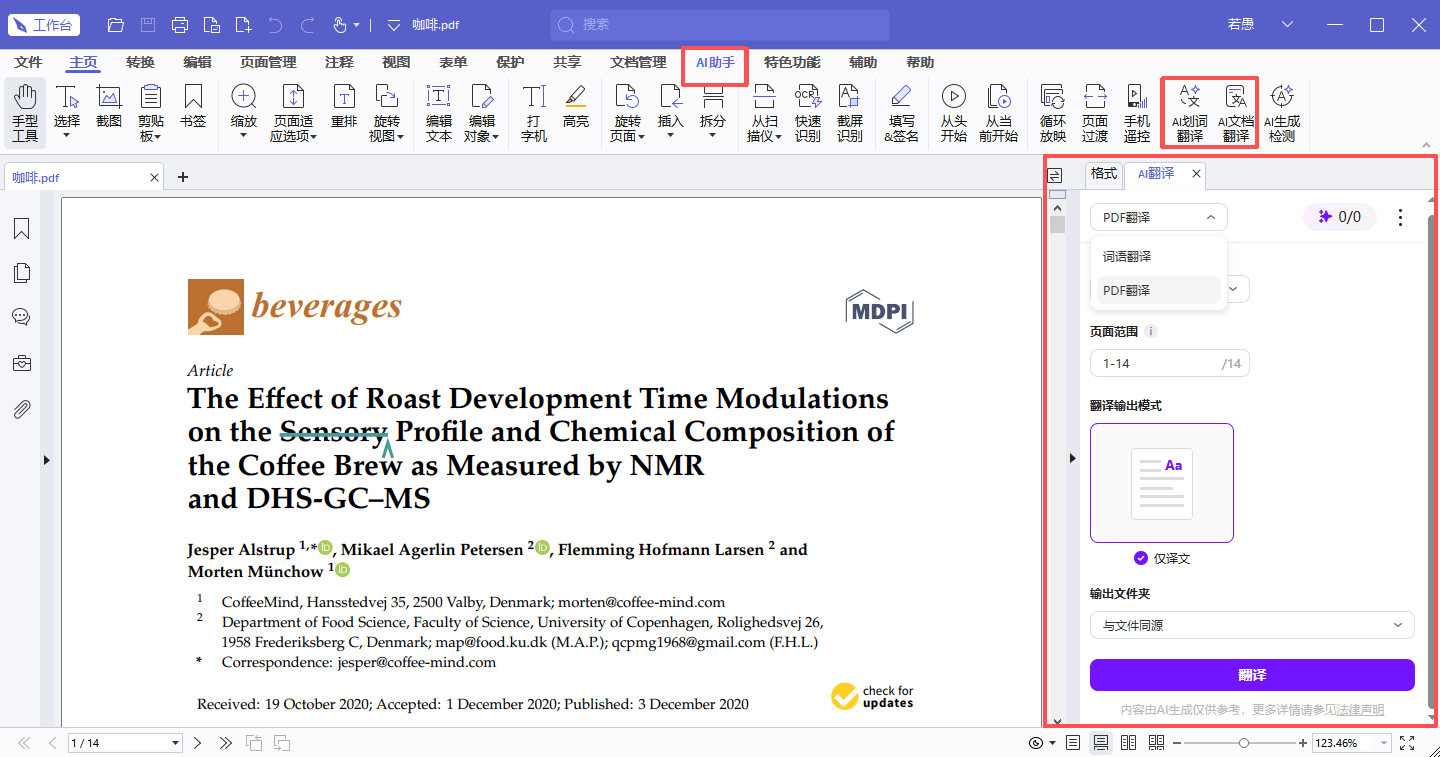
5. 设语言:源语言选文档实际语种,目标语言选中文。
6. 提交:点【翻译】等结果。
7. 核对数字:扫描件识别本来就容易错,翻译完重点看金额、尺寸、型号这些数字。
8. 另存:翻译完另存一份,原始扫描件留着当底本对照。
1. 打开软件:启动福昕翻译大师。
2. 选文档翻译:左侧点【文档翻译】。
3. 导入扫描件:拖进去或者点区域选择文件,扫描版 PDF 它也认得。
4. 设语言:源语言和目标语言都明确设好,别留自动。
5. 挑级别:扫描件本身清晰度不高,建议把翻译级别调到精度高的档位。
6. 开始翻译:点【开始翻译】,扫描件处理会比普通文档慢不少,耐心等。
7. 对照检查:点【查看】进对照界面,重点核那些模糊的段落。
8. 下载:确认后【下载文档】保存。
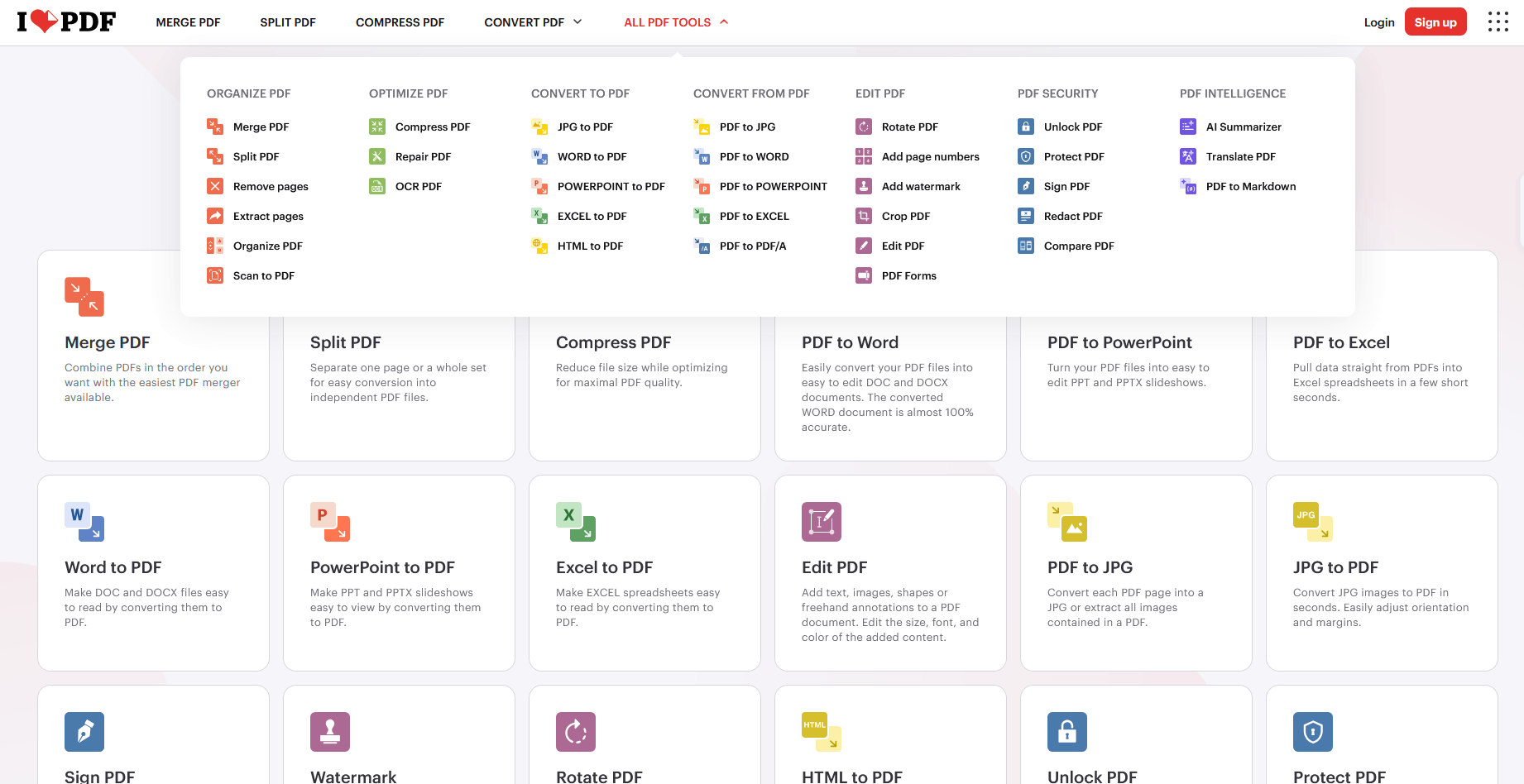
iLovePDF 有 OCR 工具,可以先跑一遍识别把扫描件变成可搜索 PDF,再走翻译。两步操作在同一个站点里完成,流程比较顺。缺点是扫描件的识别质量取决于原件清晰度,歪的、糊的认出来一堆错字,翻译自然也跟着错。免费版有大小限制。
Smallpdf 的思路是先 OCR 转成 Word,再把 Word 拿去翻译,这条路对排版复杂的扫描件比较友好——Word 里校对起来方便。多了一道转换,格式可能有偏移,来回折腾两次容易失真。

Acrobat 的 OCR 加翻译是一条完整链路,扫描件的识别质量在同类里最好,模糊件和倾斜扫描的处理都稳。翻译完版式还能维持住,适合正式文件。缺点是订阅贵,翻译额度另算,成本得掂量。

PDF24 能离线做 OCR,把扫描件变成可搜索文本,但它不直接提供机器翻译,识别完还得拿去别的工具翻。好处是涉密文件全程不出本地,坏处是工序多。适合内容不多、保密要求高的场景。

Sejda 提供在线 OCR 和翻译入口,可以先识别再翻。它对清晰度好的扫描件效果还行,模糊件就差很多。免费版对页数、文件大小和每小时次数都有限制,长文档基本处理不了。

扫描件翻译最容易被忽略的是顺序问题。有人直接把扫描件丢进翻译框,等半天返回一堆乱码,还以为工具不行——其实是它根本没读到文本。先确认文字能被选中,再去翻,这个前提没满足,换哪个工具都是白搭。另外识别环节的错字会一路传到译文里,所以翻译前先扫一眼识别结果,比翻完再改要省事得多。
版权声明:除非特别标注,否则均为本站原创文章,转载时请以链接形式注明文章出处。
政企
合作

了解平台产品

预约产品演示

申请产品试用

定制合作方案
福昕
福利官
扫一扫添加福昕福利官
了解平台产品
预约产品演示
申请产品试用
定制合作方案

添加福昕福利官
微信扫码
免费获取合作方案和报价


