



扫一扫添加福昕福利官

标书要求每页带公司名和页码,论文要页脚标页码,合同要页眉写"保密"——PDF加页眉页脚这件事看着简单,但不同工具能加的东西不一样:有的只能加页码,有的能加任意文字,有的能分页设不同内容。先想清楚自己要的是哪种,再挑工具,能少走弯路。下面 7 款按本地和在线分开,福昕两款的完整点击路径都写清楚了。
打开文档:启动福昕PDF编辑器 → 点「文件」→「打开」→ 导入要加页眉页脚的 PDF。
进入页眉页脚功能:点顶部「页面管理」标签 → 找到「页眉页脚」区域 → 点「添加」,弹出设置窗口。
设置页面范围:在窗口里先选好要添加的页面范围——可以是全部页面,也可以指定从第几页到第几页,还能只给奇数页或偶数页加。
输入页眉/页脚内容:在对应的输入框里填写文字,比如页眉写公司名、页脚写文件编号。
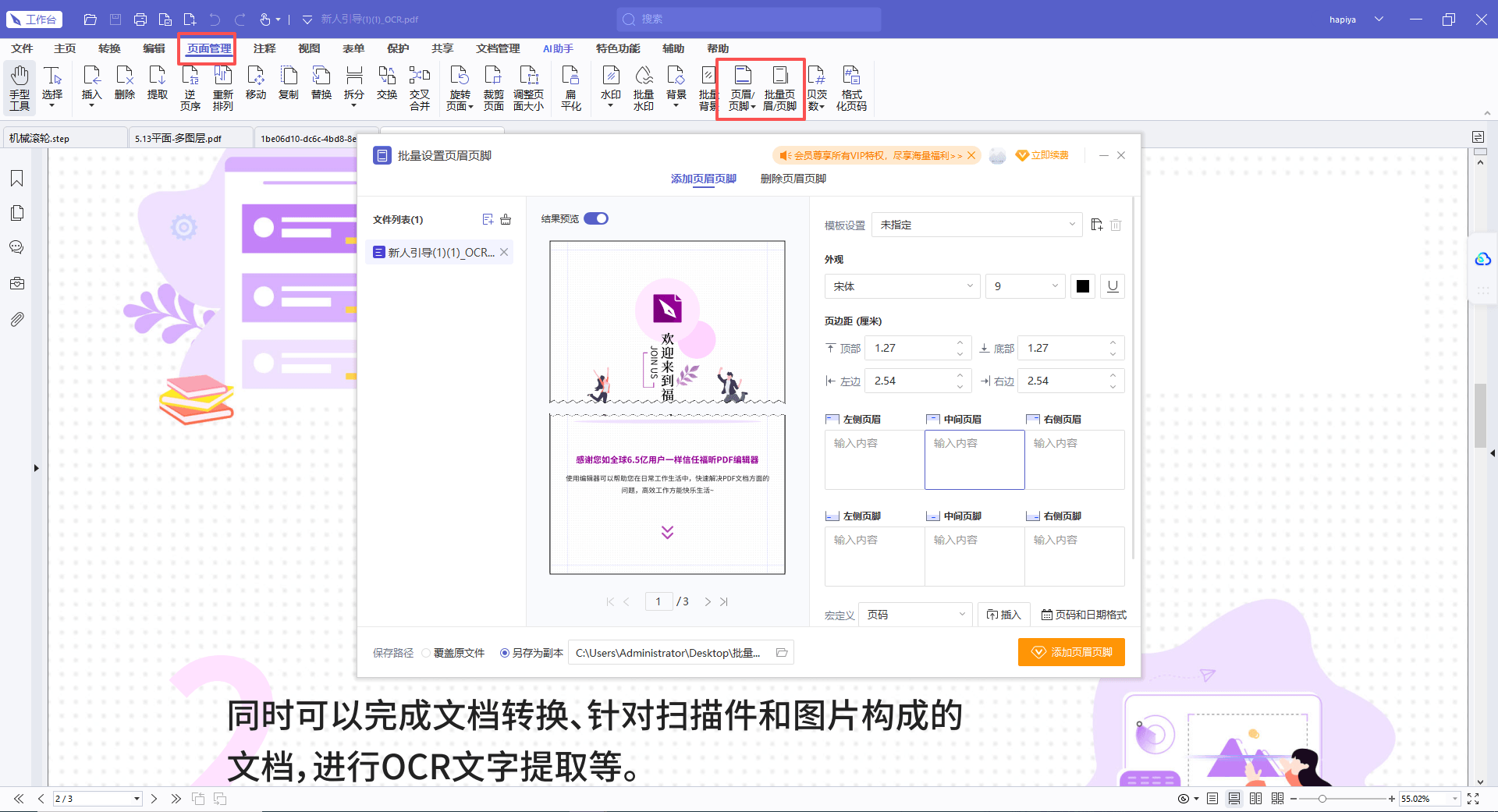
设置文字格式:选好字号、字体、颜色,页眉页脚通常比正文小一号,别喧宾夺主。
插入页码:点「页码和日期格式」→ 在弹出的窗口里选页码格式(如"第 X 页 共 Y 页")和起始页码 → 点确定。
预览并应用:窗口下方有页面预览,确认位置和效果没问题后点「确定」,页眉页脚就加上了。最后「文件」→「保存」。
如果你不想装客户端,或者在外面只能用浏览器,用福昕PDF365 在线处理。
打开并导入文件:打开福昕PDF365 → 点「打开」按钮 → 把要处理的 PDF 导入;文件多的话可以批量上传。
进入页面管理:文档上传完成后 → 点功能栏里的「页面管理」选项。
选页眉页脚:点「页眉页脚」功能 → 再点「添加」,跳转到操作页面。
设置内容和范围:在弹出的窗口里设置要添加的页面范围,以及页眉页脚的字号、字体、颜色和样式。
设置页码:点「页码和日期格式」→ 选好页码格式和起始页码 → 点确定。
检查并应用:设置好后检查一遍页面预览效果,确认无误点「确定」,文件里就加上页眉页脚了。
iLovePDF 有专门的「添加页码」在线工具,上传 PDF 后选位置和样式就能加上,全程在浏览器里完成,不用安装任何东西。它的优势是快,适合临时给一份文件补个页码。局限是样式模板相对固定,如果你想自定义页眉文字内容或特殊排版,它的自由度不如客户端工具。免费版对文件大小有限制。
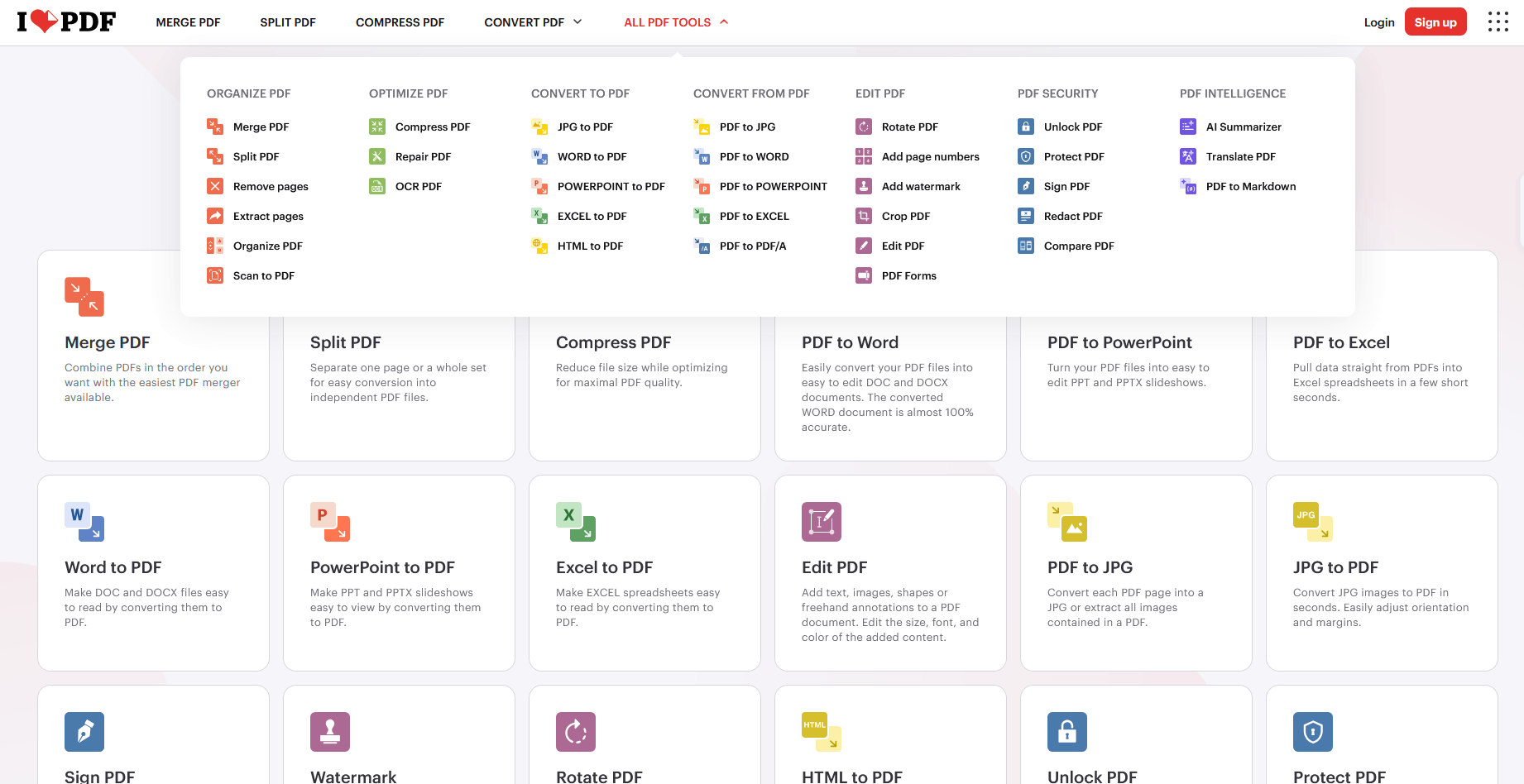
Smallpdf 的页码工具界面做得比较友好,一步步引导你选位置、起始页码、格式,基本不用看教程。它还支持在加完页码后接着做压缩、合并、转换,流程连贯。免费版每天有任务次数限制,量大了会卡住。适合不熟悉 PDF 工具、希望界面手把手带着走的用户。

Acrobat 的页眉页脚功能支持插入变量——页码、总页数、日期、文件名、章节标题都能作为动态字段插进去,还能给奇偶页、首页分别设不同内容。如果你要做的是正式出版物、标书这类对页眉页脚规范性要求高的文档,Acrobat 能覆盖的需求最全。缺点是订阅制、价格高,且软件启动较慢。

PDF24 网页版能加页码,全部功能免费且不限使用次数,这一点对经常要处理文件的人很友好。它还有桌面版,装在本地后可以离线处理,文件不用上传,适合处理内部文档。它的样式自定义能力中等,能满足常见的页码需求,但复杂的页眉排版可能需要别的工具配合。

Sejda 加页码/页眉时能在页面上直接看到效果预览,位置、字号、边距一目了然,确认没压到正文再应用。这个「先看到再确定」的机制在页眉页脚容易和正文重叠的场景(比如原文档上下边距很小)特别实用。网页版免费额度是每天三个任务。

要加文字+页码、在本地改——福昕PDF编辑器,「页面管理 → 页眉页脚 → 添加」,功能最全。
不想装软件、临时加页码——福昕PDF365 网页版,或 iLovePDF / Smallpdf。
要插入日期/文件名等动态字段、奇偶页不同——Adobe Acrobat Pro DC。
免费且不限次、经常用——PDF24 Tools,敏感文件用它的桌面版。
担心页眉压到正文、想先看效果——Sejda PDF 的实时预览最省心。
版权声明:除非特别标注,否则均为本站原创文章,转载时请以链接形式注明文章出处。
政企
合作

了解平台产品

预约产品演示

申请产品试用

定制合作方案
福昕
福利官
扫一扫添加福昕福利官
了解平台产品
预约产品演示
申请产品试用
定制合作方案

添加福昕福利官
微信扫码
免费获取合作方案和报价


