



扫一扫添加福昕福利官

要双面打印装订的文档——标书、手册、报告——通常要求奇数页页眉写章节名、偶数页页眉写书名,页码也常要求外侧对齐。这种"奇偶页不同"的PDF加页眉页脚需求,比统一页眉麻烦一档:不是所有工具都支持分页设不同内容,有些只能全篇加一样的。下面 7 款我按「能不能分奇偶页」标清楚了,福昕两款的路径写全。
打开文档:启动福昕PDF编辑器 → 点「文件」→「打开」→ 导入要处理的 PDF。
进入页眉页脚:点「页面管理」→「页眉页脚」→「添加」。
关键一步——设置页面范围:在弹出的窗口里,页面范围不要选"全部",而是选「奇数页」,先给奇数页加页眉内容。
填奇数页内容:在页眉输入框里填奇数页要显示的内容(比如章节名),设好字号、字体、颜色。
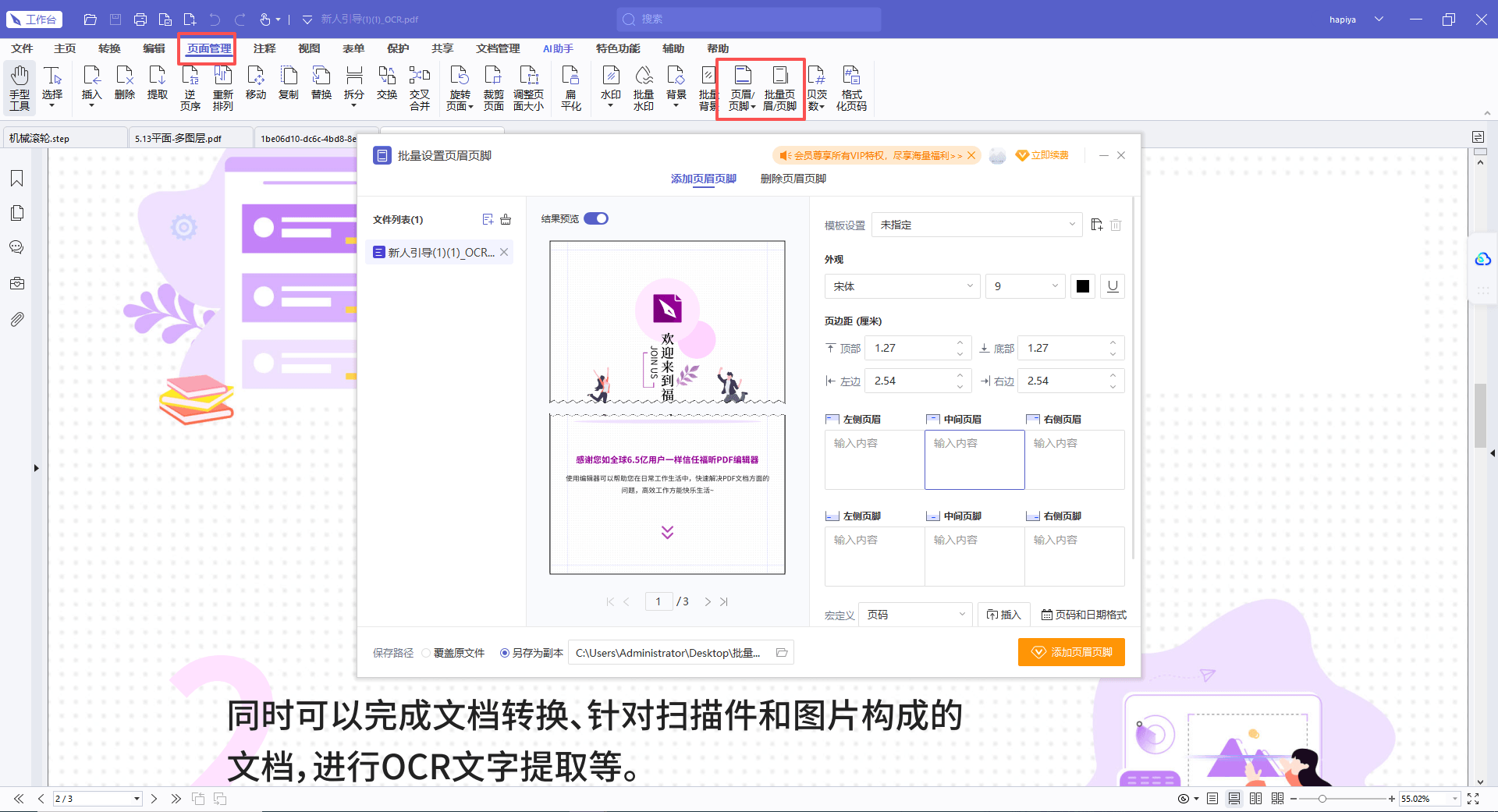
再加偶数页:重复点「添加」→ 这次页面范围选「偶数页」→ 填入偶数页的内容(比如书名/公司名)。
页码设置:点「页码和日期格式」→ 选页码格式和起始页码 → 确定。页码一般两侧都加,位置可选左/右/居中,双面打印建议设外侧。
预览核对:翻到相邻两页看预览,确认奇数页和偶数页内容确实不同、页码位置对称,再点「确定」→「文件」→「保存」。
在线工具通常没有直接的"奇偶页分别设"开关,但可以用「分两次添加、各选一次页面范围」的方式实现,福昕PDF365 就能这么做。
导入文件:打开福昕PDF365 → 点「打开」→ 导入 PDF。
第一次添加(奇数页):点「页面管理」→「页眉页脚」→「添加」→ 页面范围选奇数页 → 填奇数页内容、设字体字号颜色 → 点「页码和日期格式」设好页码 → 确定。
第二次添加(偶数页):再点一次「添加」→ 这次页面范围选偶数页 → 填偶数页的不同内容 → 设置同样的页码格式 → 确定。
预览检查:逐页看预览,确认奇偶页内容不同、页码格式统一,确认后保存。
iLovePDF 的添加页码工具以「全篇统一加」为主,操作很快,上传后选位置和样式即可。但如果要求奇数页和偶数页内容不同,它的自由度就有限了,往往需要把文档拆成奇数页和偶数页两组分别处理再合并,流程变长。适合对奇偶页没要求、只想快速补页码的场景。免费版有文件大小限制。
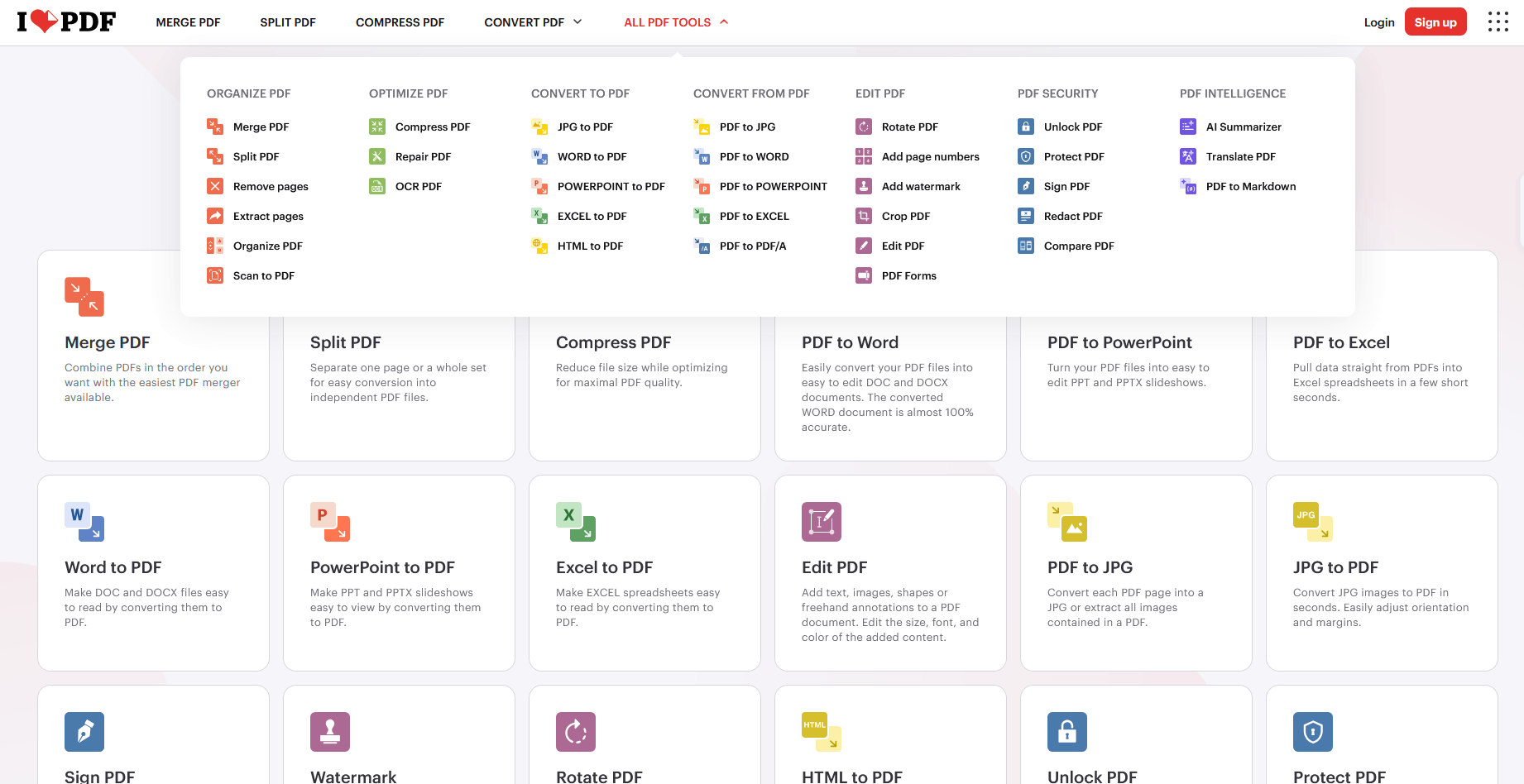
Smallpdf 的页码工具引导清晰,能选位置、起始页、格式,普通需求一两分钟就能完成。它同样偏向"全篇统一"的处理方式,奇偶页不同内容需要变通实现。优势在于加完页码后可以接着在同一站点压缩或合并文件,流程顺。免费版每天有任务次数上限。

Acrobat 对奇偶页的支持是最完整的——它的页眉页脚对话框里可以直接分别指定奇数页和偶数页的内容、位置、字体,还能让页码自动外侧对齐,正好对应双面打印装订的规范。如果你做的是正式出版物或对外标书,用它能一次性满足印刷要求。代价是订阅价格和较重的软件体积。

PDF24 网页版能加页码且免费不限次,奇偶页不同的需求同样可以用"分两次添加、各选页面范围"的方式变通实现。它的桌面版装在本地后处理更自由,也适合反复调整。自定义排版的能力中等,但胜在免费、无额度焦虑,适合预算有限又要处理奇偶页的用户。

Sejda 在设置页眉页脚时提供页面预览,你可以直接翻到相邻两页看奇偶页的实际显示效果——这对确认"奇数页章节名、偶数页书名"有没有搞反特别有用,能避免整篇加完才发现搞反的返工。网页版免费额度每天三个任务,奇偶页要分两次添加的话会占掉两次额度。

本地、要规范的双面打印效果——福昕PDF编辑器,分两次「添加」,奇数页、偶数页各设一次,页码设外侧对齐。
不想装软件——福昕PDF365 用同样的"分两次添加"思路实现;iLovePDF / Smallpdf 适合不要求奇偶的场景。
正式出版物、要求最规范——Adobe Acrobat Pro DC,奇偶页和页码外侧对齐原生支持。
免费、可反复调——PDF24 Tools 桌面版。
担心奇偶搞反——Sejda PDF 翻预览确认。
版权声明:除非特别标注,否则均为本站原创文章,转载时请以链接形式注明文章出处。
政企
合作

了解平台产品

预约产品演示

申请产品试用

定制合作方案
福昕
福利官
扫一扫添加福昕福利官
了解平台产品
预约产品演示
申请产品试用
定制合作方案

添加福昕福利官
微信扫码
免费获取合作方案和报价


