



扫一扫添加福昕福利官

合同转成图片发出去,对方说看不清字;产品图从 PDF 里导出来,放大全是马赛克——PDF转图片变模糊,绝大多数时候不是工具不行,而是导出分辨率(DPI)用了默认值。屏幕看看的默认 72–96 DPI 够用,但要打印、要放大看细节就完全不够。搞清楚 DPI 怎么调、以及原文档本身是不是够清晰,是解决问题的关键。
打开文档:启动福昕PDF编辑器 → 点「文件」→「打开」→ 导入要转换的 PDF。
进入导出:点「文件」→「导出」→ 选择导出为图像的选项。
选对格式:需要清晰度优先选 PNG(无损),如果选 JPG 要注意下面第 4 步的质量设置。
关键一步——调高分辨率:在导出设置里找到分辨率/DPI 选项,把默认值调高。屏幕查看 96–150 DPI 即可;打印或需要放大看细节建议 300 DPI;只是发微信、发网页 150 DPI 就够,太高会让文件体积暴涨。
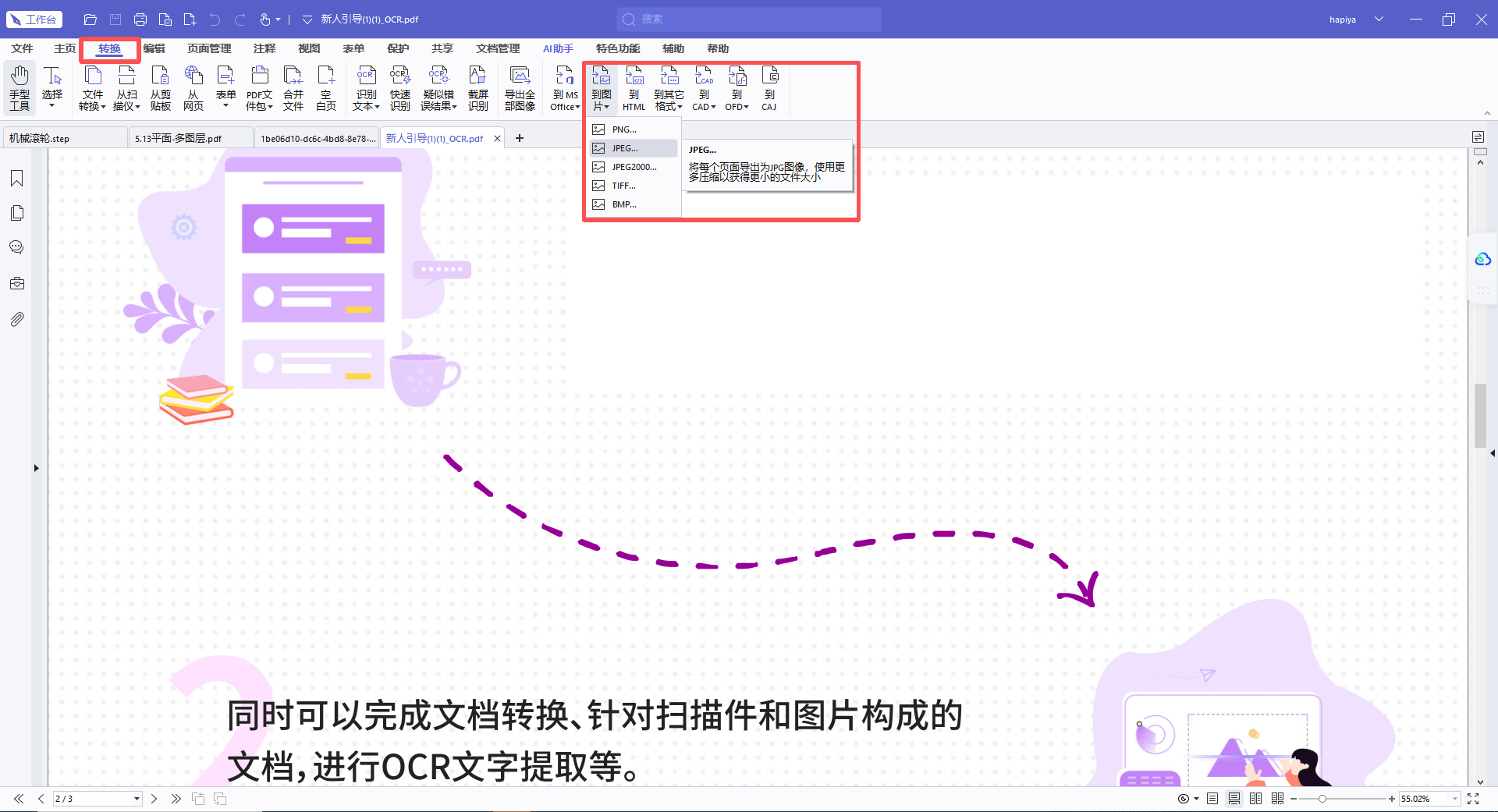
JPG 质量也要设:如果选了 JPG 格式,把图像质量/压缩质量拉到较高档位(如 80% 以上),避免压缩过度产生噪点和模糊。
设页面范围并导出:选择要导出的页面 → 指定保存文件夹 → 点「确定」开始导出。
验证清晰度:导出后把图片放大到 100% 看文字边缘是否锐利。如果原 PDF 本身是扫描件且扫描 DPI 很低,那无论怎么导出都不会变清晰——这是源文件限制,不是工具问题。
打开福昕PDF365 → 在左侧功能栏点「PDF转成其他文件」。
添加文件:点「添加文件」把 PDF 导入转换框。
选择转图片:点「文件转图片」功能。
清晰度关键——选 PNG:如果目的是保住清晰度,输出格式优先选 PNG(无损),避免 JPG 压缩带来的画质损失;JPG 更适合追求体积小、对画质要求不极致的场景。
(可选)选页码:点「页码选择」→ 取消全选 → 勾选要转换的页数 → 确定。只转需要的页也能减少等待时间。
开始转换并核对:点「开始转换」→ 下载后放大看文字是否锐利。若仍偏糊,说明源文件分辨率有限,或改用本地工具调高 DPI 导出。
iLovePDF 的 PDF 转 JPG 提供基本的清晰度选择,转出来的图片在屏幕上查看基本够用。但它对 DPI 的精细控制有限,很难做到 300 DPI 级别的印刷质量输出,且免费版对文件大小有限制。适合"转出来发群里、能看清就行"这类对画质要求不极致的场景。
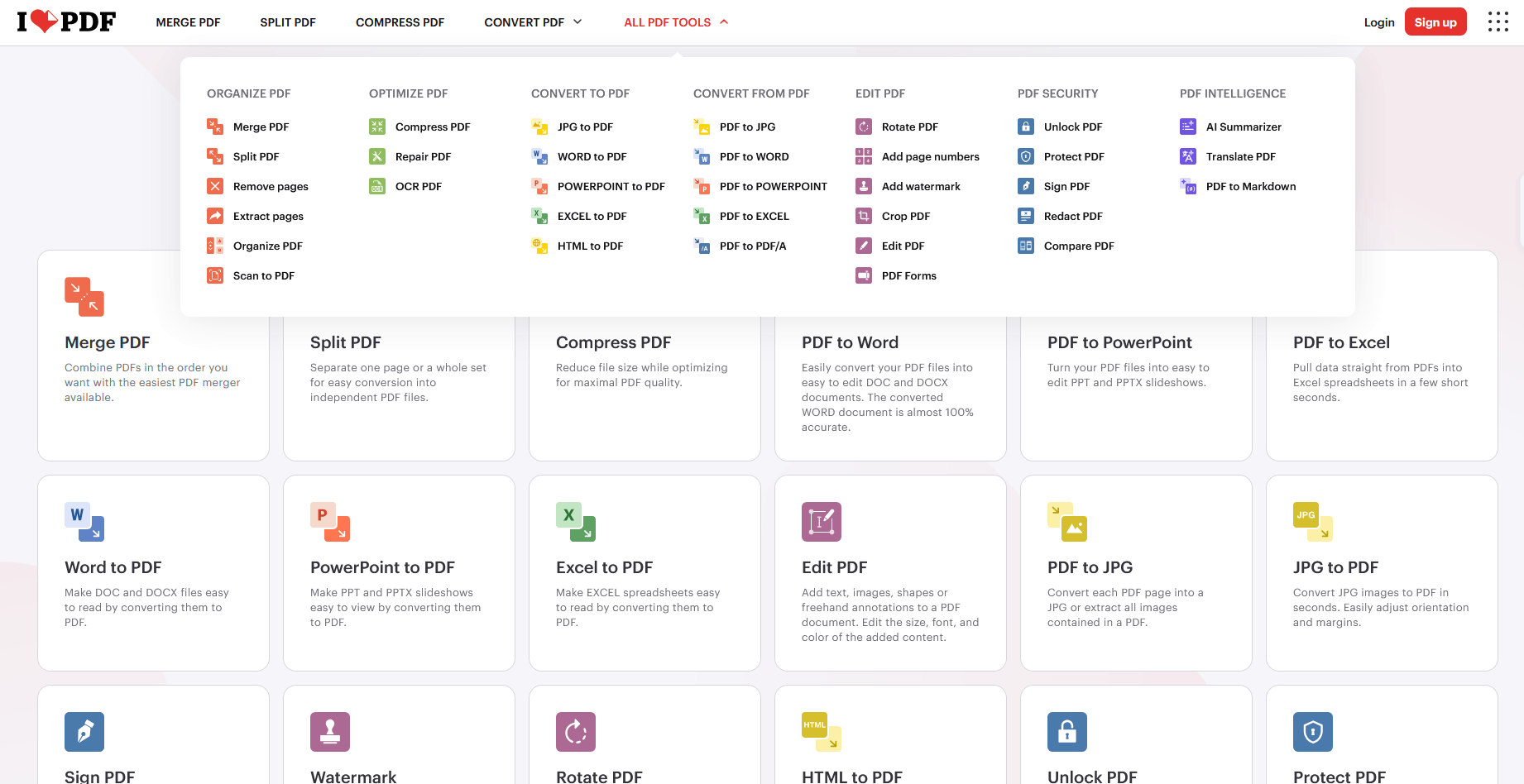
Smallpdf 转换流程友好,但要留意一点:它常把"转换"和"压缩"串在一起,如果转完又跑了一次压缩,画质会被二次损失。如果对清晰度有要求,建议转完直接下载原图,不要再走压缩流程。它适合对体积敏感、能接受轻微画质损失的场景。

Acrobat 的导出图像能精确指定分辨率(可设到 300 DPI 以上)、色彩空间和压缩方式,高分辨率输出的稳定性和画质是这批工具里最好的。如果你转图片是为了印刷、放大展示或长期存档,Acrobat 能给出的控制最多。缺点同样是订阅价格和软件体积。

PDF24 网页版可免费转图片且不限次数,转出的画质能满足日常屏幕查看和分享。它的桌面版在本地处理,避免上传下载环节的画质损失,也更适合批量。对于预算有限、又不想画质太差的用户,PDF24 是性价比不错的选择,但精细的 DPI 控制不如专业客户端。

Sejda 在转换时可以先预览清晰度效果——你能直接看到导出后文字锐不锐利,不合适就当场提高参数再转。这个"先看后转"的机制能避免转完一堆图片才发现全糊、只能重来的返工。它的免费额度是每天三个任务,适合少量但对画质有要求的转换。

先判断源文件:原 PDF 是文字版(可选中文字)→ 怎么导出都清晰;是低 DPI 扫描件 → 导出再高也救不回来,需要找原稿重扫。
本地、要精细控画质——福昕PDF编辑器,「文件 → 导出 → 图像」,按需把 DPI 调到 150–300,JPG 质量拉到 80% 以上。
网页转、保清晰——福昕PDF365 选 PNG 输出,避免 JPG 压缩损失。
印刷级、专业用途——Adobe Acrobat Pro DC,可设 300 DPI 以上并控色彩空间。
免费、日常用——PDF24 桌面版;怕转完才发现糊——Sejda 先预览。
参考值:屏幕看 96–150 DPI,发微信/网页 150 DPI,打印 300 DPI。
版权声明:除非特别标注,否则均为本站原创文章,转载时请以链接形式注明文章出处。
政企
合作

了解平台产品

预约产品演示

申请产品试用

定制合作方案
福昕
福利官
扫一扫添加福昕福利官
了解平台产品
预约产品演示
申请产品试用
定制合作方案

添加福昕福利官
微信扫码
免费获取合作方案和报价


