



扫一扫添加福昕福利官

用公司信纸底图做正式函件,用一张暗色图做封面首页,用带纹理的底图做邀请函——把图片铺成PDF设置页面背景,比在每页手动插入图片省事得多,而且是"铺在整个页面下层",不会挡住正文编辑。要注意的是:底图尺寸要和页面比例匹配,否则会被拉伸变形;底图颜色太深要调低不透明度。下面 7 款按"能不能精细控制底图"来排。
打开文档:启动福昕PDF编辑器 → 点「文件」→「打开」→ 导入要做背景的 PDF。
进入背景:点顶部「页面管理」→「背景」→「添加」,弹出"添加文档背景"窗口。
选文件来源:在「来源」组里勾「文件」→ 点「浏览」→ 从本地磁盘选中要作为背景的图片(或 PDF 文件)。
选页(多页文件时):如果你选的底图文件含有多个页面,可通过「页数」选项指定用其中哪一页作为背景。
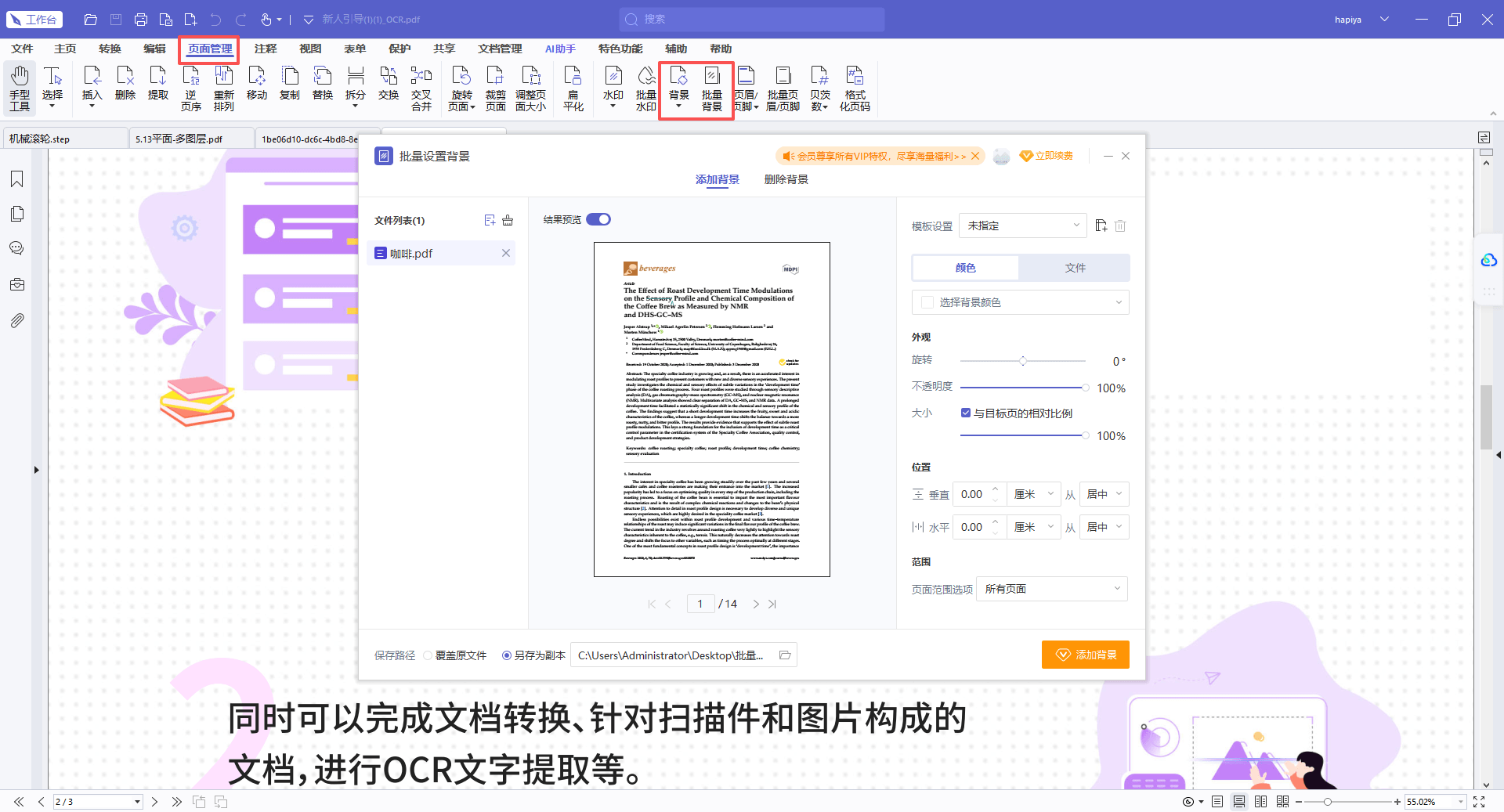
调外观:在「外观」下调整不透明度——如果是深色底图,务必调低,否则正文会被压住看不清;浅色信纸底图则可以保持较高不透明度。
调位置与范围:设置背景的位置,以及要应用的页面范围。做封面就只选第 1 页,做全套信纸就选全部页面。
预览并应用:确认底图没有被拉伸变形、正文清晰可读后点「确定」→「文件」→「保存 / 另存为」。
一批文件要用同一张信纸底图时,用高级版批量处理最省事。
进入批量:打开福昕高级PDF编辑器 → 在初始窗口点「页面管理」→「背景」→「添加」(不用先打开文档)。
加入文档:在弹出的面板里把要处理的文档加进来,支持一次多份。
设置底图:在「来源」勾「文件」→「浏览」选底图 → 按需指定页数 → 调不透明度、位置、页面范围。
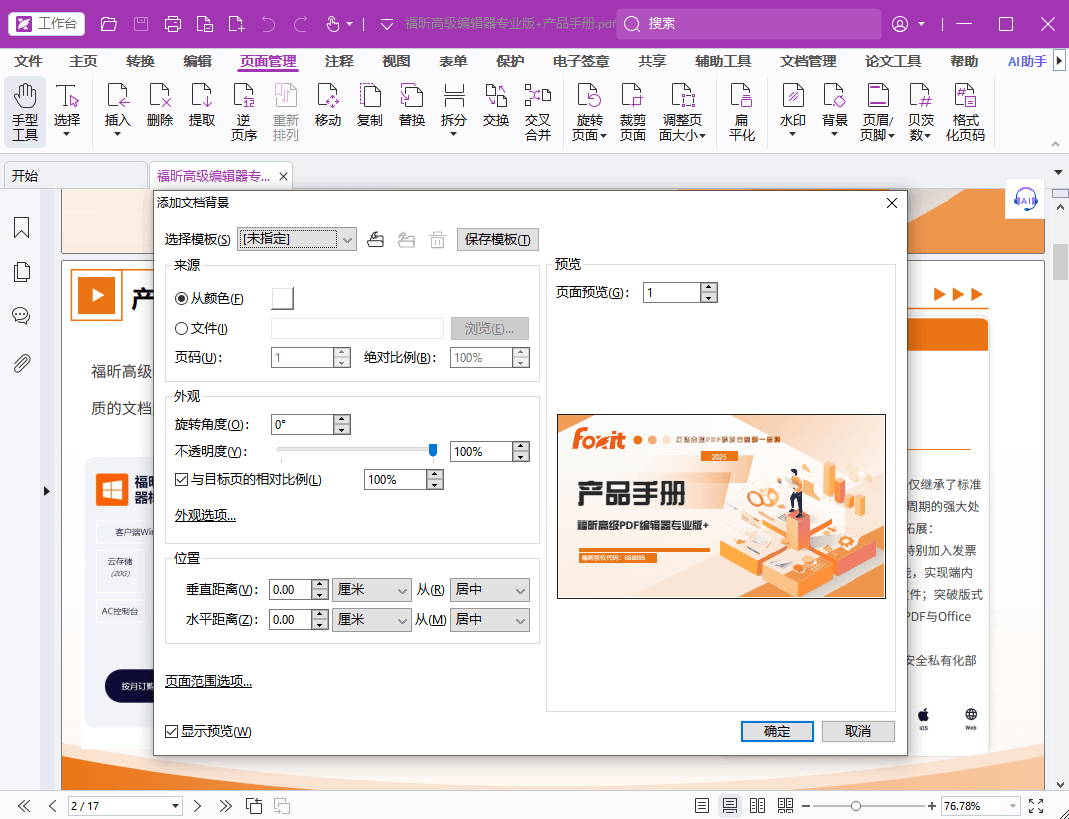
存为模板复用:点「保存设置」把这套底图配置存成模板。下次再做同款文件时,直接从"保存设置"下拉列表里选这个模板套用,不用重新选图、重新调参数——对固定信纸这类重复需求特别省时间。
设输出:指定目标文件夹与命名规则 → 建议选「附加原始文件名」生成副本,保留原件。
执行并抽查:点「确定」→ 跑完打开几份确认底图铺好、比例正常、正文可读。
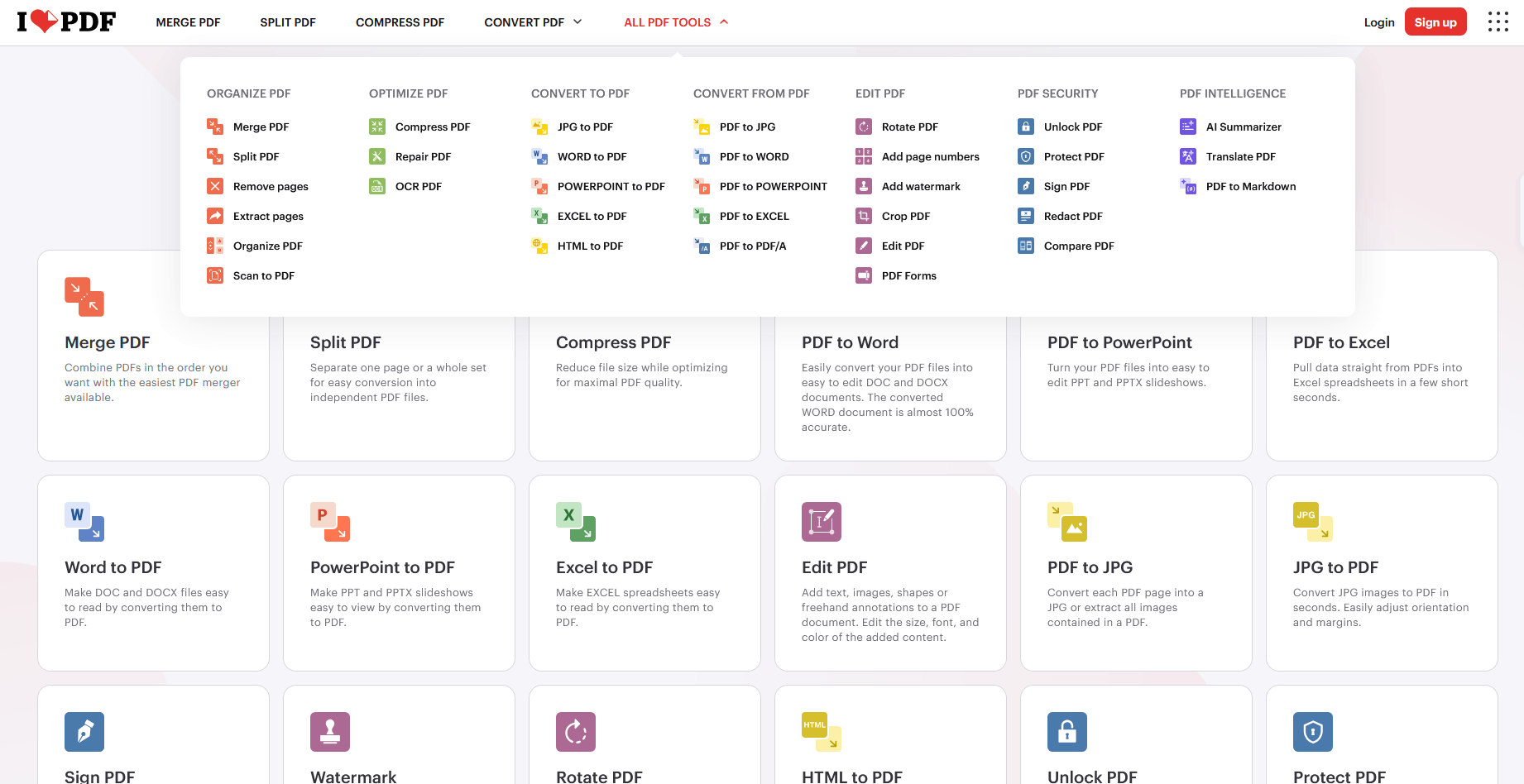
iLovePDF 没有专门的背景入口,但可以用图片水印功能把图铺到页面上,网页操作不用装软件。局限在于它对底图的缩放和定位控制不够精细,图片比例如果不匹配页面,容易被拉伸或者留白;也不支持"指定用多页图的某一页"。适合要求不高、临时铺一张底图的场景。
Smallpdf 支持上传图片作为水印/底纹铺在页面上,界面引导清晰,上传后几步就能完成,适合快速给文件加个品牌底图或"草稿"底纹。它的定位是轻量快速处理,对底图的不透明度、精确位置的控制不算精细。免费版每天有任务次数限制,大批量铺底图会受限。

Acrobat 可以把图片作为背景精确铺放:支持调整位置、缩放比例、旋转角度、不透明度,还能分别设置"屏幕显示"和"打印时显示"——比如让信纸底图打印出来、而"草稿"字样只在屏幕显示。它的底图不会出现意外拉伸,对正式文件的适配最好。代价是订阅价格和软件体积。

PDF24 支持用图片做水印/背景,网页版免费不限次数,适合不想花钱又要铺底图的场景。它的桌面版装在本地后处理更稳定,批量也方便,文件不出本机,适合用公司信纸这类内部素材做底图。控制精细度中等,但免费这一点足以覆盖大多数日常需求。

用图片做背景最常见的问题就是"底图被拉变形了"或者"深色底图把字压住了"。Sejda 提供实时预览,你能直接看到底图铺上去之后的实际效果——比例对不对、正文还看不看得清,不合适当场调整不透明度或换图。这个即时反馈在首次用某张图做底图时特别有用。网页版免费额度每天三个任务。

单篇、做封面或信纸——福昕PDF编辑器,「页面管理 → 背景 → 添加 → 文件」,注意调不透明度、选对页面范围。
一批文件用同一张底图——福昕高级PDF编辑器批量处理,存模板下次直接套用。
临时铺一张、不想装软件——iLovePDF 或 Smallpdf 用图片水印变通。
正式文件、要精确控制位置和打印行为——Adobe Acrobat Pro DC。
免费、常用、素材在内网——PDF24 桌面版;担心底图变形或压字——Sejda 先预览。
小提醒:底图尺寸尽量接近页面比例(如 A4 竖版),避免被拉伸;深色底图一定调低不透明度。
版权声明:除非特别标注,否则均为本站原创文章,转载时请以链接形式注明文章出处。
政企
合作

了解平台产品

预约产品演示

申请产品试用

定制合作方案
福昕
福利官
扫一扫添加福昕福利官
了解平台产品
预约产品演示
申请产品试用
定制合作方案

添加福昕福利官
微信扫码
免费获取合作方案和报价


