



扫一扫添加福昕福利官

上周帮一位律师朋友处理一份法院送达的卷宗扫描件,300 多页、彩色带印章,原文件 280MB,发邮件卡死、微信发不出、随身 U 盘也没人愿意拷。这还不算极端——我见过 200 页就冲到 600MB 的高清扫描件,多半是早期档案数字化时把 DPI 顶到 600 的结果。
很多人把这种文件按普通 PDF 走一遍"在线压缩",发现体积只缩了一两成;或者压完了,文字彻底糊掉。这其实不是工具问题,是思路问题——扫描件 PDF 和电子稿 PDF 走的是完全不同的压缩路径。
电子稿的文字是矢量数据,体积跟分辨率无关,跟字号有关;而扫描件每一页本质上是一张高分辨率位图,PDF 只是个"装图片的壳"。要让扫描件真正瘦下来,必须在三个层面同时下手:
第一,分辨率别无脑保留。300 DPI 看着清晰,但发邮件阅读场景 150 DPI 就够,能砍掉 60% 体积,肉眼几乎看不出差别。
第二,色彩按用途降。黑白文档转灰度能省 30%;彩色扫描如果只是发票、合同、收据这类,最终显示在屏幕上又会被浏览器转 sRGB 二次压缩,原稿是 CMYK 还是 RGB 根本不影响——直接转 RGB 即可。
第三,OCR 重识别一遍。扫描件里"看起来是文字"的部分,本质是位图,无法被搜索、无法复制。OCR 识别后,文字会变成真正的文本流,PDF 内嵌的字体子集化后,体积还能再缩 20%–40%。
下面这 7 款工具就是按"扫描件特化"思路选的,每款都自带或支持 OCR、MRC、DPI 调节中至少一项。福昕的两款都附操作步骤,海外五款独立 h3、只给适用场景。
PDF压缩扫描件最大痛点是"压完不能搜",福昕PDF编辑器把这事一次性解决:先用 OCR 把位图转成可识别的文本流,再用 PDF 优化器按 DPI 重压缩,最后另存为新文件。原稿不被覆盖。
操作步骤:
1. 下载安装:前往 https://www.foxitsoftware.cn/pdfbianji/ 下载并安装最新版福昕PDF编辑器。
2. 打开扫描件:双击启动软件,点击【文件】→【打开】,选中待处理的扫描件 PDF。
3. 识别文本:点击顶部菜单【文件】→【识别文本】→【在当前文件中】,软件会启动 OCR 引擎。
4. 选识别语言:弹出对话框里选【中文(简体)】+【英文】;如果是少数民族文字或外文文档,按需勾选。
5. 确认并执行:点【确定】,进度条走完会生成"可搜索文本层",原文不变但已经能复制、能搜索。
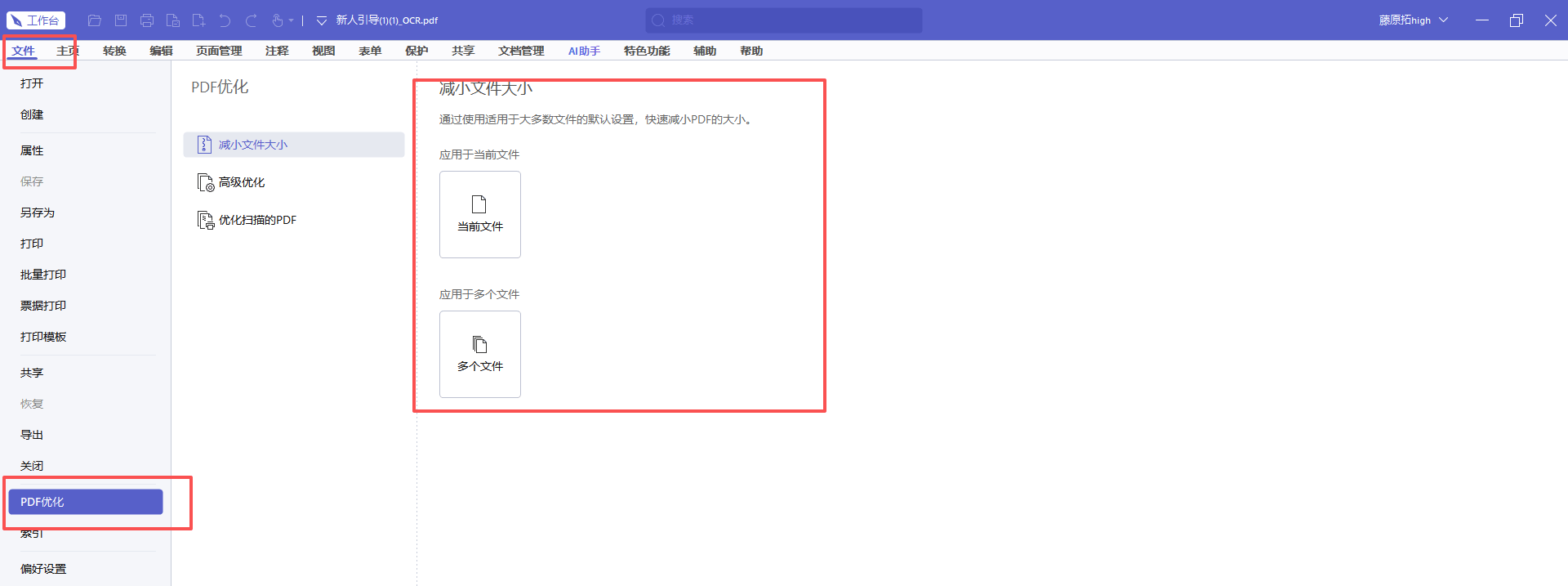
6. 进入PDF优化:识别完成后,点【文件】→【PDF优化】→【减小文件大小】。
7. 选择范围:选【应用于当前文件】(单文件)或【应用于多个文件】(批量),点【确定】做第一轮重压缩。
8. 进阶(调 DPI):如果体积仍大,重新走【文件】→【PDF优化】打开 PDF 优化器,切到【图像】选项卡,把扫描件 DPI 降到 150(文本型降到 100 也可),【颜色】改"保留"或"灰度"按需。
9. 进阶(审计可用空间):同 PDF 优化器点【审计可用空间】,看字体、图像、注释各占多少,针对性瘦身。
10. 另存为:点【文件】→【另存为】,保存到新目录;原稿保留不动。
这一步的核心是 OCR + 优化器两条腿走路——只调 DPI 缩不彻底,只做 OCR 体积不变。两者都做,300MB 扫描件能压到 30–50MB 区间,文字还能搜。
如果是一次几十份扫描件要批量处理,福昕PDF压缩大师更省事。它主打的 MRC(Mixed Raster Content)图层式压缩,会把扫描件页面拆成"前景文字""背景色""图像"三层分别处理,比常规 JPEG 重采样压得更狠但清晰度更稳。百万页级批次也能吃下。
操作步骤:
1. 下载安装:前往 https://www.foxitsoftware.cn/yasuo/ 下载并安装福昕PDF压缩大师(适配 Win7/XP/Win8/Win10)。
2. 启动软件:双击桌面图标,软件启动后主界面是一张大虚化面板。
3. 批量导入:点击软件窗口中间"添加文件"区域,按住 Ctrl 多选扫描件 PDF;或者直接把文件拖入窗口。
4. 选择压缩模式:默认【无损压缩】,扫描件建议切到【MRC 模式】(不同版本菜单名可能为"高质量压缩"或"分层压缩",选那个就行)。
5. 设置输出:【保存格式】保持 PDF;【保存路径】点【浏览】选一个新文件夹,避免覆盖原文件。
6. 高级设置(可选):点【高级】或齿轮按钮,扫描件建议把目标 DPI 设到 200、颜色模式选【自动】或【灰度】(黑白文档)。
7. 开始压缩:点【开始压缩】,进度条走完即完成。100 页扫描件单文件大约 1–3 分钟。
8. 校对样本:去保存路径打开 1–2 个文件,检查文字清晰度、印章可读性。如果个别文件清晰度下降,回到上一步把 DPI 提到 250。
这一套对扫描件特别友好,因为 MRC 把"主体文字层"和"背景污点层"分开编码,文字边缘保留得比一刀切 JPEG 好得多。
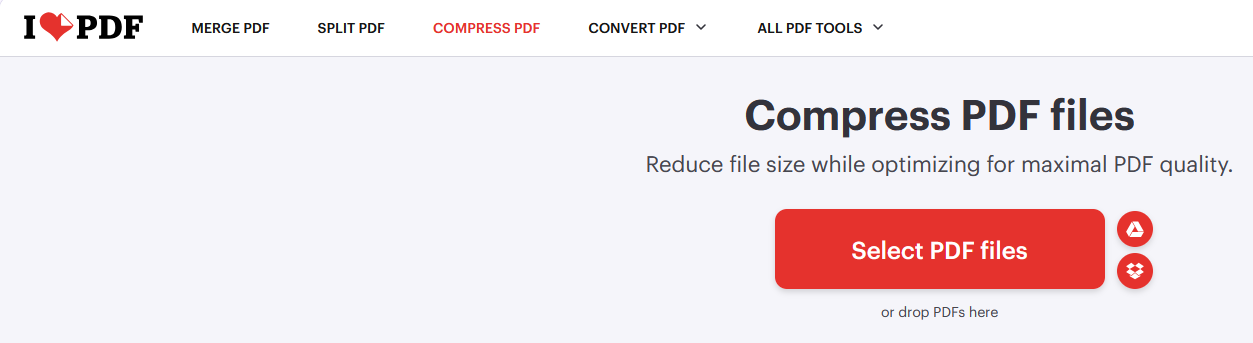
iLovePDF 的压缩功能给三档:低(高画质)、中(推荐)、高(高压缩)。扫描件别选"高"档,会糊。"中"档在 200 DPI 左右,对大多数发票、合同、收据够用。
它的特色是OCR 是独立模块,先在"PDF 转 Word"或"编辑 PDF"里识别一遍,导出时勾"保持文字可搜索"再压缩。这两步分开做,但好处是免费版就能用,单文件 100MB 内没问题。
适合临时性、扫描件页数不多(< 50 页)、不想装客户端的场景。
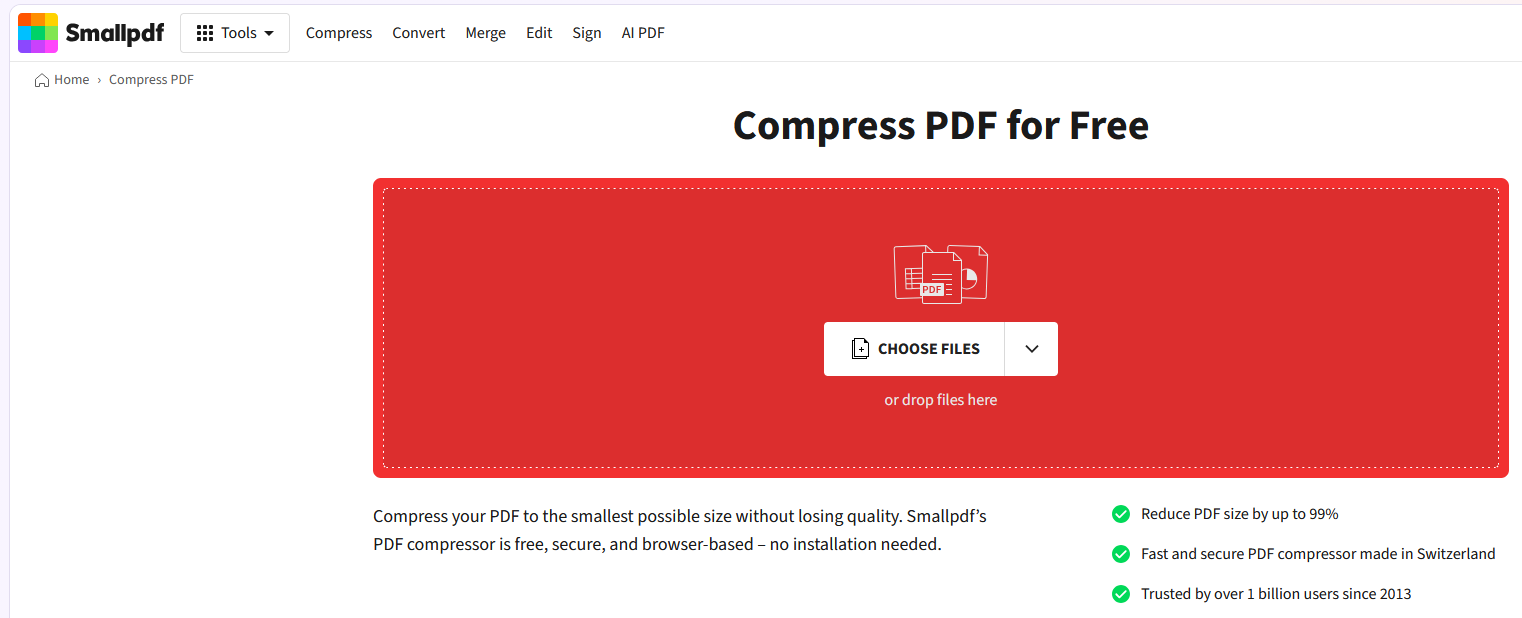
Smallpdf 的压缩界面里有个细节很多人喜欢:压缩完直接给"压缩前体积 → 压缩后体积"的对比条,左右两侧可下载,能直接对比清晰度差异。这对扫描件特别重要——压完一眼就知道印章、签名有没有糊。
免费版每天 2 次使用限额,需要更多得付费。OCR 是压缩流程里的可选项,识别准确率中上,对中文扫描件稍弱,英文扫描件效果最佳。
如果你的扫描件来自 Adobe 全家桶的扫描仪或行业标准归档系统,Adobe Acrobat 在线版最稳。它的压缩基于 PDF 规范的"对象流清理 + 字体子集化 + 图像重编码",配合自家 OCR 引擎,识别准确率比第三方高 5–10 个百分点。
缺点是中文 OCR 偶尔会丢 CID 字体子集,识别后中文复制偶有乱码。适合英文扫描件,或者对识别准确率要求高、不在意速度的场合。
PDF24 是德国团队做的工具集,桌面端和在线版都有。完全免费、不限次数、不用登录。压缩功能走保守路径:默认不重采样到极低 DPI,主要是清理冗余对象、压缩内嵌字体、删除重复资源,所以清晰度损失小。
它的 OCR 是独立模块,桌面端可离线用,对中文支持尚可。适合扫描件页数少、想完全免费、不愿装第三方客户端的场合。代价是压缩比没那么激进,300MB 扫描件一般只能压到 100MB 左右。
Sejda 是少数让你手动调"目标 DPI"和"JPEG 质量值"的在线工具,对扫描件特别友好。推荐参数:DPI 200、JPEG 质量 80%,是大多数扫描阅读场景的甜点组合——体积砍一半、文字边缘仍然清爽。
OCR 是单独功能,免费版每小时限 3 个任务、最多 50 页/200MB。注意 Sejda 的 OCR 对中文支持有限,英文扫描件效果才好。
最后给你一张对照表,按扫描件类型选工具:
黑白文档扫描(合同、协议、判决书):福昕PDF编辑器的 OCR + 优化器(最稳)、福昕PDF压缩大师的 MRC 模式(最省)。
彩色扫描(票据、海报、彩色合同):福昕PDF编辑器(OCR 后改灰度,颜色数据大幅瘦身)、Sejda PDF(手动调灰度 + DPI)。
大批量扫描件(百页以上):福昕PDF压缩大师(百万页级批次)、PDF24 Tools 桌面端(免费批量)。
临时性单文件、不装客户端:iLovePDF(免费 + OCR 可选)、Smallpdf(前后对比直观)。
英文扫描件 + 高识别率要求:Adobe Acrobat 在线版(OCR 准)。
完全免费、离线处理:PDF24 Tools 桌面端(OCR + 压缩都免费)。
最后一句忠告:扫描件处理前一定要保留原稿。OCR 识别错的字一旦覆盖到正文里,事后找人肉校对比重新扫描还累。
版权声明:除非特别标注,否则均为本站原创文章,转载时请以链接形式注明文章出处。
政企
合作

了解平台产品

预约产品演示

申请产品试用

定制合作方案
福昕
福利官
扫一扫添加福昕福利官
了解平台产品
预约产品演示
申请产品试用
定制合作方案

添加福昕福利官
微信扫码
免费获取合作方案和报价


