



扫一扫添加福昕福利官

给客户发一份报价单,微信直接提示文件超过 100M 发不出去。点开一看果然 128M,里面塞了十几张高清产品图,每张都带相机原图。我第一反应是删图重做,后来想想太亏,直接压缩不就行了吗。那天我试了几种压缩方式,把文件从 128M 一路压到了 900K 左右,打印出来画质基本看不出变化。把过程和几个常用工具记一下,以后再碰到大文件就不用抓瞎了。
它自带的压缩不是无脑降画质,可以自己选压缩等级,也能选只压哪部分,比如只压图片、保留文字。我一般选中等档,128M 的文件能压到 1M 上下,页面里的文字照样清楚,图片放到 100% 也没糊。全程本地处理,不用把报价单传给别人家服务器,保密性上我比较放心。
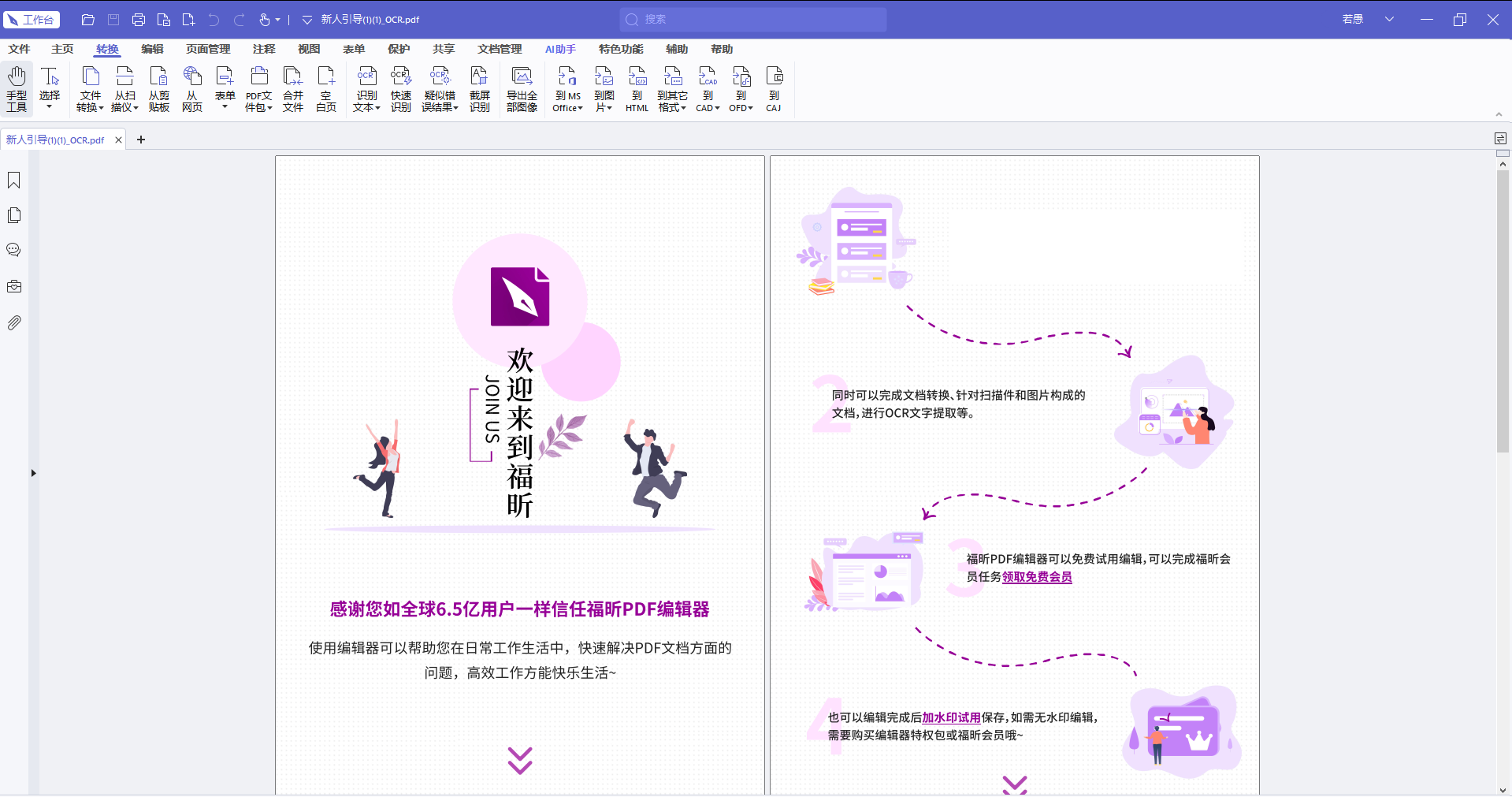
打开压缩入口:启动福昕PDF编辑器 → 顶部点「文件」→「pdf优化」 来进行压缩PDF
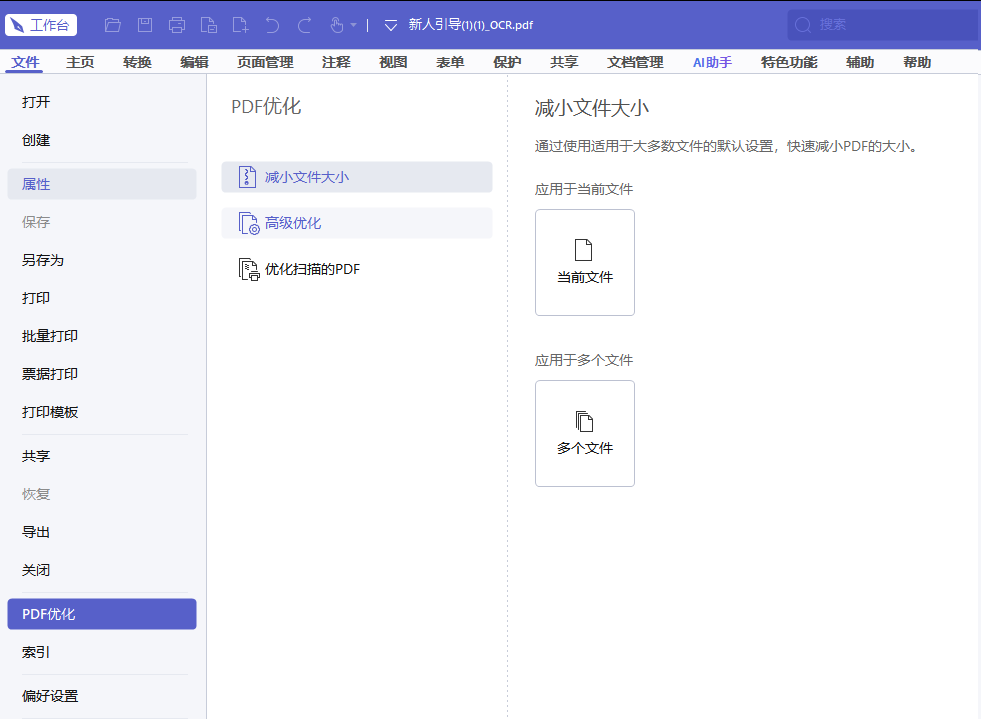
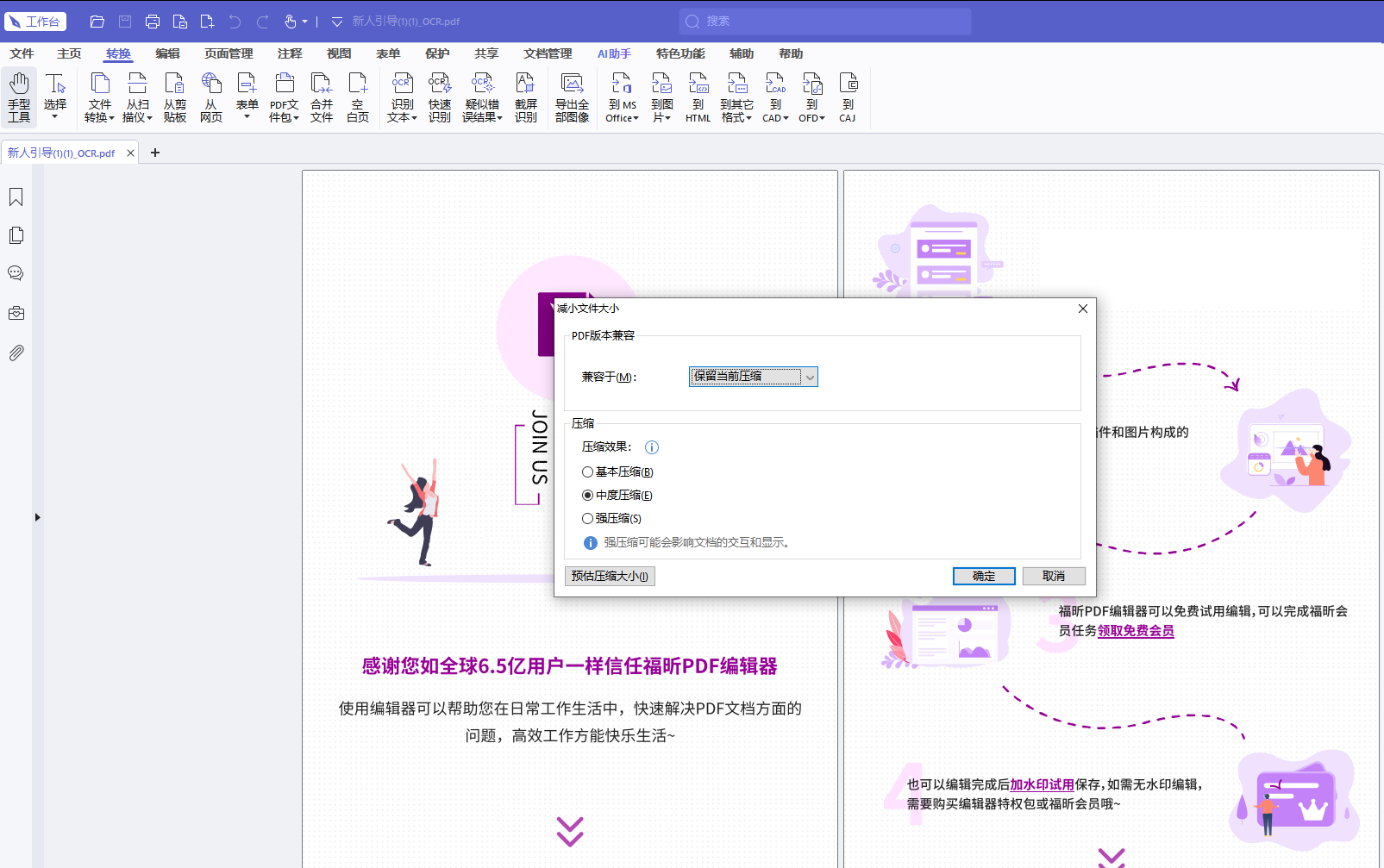
选压缩等级:在面板里选低 / 中 / 高,或者点「高级」自己调图片分辨率
预览体积:切换等级时右侧会显示压缩后的预估大小
保存结果:满意后点「另存为」→ 存成新文件,原文件不动
后续处理:压完还想限制传阅,可以再走加密功能加个密码
文件压小之后,还可能要控制谁能看、能看几次。福昕保护大师就是干这个的:打开次数、有效期、禁截屏这些策略都能设,发给外部合作方的时候比单纯加密码更细一层。压体积和控权限是两件事,配合起来用才完整。
导入文档:打开福昕保护大师 → 添加要保护的 PDF
设置策略:按需要配打开次数、有效期、是否禁截屏
生成文件:确认后导出受保护的版本
发送:把生成的文件发给对方,策略随文件一起生效
Adobe Acrobat 的压缩功能很成熟,可以针对不同用途选预设,比如适合屏幕共享或者适合打印,画质和体积的平衡拿捧得比较好。它的压缩效果稳定,但完整功能要订阅,偶尔压一两次文件的话成本偏高。
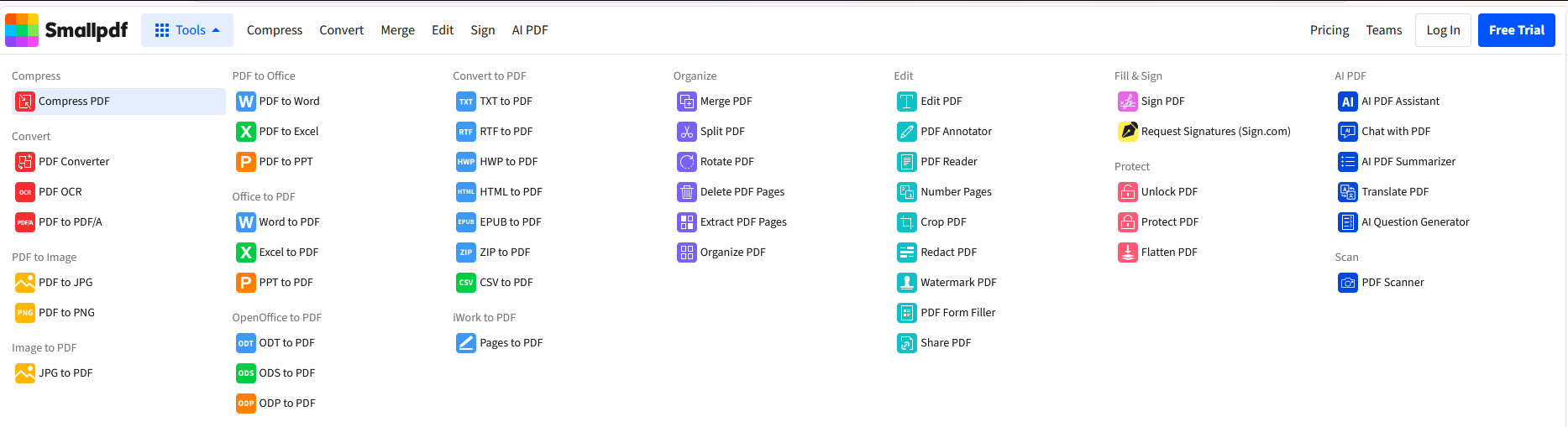
Smallpdf 的压缩入口很好找,传上去选一个压缩档位就出结果,界面几乎不用学。免费版每天额度有限,文件大的时候要等一会。因为要上传,我一般只处理不太敏感的文件。
Nitro PDF 是桌面端工具,压缩之外还带编辑和转换,适合已经是它用户的人顺手处理。单独为了压缩去装它有点重,界面也要适应一下。它的压缩选项比较细,可以单独控制图片的采样率。
PDF24 Tools 在压缩这块给了三档预设,网页端直接拖文件就行,桌面的客户端版本还能离线用。免费,没有明显的次数卡点,是我临时要压文件时第一个想到的在线工具。中文界面个别词翻得有点直,不影响使用。
PDF Candy 的压缩功能和其他小工具放在一起,页面挺清爽,压完可以直接下载。免费版有次数限制,处理频率高会被提示,适合偶尔用。它对扫描件的压缩效果还不错,文字边缘保持得算清楚。
总结一下我的用法:内部资料、报价单这类不想外传的文件,用福昕PDF编辑器本地压,压完再加一层权限控制发给对方;纯粹图省事的临时需求,用在线工具拖一下就完事。压之前建议留一份原文件,我习惯另存成“xxx_压缩版”,万一对方要高清版还能随时拿得出来。最后多说一句,压缩本质上是在体积和清晰度之间做取舍,压完最好自己扫一眼,确认关键文字和数字没发虚再发出去。
版权声明:除非特别标注,否则均为本站原创文章,转载时请以链接形式注明文章出处。
政企
合作

了解平台产品

预约产品演示

申请产品试用

定制合作方案
福昕
福利官
扫一扫添加福昕福利官
了解平台产品
预约产品演示
申请产品试用
定制合作方案

添加福昕福利官
微信扫码
免费获取合作方案和报价


