
PDF转图片
福昕PDF365是一款在线PDF转图片转换器,无需下载安装,一键进行PDF和图片相互转换。

要把PDF里的几页插进公众号文章,最省事的做法是转成图片再贴。但同样一份文件,别人转出来放大还能看清小字,自己转出来一放大就糊成马赛克。这时候第一反应通常是"换个工具试试",来回换了三四个,糊的还是糊。
问题多半不在工具上。转成图片的清晰度,取决于两件事:源文件里那张图本身有多少像素,以及导出时选了多高的分辨率。一份PDF里的插图如果原本只有72dpi,转出来放到1500像素宽的页面上就必然发虚,任何工具都没法凭空补出细节。反过来,如果源文件是矢量文字和矢量图,导出分辨率调高一些,清晰度会有明显提升。
下面7款按在线和桌面分开写,每款都给了能照着点的路径,也把限制标清楚:免费额度到哪一步、多大的文件能传、文件会不会出本机。
第一件是图片拿来干什么。发公众号、做海报、插进PPT,这三种用途对清晰度的要求完全不一样:公众号展示宽度通常在800到1000像素,海报印刷则要到300dpi。先定用途,再反推该选多高的分辨率,比一路拉到最高更实用——分辨率拉满,文件体积也会跟着涨,几十页导出来几百兆,传都传不动。
第二件是选格式。纯文字页面导成PNG,边缘锐利、文件也不大;照片、渐变这类内容导成JPG,体积更小但会有压缩痕迹。要透明背景只能是PNG。同一份PDF里混着文字页和图片页时,建议按用途分开导,别一刀切。
第三件事是看文件大小和敏感度。在线转换普遍有大小上限,扫描版PDF动辄几十上百兆,传不动就换桌面端。另外带客户信息、身份证件的材料传到别家服务器上,风险是实打实的,涉密文件一律走本地桌面端。
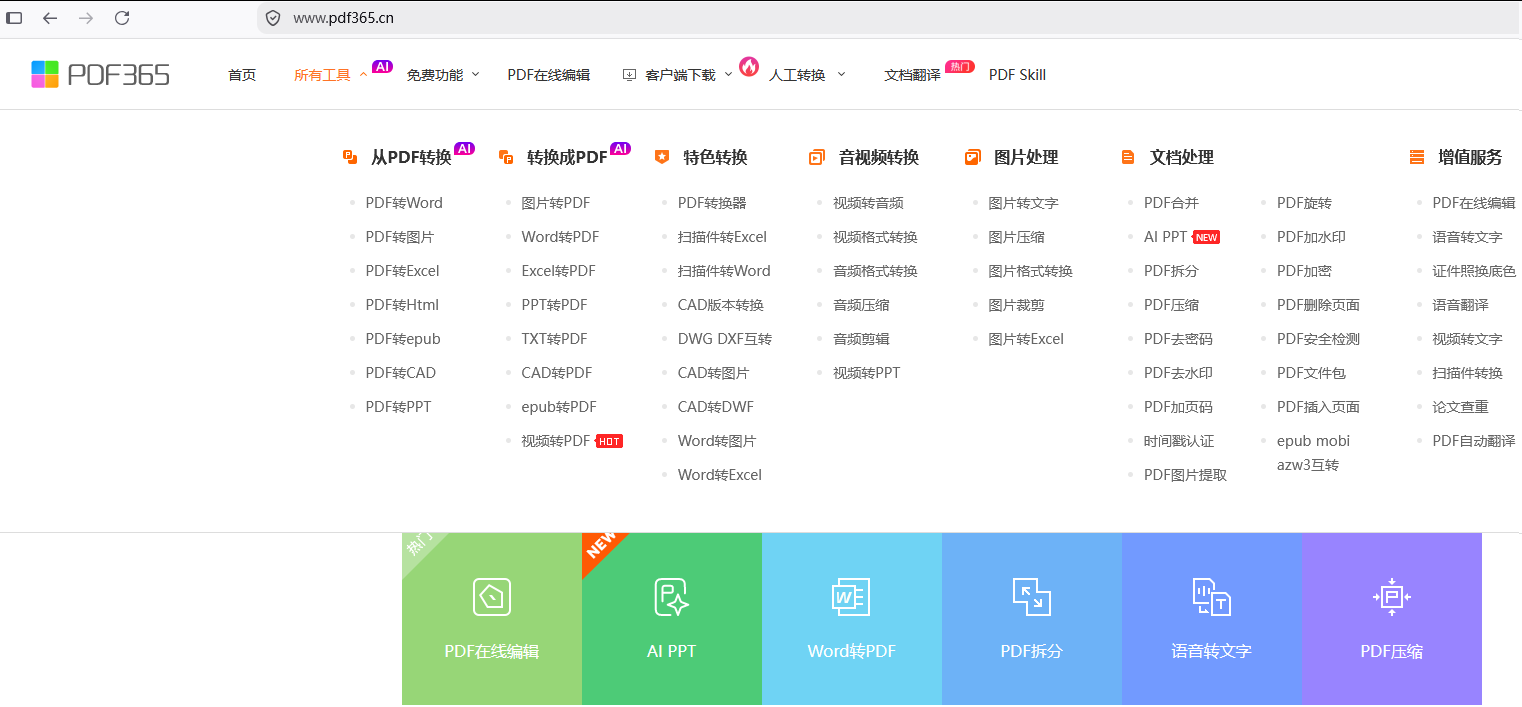
适合临时把几页PDF变成图片:不用装软件,打开浏览器就能导,导出后直接下载。手机上也能用,在外面临时要图的时候比较方便。它的定位是网页工具,转换在服务器端完成。
第1步,找到功能入口:进官网 https://www.pdf365.cn/ ,首页热门功能区直接点「PDF转图片」卡片;或者点顶部「所有工具」展开完整列表,在"从PDF转换"一栏里选中它。
第2步,上传文件:把PDF拖进虚线框或点选择文件,一次最多放10个文件。
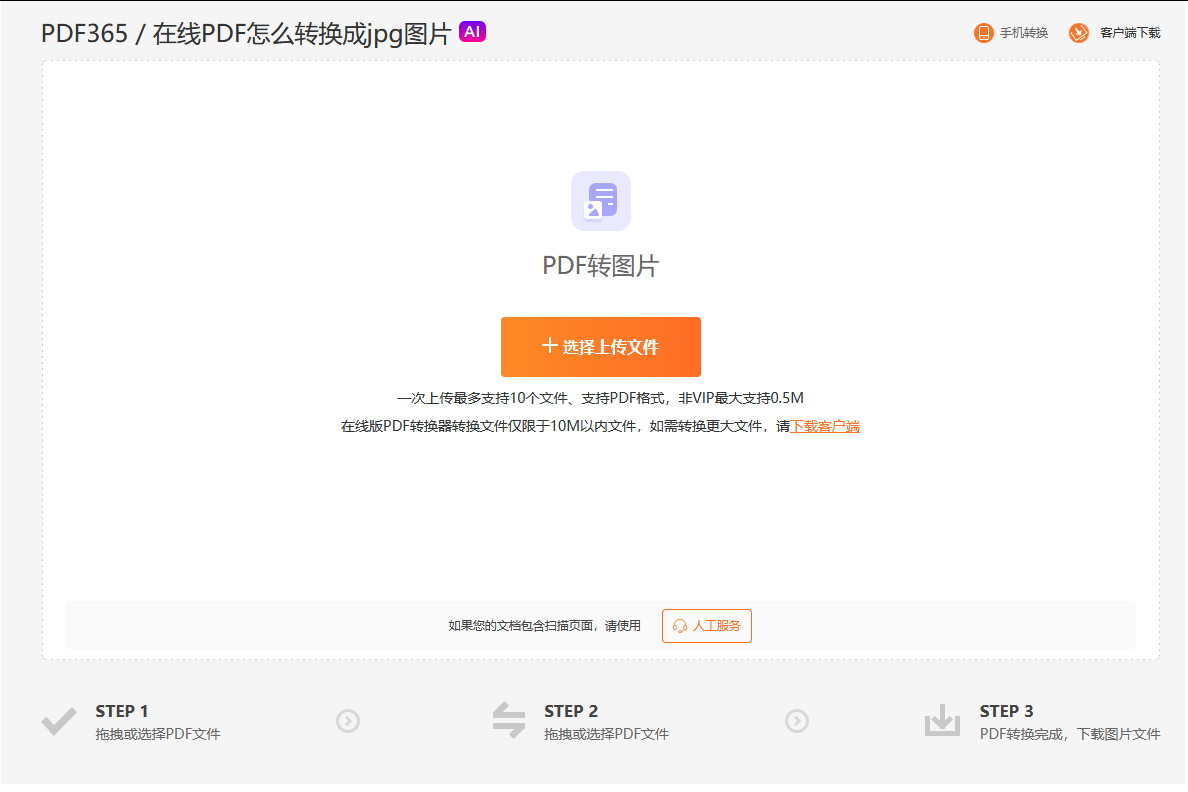
第3步,开始转换并下载:点「开始转换」,进度走完下载生成的图片,多页通常会打包下载。
额度按文档大小消耗:0.01–2.0M 消耗1/份,2.01–3.0M 是2/份,4.01–5.0M 涨到8/份,9.01–10.0M 要50/份,10.01–50M 60/份,超过100M走人工服务。在线版转换文件限于10M以内,更大的文件官网会提示下载客户端。
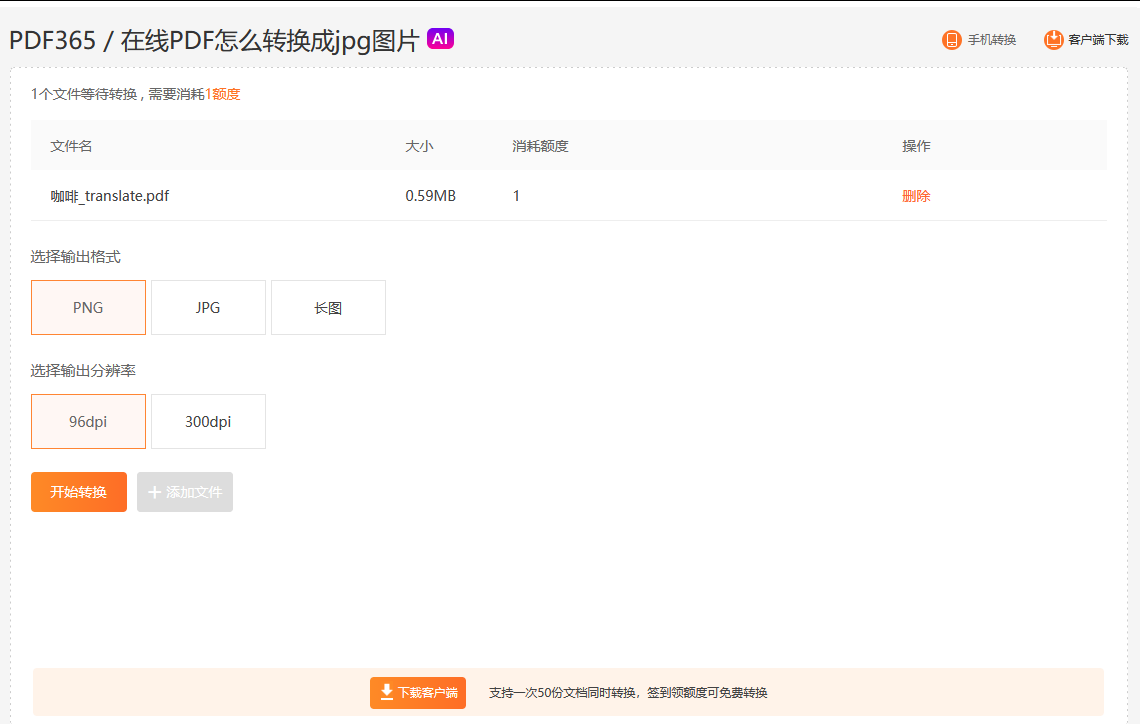
关于清晰度要说实话:工具能做的是按你选的分辨率导出,源文件里那张图本身像素低,导出再高也不会变清楚。想要高清结果,优先找原始素材,其次才是调导出参数。另外它是在线服务,文件要传到服务器,涉密材料别走这条路。
第2款是桌面端,导出在本地完成,文件不上传,几十兆的扫描件也不卡。相比网页版,它的好处是导出时能自己挑格式和分辨率,具体选项以你装的这个版本的实际界面为准——不同版本里名称和位置会有差别,找不到就在「转换」菜单里翻一遍。
第1步,打开文件:把PDF拖进窗口。
第2步,走导出入口:点顶部「转换」→「导出为图片」。
第3步,选格式与分辨率:在弹出的对话框里选 PNG 或 JPG,按用途设分辨率。
第4步,设保存位置并导出:指定输出文件夹,确认后开始导出,多页会按顺序命名。
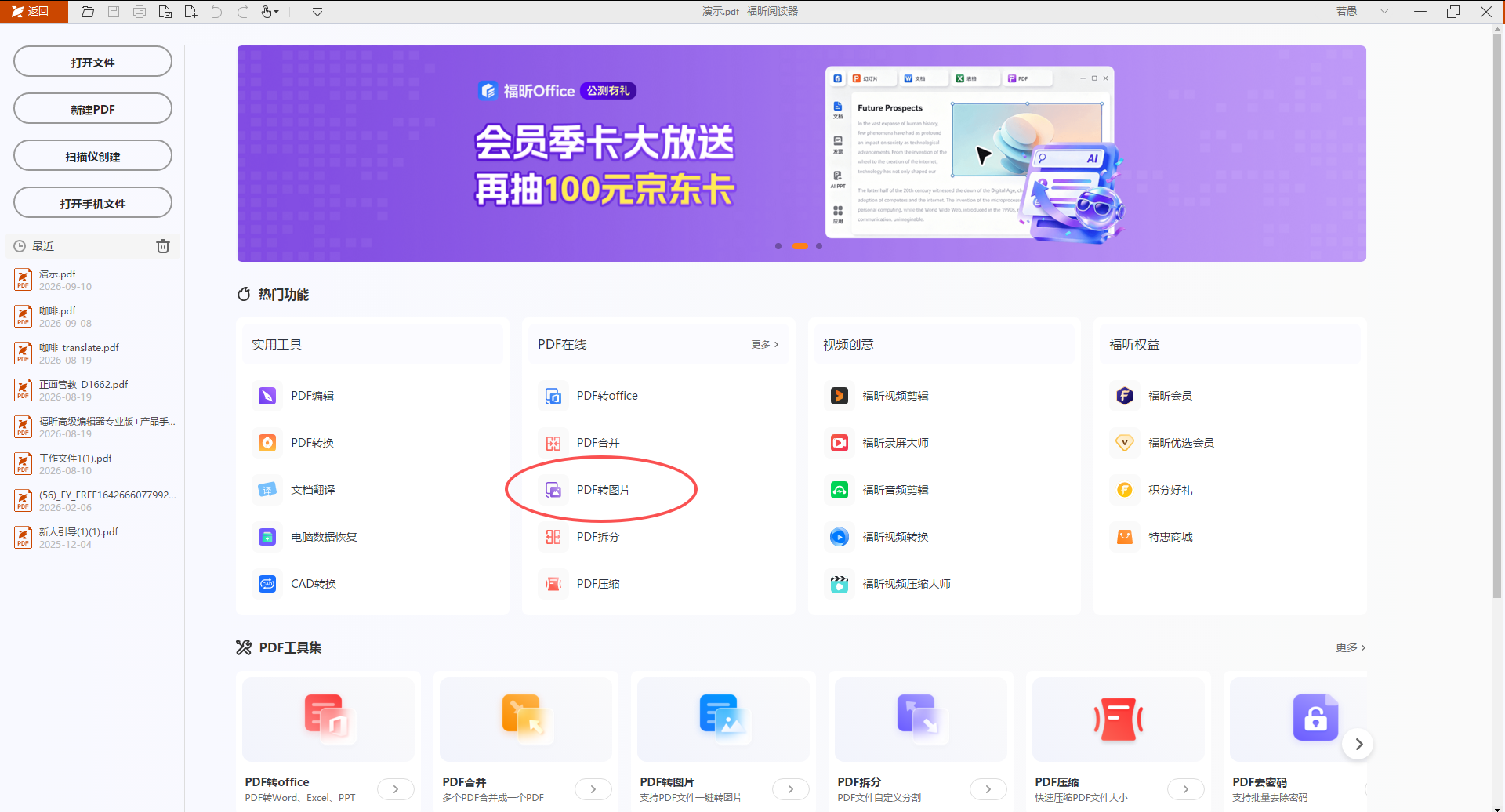
导出后先看一眼文件名排序是不是按页码走的,插进文章时顺序错了很麻烦。要长期处理本地材料、或者文件本身不能外传,装它比每次上传更稳。
海外在线工具里知名度最高的一款,转换页就是一块拖拽区,拖进去自动开始,不用读说明。免费版有每日任务次数限制,不登录也能少量用几次。
第1步,选工具:进 Smallpdf 官网,在转换分类里点「PDF转JPG」。
第2步,拖入文件:把PDF拖到页面中央,上传后自动处理。
第3步,下载结果:处理完点下载,多页通常打包成一个压缩包。
它在转换时可以选择把整页合成一张图还是按原始图片分别提取,做素材归档时后者更好用。缺点是输出以JPG为主,纯文字页面边缘会有轻微毛刺。文件会上传到对方服务器,含个人信息的材料不建议用。
和上一款定位接近,免费额度相对宽松,还能顺手做合并、压缩这些动作,一次登录解决多件事。免费版对文件数量和大小都有限制,具体以页面当时标注为准。
第1步,选工具:进 iLovePDF 官网,点「PDF转JPG」。
第2步,上传文件:点选择文件,或者从网盘直接取。
第3步,转换后下载:处理完点下载,也可以直接存回网盘。
多份文件会自动排队,进度条能看清排到第几份。它同样是把文件上传到对方服务器,涉密材料请换本地工具。
tools.pdf24.org 上的工具页,免费、无需注册,文件只在服务器上短时保留。它同时提供桌面版,桌面版全程在本地跑,文件不出本机,这一点在几款海外工具里比较少见。
第1步,打开工具页:进 tools.pdf24.org,找到 PDF 转图片的工具。
第2步,选文件:点选择文件,或者把PDF拖进上传区。
第3步,处理并下载:点开始,完成后下载图片或打包文件。
界面朴素,没有花哨的设置项,导出的清晰度中规中矩,适合"就要几张图、别让我注册"的场景。在线版同样会上传文件,涉密内容改用它的桌面版。
工具站类型的站点,几十种转换堆在一个页面,PDF转图片是其中一个入口。不用注册就能用,免费版有小时级的任务限制,连着处理几份会被卡一下,等一会儿继续。
第1步,选功能:进 pdfcandy.com,在转换区找到 PDF to JPG 一类入口。
第2步,上传文件:点添加文件,或者从网盘拉取。
第3步,转换并下载:处理完点下载按钮取回图片。
它支持把整份PDF打包成压缩包下载,页数多的时候省得一张张点。缺点是页面广告比较多,看清按钮位置再点;文件同样要上传到对方服务器。
Adobe 官方的网页版,对PDF规范的支持最完整,别人用 Acrobat 做的表单、带注释的文件,导出后内容丢失的概率最低。代价是要登录 Adobe 账号,免费版有每日额度。
第1步,打开在线服务页:进 adobe.com/acrobat/online,找到导出为图像的入口。
第2步,登录并上传:用 Adobe 账号登录后拖入文件。
第3步,选格式并下载:选 JPG 或 PNG 导出,完成后下载。
桌面版 Acrobat 的路径更直接:打开PDF →「导出 PDF」→ 选图像格式 → 导出,还能在设置里定分辨率,全程在本地。在线版依旧要上传服务器,带身份证件的材料别用它。
三句话能说完。临时要几张图、文件不大也不涉密,第1款网页版最省事,不用装软件,一次最多10个文件。文件大、页数多、或者材料不能外传,装第2款桌面端,导出格式和分辨率都能自己定,本地跑完不出本机。偶尔用一次、不想装也不想注册,就在后面几款海外工具里挑,PDF24 还提供不用注册的桌面版,前提同样是接受在线版会把文件上传到对方服务器。
真正决定清晰度的从来不是选了哪款工具,而是源文件里那张图本身有多少像素,以及你导出时设了多高的分辨率。转出来糊,先回去看原PDF里的插图放大会不会虚——那里就虚的话,换十款工具结果都一样,这时候该找的是原始素材,不是新工具。