
PDF365
福昕PDF365是一款在线PDF转换器,支持PDF转换,PDF合并,拆分等操作,一站式解决文档转换编辑问题。

平时上课扫描的课件、纸质资料扫描件都是图片格式,根本没法复制修改文字,手动打字效率太低。当我们想要将扫描件转换成Word格式编辑时,我们可以使用PDF转换工具将扫描件转换成Word,不知道怎么选择转换工具?别担心,今天小编给大家分享三款超好用的工具,自带精准OCR识别功能,能快速把扫描图片里的文字提取出来,转换成可自由编辑的Word文档,下面让我们一起来看看是怎么操作的吧。
工具一:福昕PDF365
福昕PDF365的OCR扫描件转Word功能适配学生学习场景,文字识别精准度超高,能精准识别课件、笔记、论文等各类印刷体文字,极少出现错字、漏字问题。同时智能保留原文档的段落分区、表格样式和图文排版,不用二次调整格式。平台功能集成度超高,除了扫描件转换,还覆盖PDF拆分、压缩、格式互转、水印编辑等上百种功能,无需切换多个工具,免费版功能完全能满足大学生日常作业、论文、课件处理需求,一站式解决所有PDF办公难题。
使用步骤:
1. 打开福昕PDF365网页端,找到【扫描件转Word】功能;
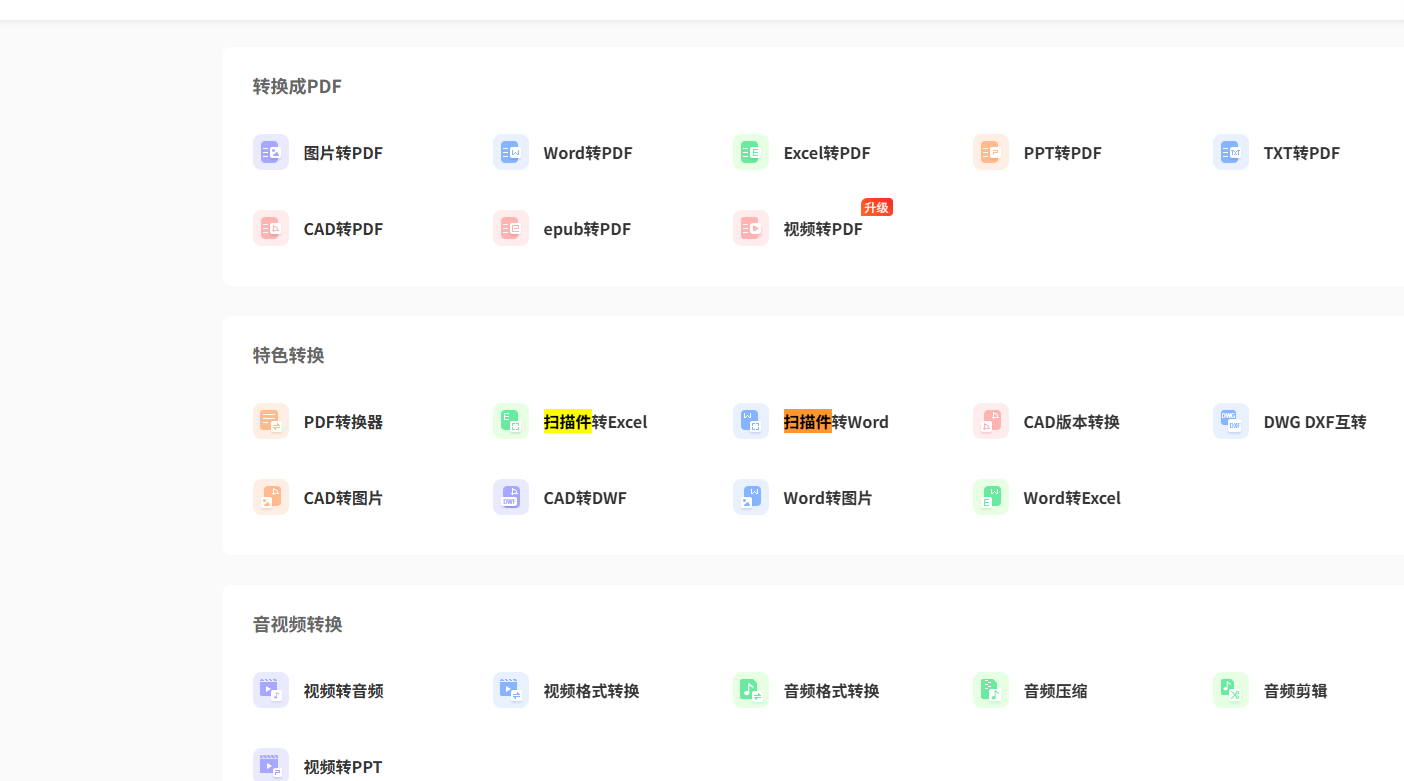
2. 上传扫描版课件、笔记等文件,一键启动智能识别;
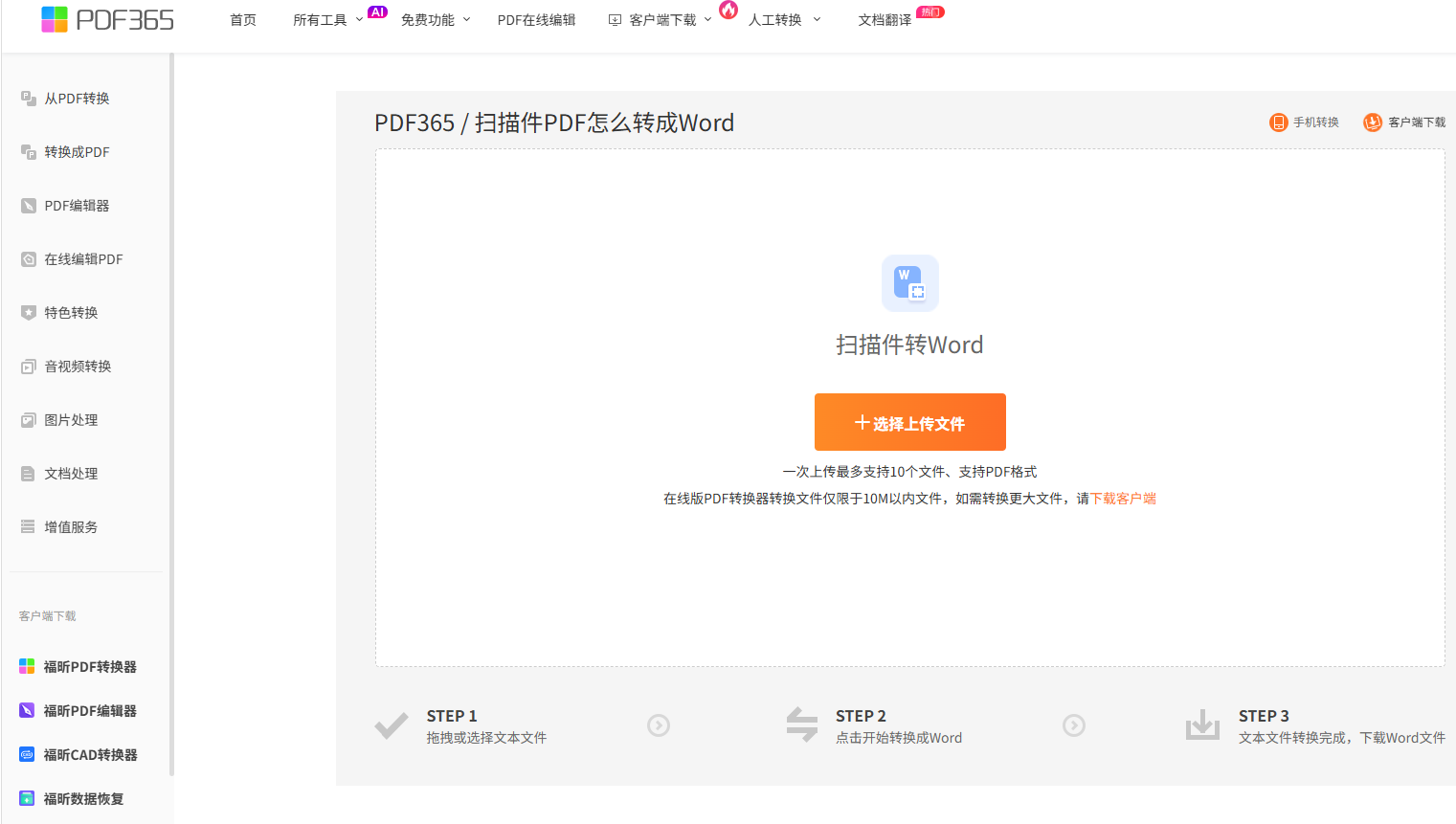
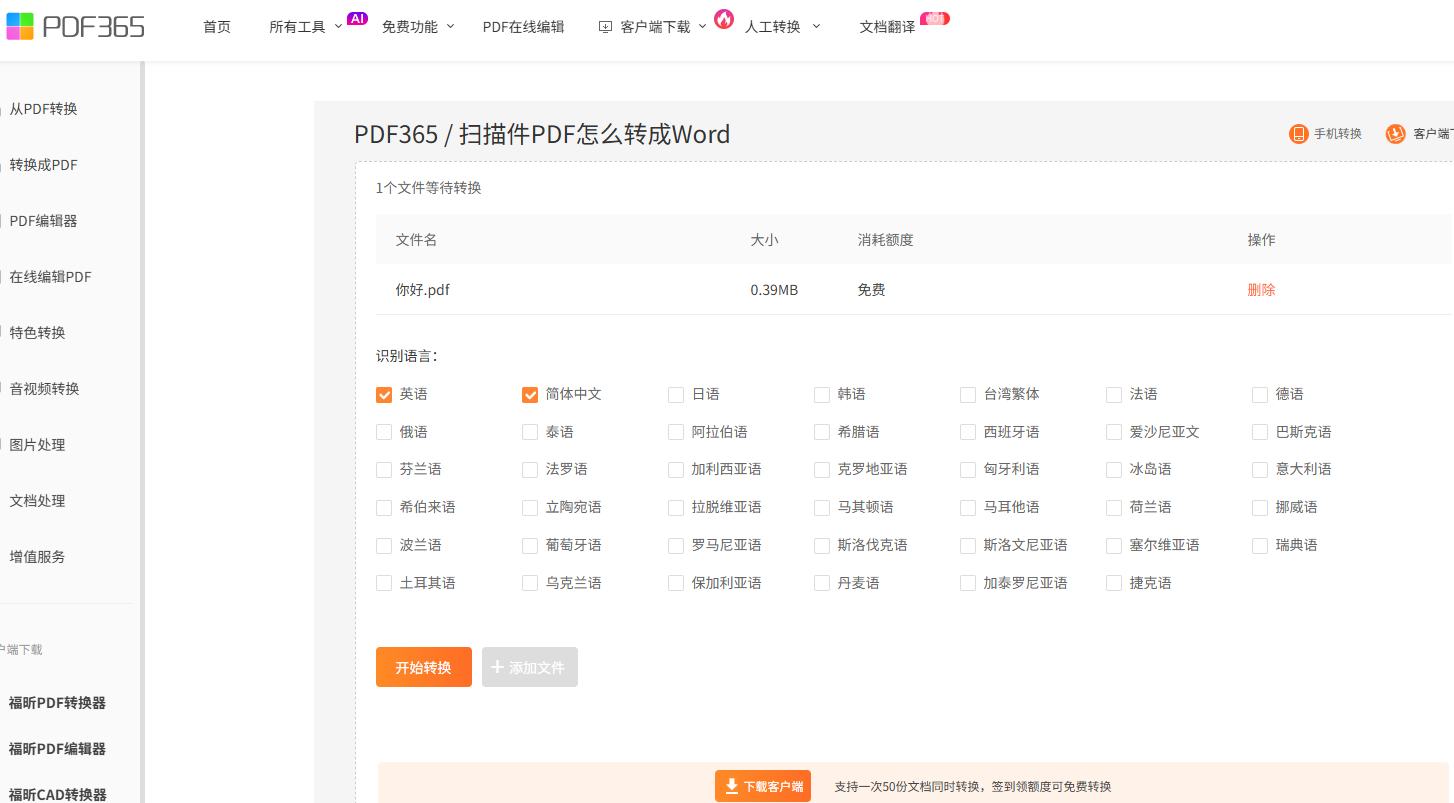
3. 预览识别效果,确认文字、排版无误后直接下载Word文档。
工具二:Smallpdf
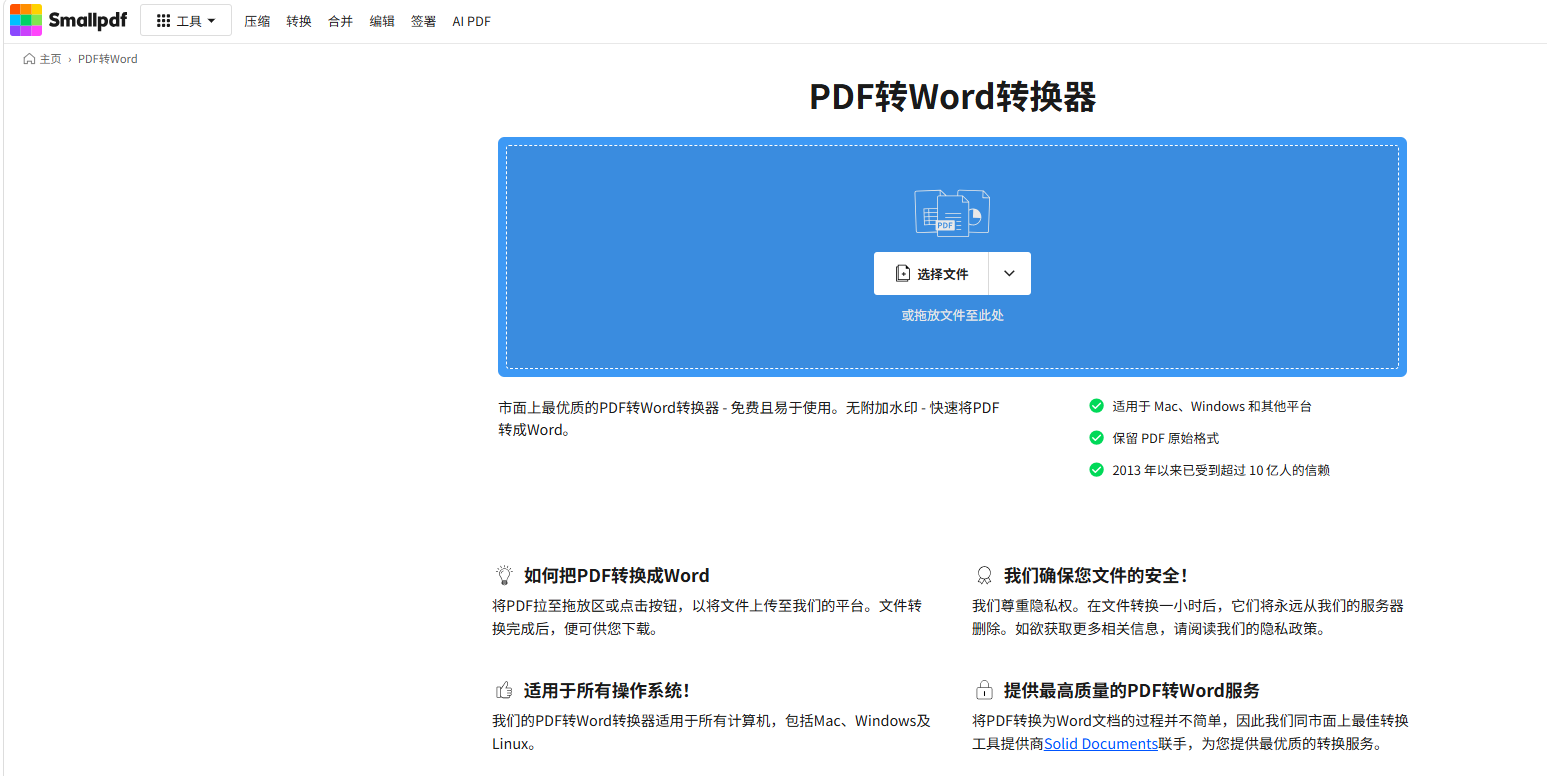
Smallpdf是口碑超稳的轻量化在线工具,自带成熟的OCR识别模块,专门适配扫描件转Word需求。针对大学生常用的课件、作业扫描文件,识别准确率完全够用,普通图文排版的文档能完整还原,不会出现文字错乱、内容缺失的情况。页面极简无广告,操作零门槛,不用注册登录,上传文件即可一键转换,响应速度快,小体积文件几秒就能完成处理,平时临时改作业、整理笔记用它特别方便。
使用步骤:
1.进入Smallpdf中文版官网,选择PDF转Word功能并开启OCR识别模式;
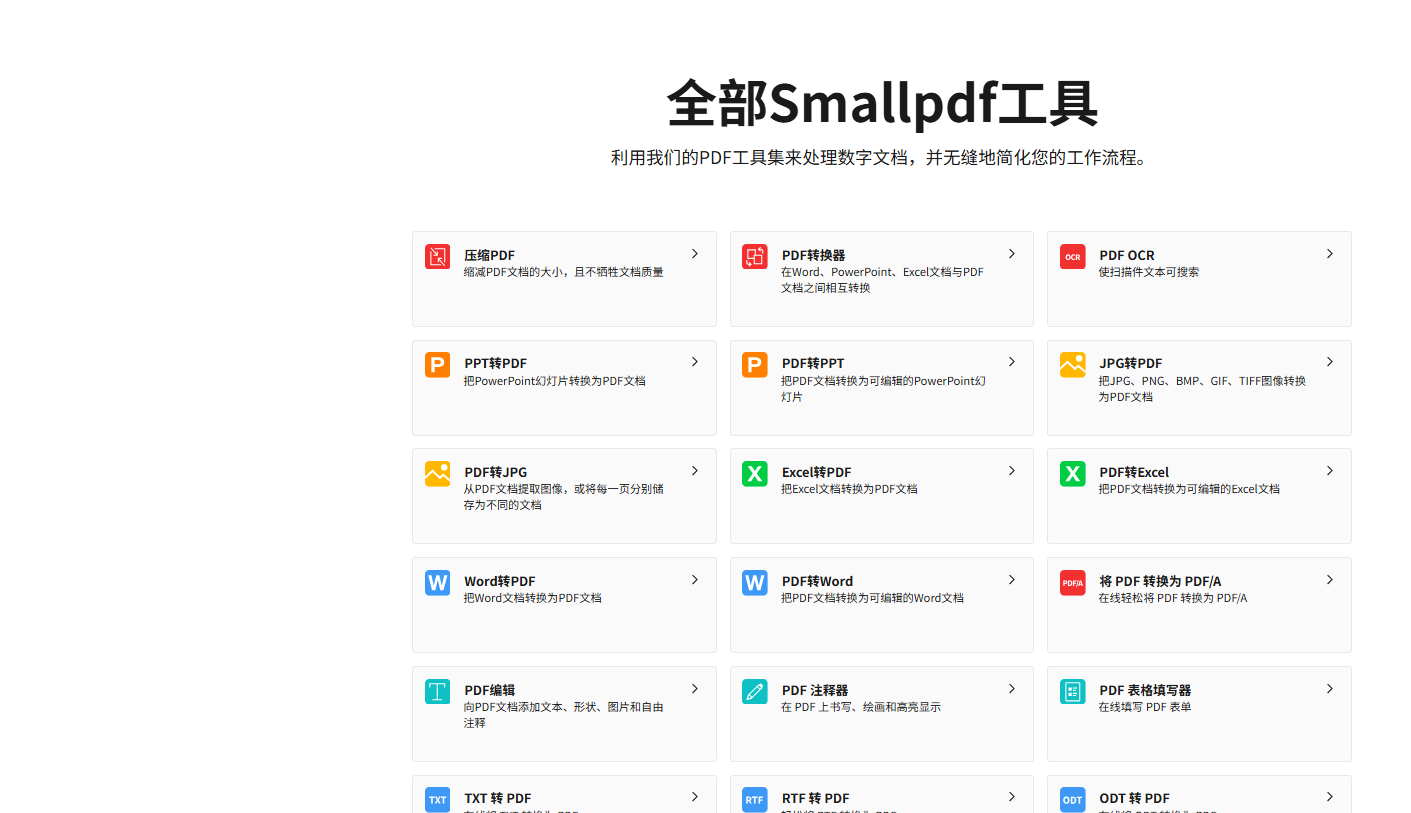
2.上传需要处理的扫描件PDF;3. 等待自动转换完成,直接下载可编辑的Word文件即可。
工具三:Sejda
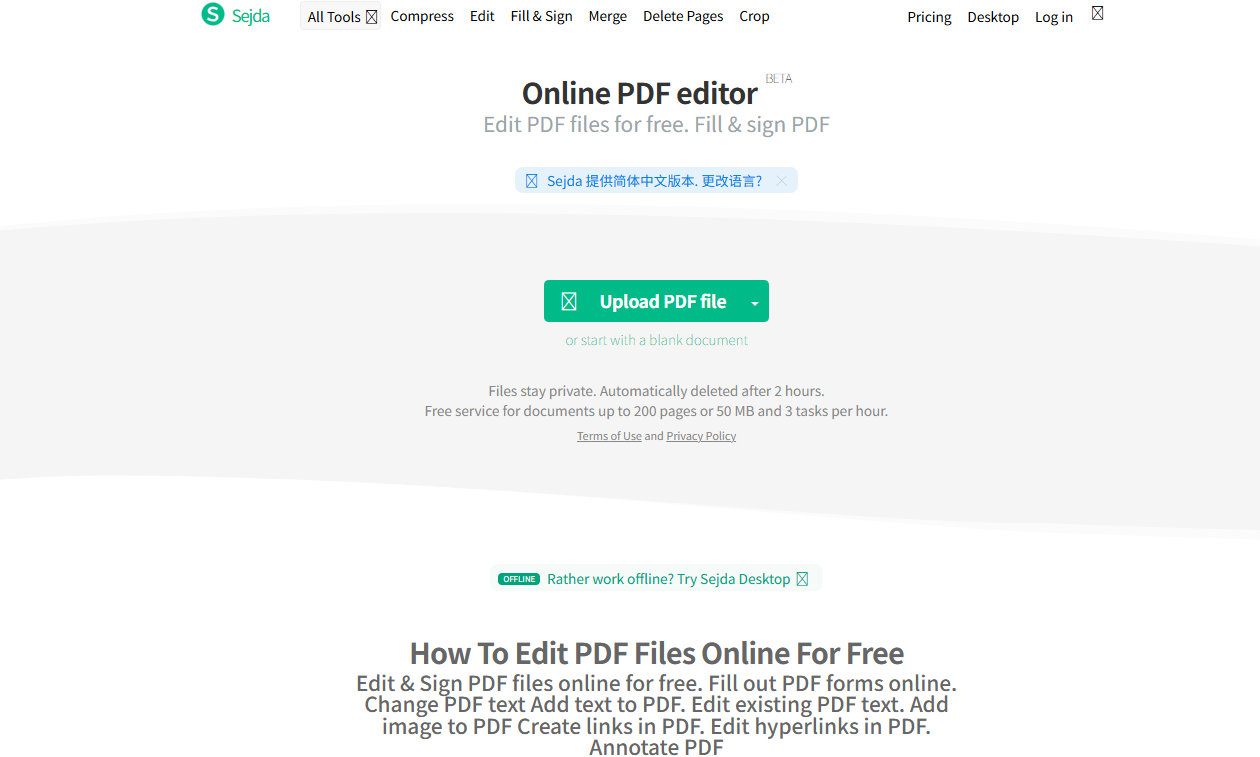
Sejda的OCR识别功能主打精细化处理,对带有表格、分栏排版的学习扫描文件适配性极佳,能精准区分文本区域和图片区域,最大程度保留原文件排版结构。工具算法稳定,对清晰的纸质扫描资料识别失误率极低,不用反复校对修改。操作界面简洁易懂,功能分区清晰,新手也能快速上手。免费版每日提供免费使用额度,完全适配学生低频、临时的文件处理需求,实用性拉满。
使用步骤:
1.打开Sejda在线工具,选中OCR扫描件转Word功能;批量或单独上传扫描PDF文件,启动识别转换;
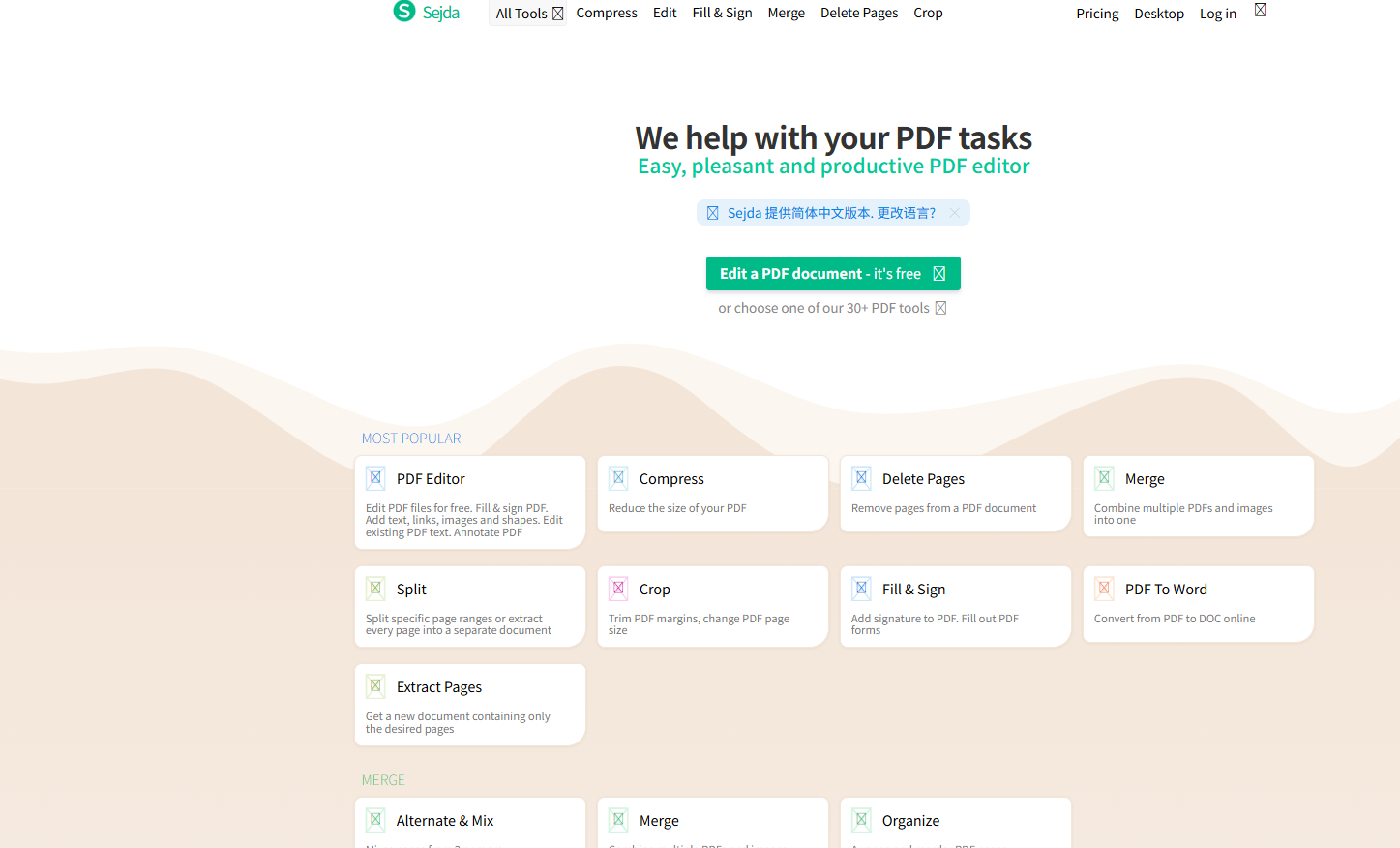
2.核对文件内容后,保存下载Word文档。
以上就是今天的分享了,都可以轻松的将文档转换成需要的格式,总的来说,这三款工具各有各的优势,福昕功能最全适合长期使用,Smallpdf轻便快捷适合应急,Sejda擅长处理复杂排版文件,大家可以根据自己的作业、笔记处理需求灵活选择。