

如何将pdf导出成图片?导出pdf成图片有哪些方法?



随着人工智能技术的飞速发展,如何高效地将PDF文件转换成图片,成为了许多职场人士和创作者的新需求。AI导出PDF成图片,不仅省去了繁琐的手动操作,还能保证画质清晰、格式完美,轻松应对各种展示和分享场景。不论是制作海报、准备演示,还是保存重要资料,一键智能转换让复杂变简单,让你的效率瞬间升级,告别传统转换的繁琐等待,开启全新的工作体验。
福昕PDF转Word如何将一个PDF转为多张图片?
福昕PDF转Word,这款软件真的是PDF转换界的佼佼者,功能强大到让人惊叹。它的主打功能就是将PDF文件轻松转换成可编辑的Word文档,这对于经常需要修改PDF内容的朋友来说,简直就是救星啊!这款软件可不仅仅是个转换器那么简单,它还有一堆附加功能,简直就像一个全能小助手。
比如那个PDF逐页转图片的功能,就超级实用。你想啊,有时候你只需要PDF里的某一页图片,或者想把PDF的每一页都保存成图片,这时候这个功能就派上用场了。它能让你把PDF的每一页都单独转换成图片文件,不仅保留了原文档的格式和内容,图片质量还超级清晰,色彩还原度也特别高。

首先
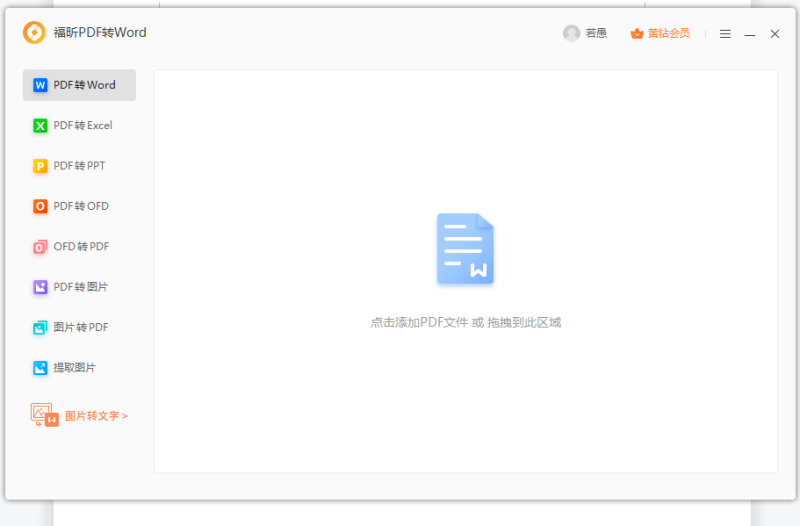
到福昕官网下载并安装福昕PDF转Word,最后双击打开福昕PDF转Word。选择“PDF转图片”,然后点击“添加文件”,将需要转换的PDF文件导入到软件中。
接着
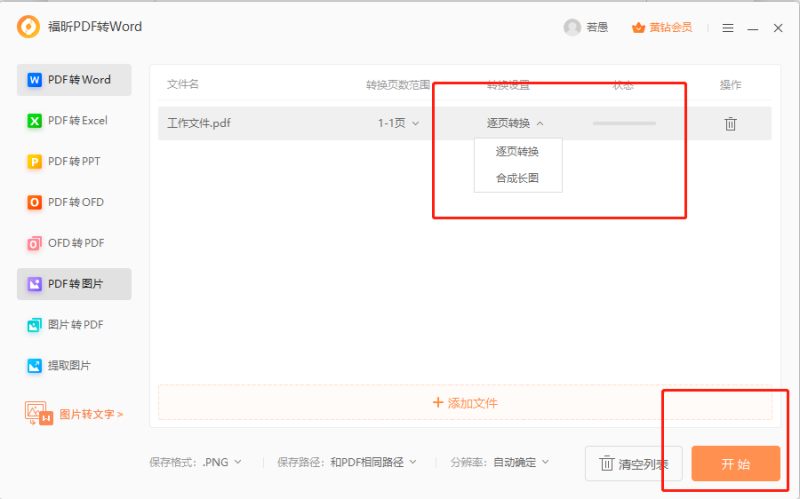
在输出设置中,选择“每张页面转一张图片”,这样可以将PDF文件中的每一页都转换为一张独立的图片。
最后
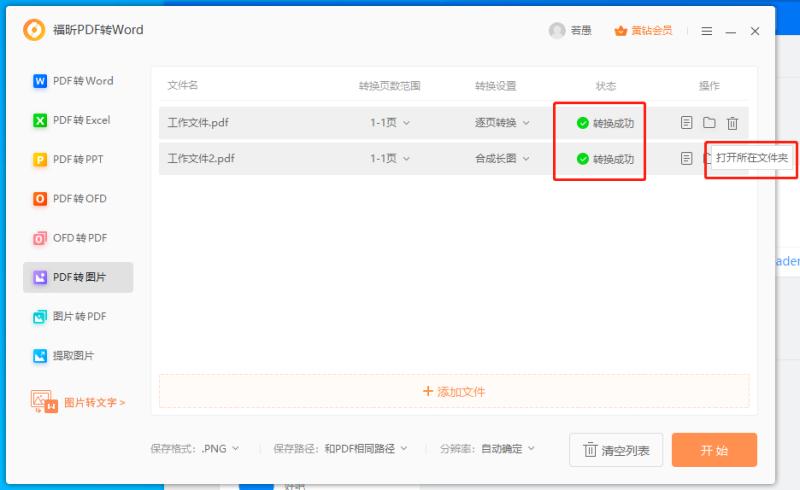
点击“开始转换”,等待转换完成后,即可在指定的输出文件夹中找到转换后的多张图片。
福昕PDF编辑器如何将PDF逐页转换为多张图片?
福昕PDF编辑器的PDF转图片功能真的超给力又快。它可以轻松把PDF文件变成各种图片格式,比如JPG、PNG、TIFF等等。而且它还提供了单页转和多页转(就是把好几页合成一张长图)的选项,这样就能满足各种不同的需求啦。不过今天先看看如何将PDF文档转换为多张图片吧。
一、打开福昕PDF编辑器并导入PDF文件
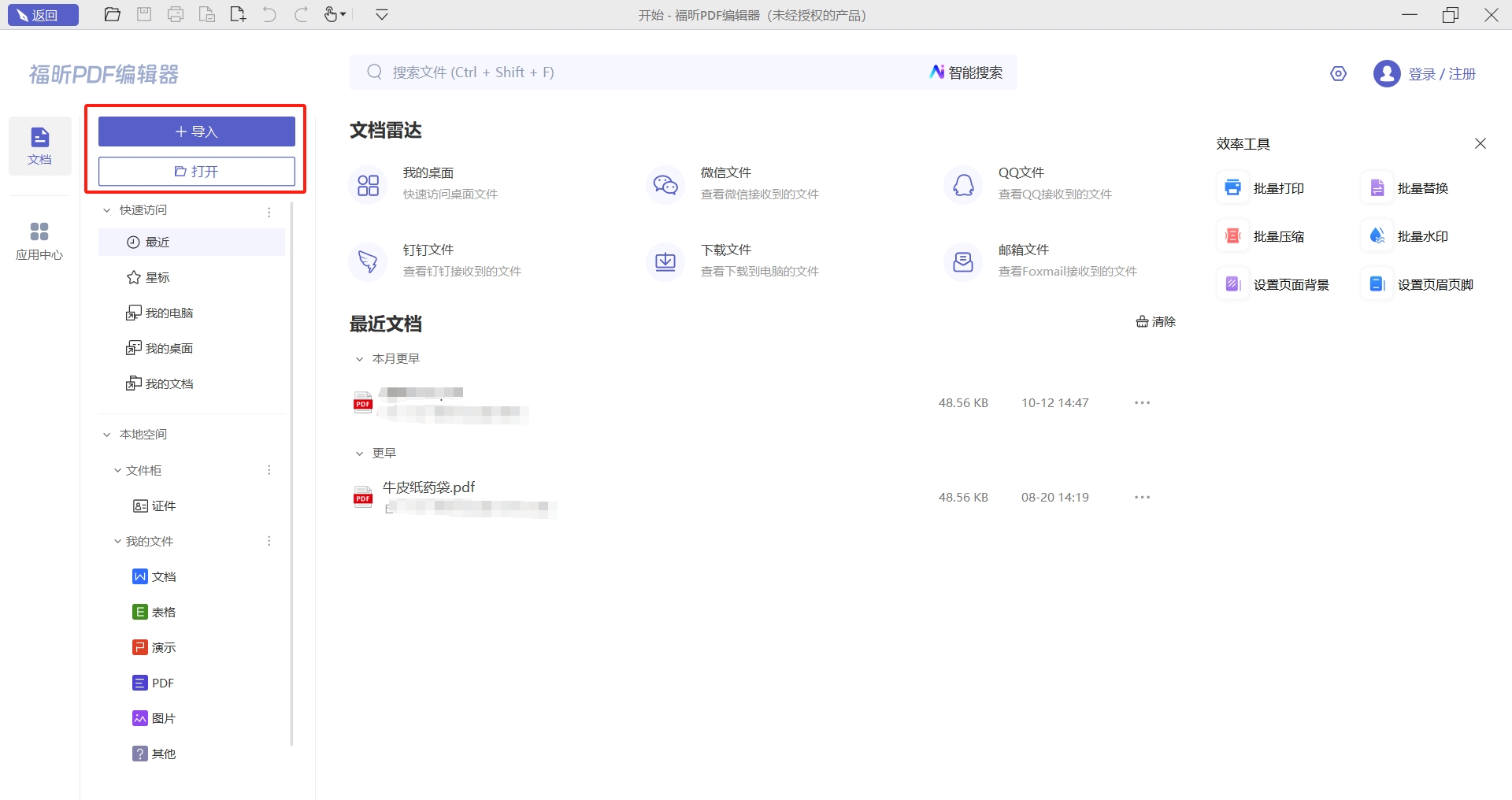
在电脑中安装并打开福昕PDF编辑器,点击“文件”选择“打开”,将需要转换的PDF文件导入编辑器中。也可以直接将需要被转换的文件拖拽到PDF编辑器中打开。
二、选择转换功能并设置选项
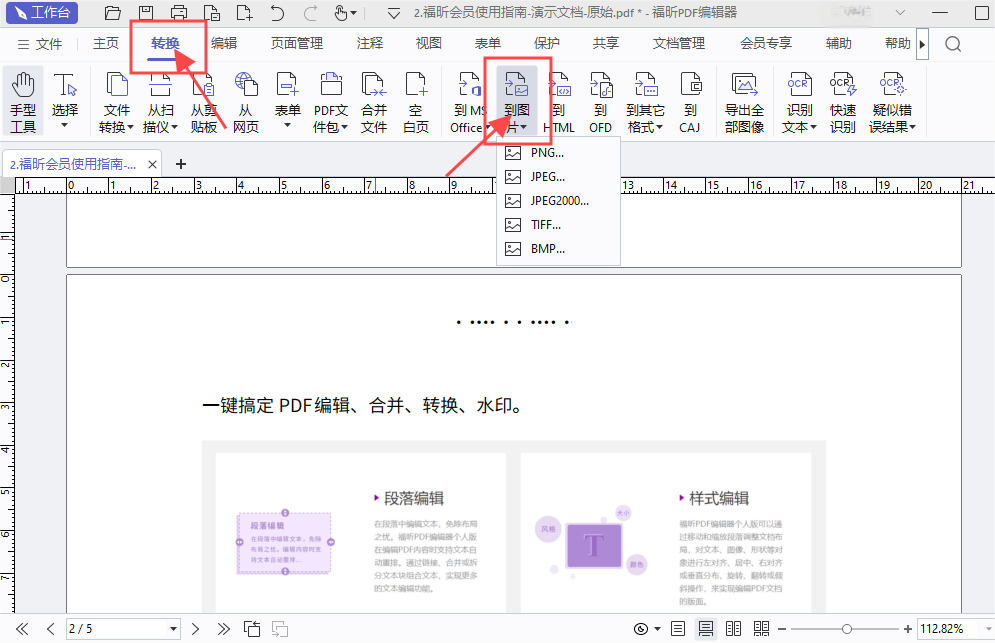
在编辑器界面上方找到并点击“转换”功能,在下拉菜单中选择“到图片”。接着,在弹出的窗口中,选择不同的图片格式,如JPG,并确保选择“逐页转换”的选项。此外,还可以根据需要调整分辨率等参数。设置好转换选项后,点击“确定”或相应的转换按钮。福昕PDF编辑器将开始将PDF文件逐页转换为多张图片。转换完成后,可以在预设的保存位置找到转换后的图片文件
福昕PDF365在线如何将PDF逐页转为多张图片?
福昕PDF365在线的PDF转图片功能非常强大且便捷。它支持将PDF文档中的每一页都转换为单独的图片文件,而且转换速度快,质量高。用户只需上传PDF文件,选择转换格式为图片,系统便会自动处理,将PDF的每一页都精确转换为清晰的图片。来看看这个在线工具是如何将PDF导出为多张图片的吧。

1、打开网页
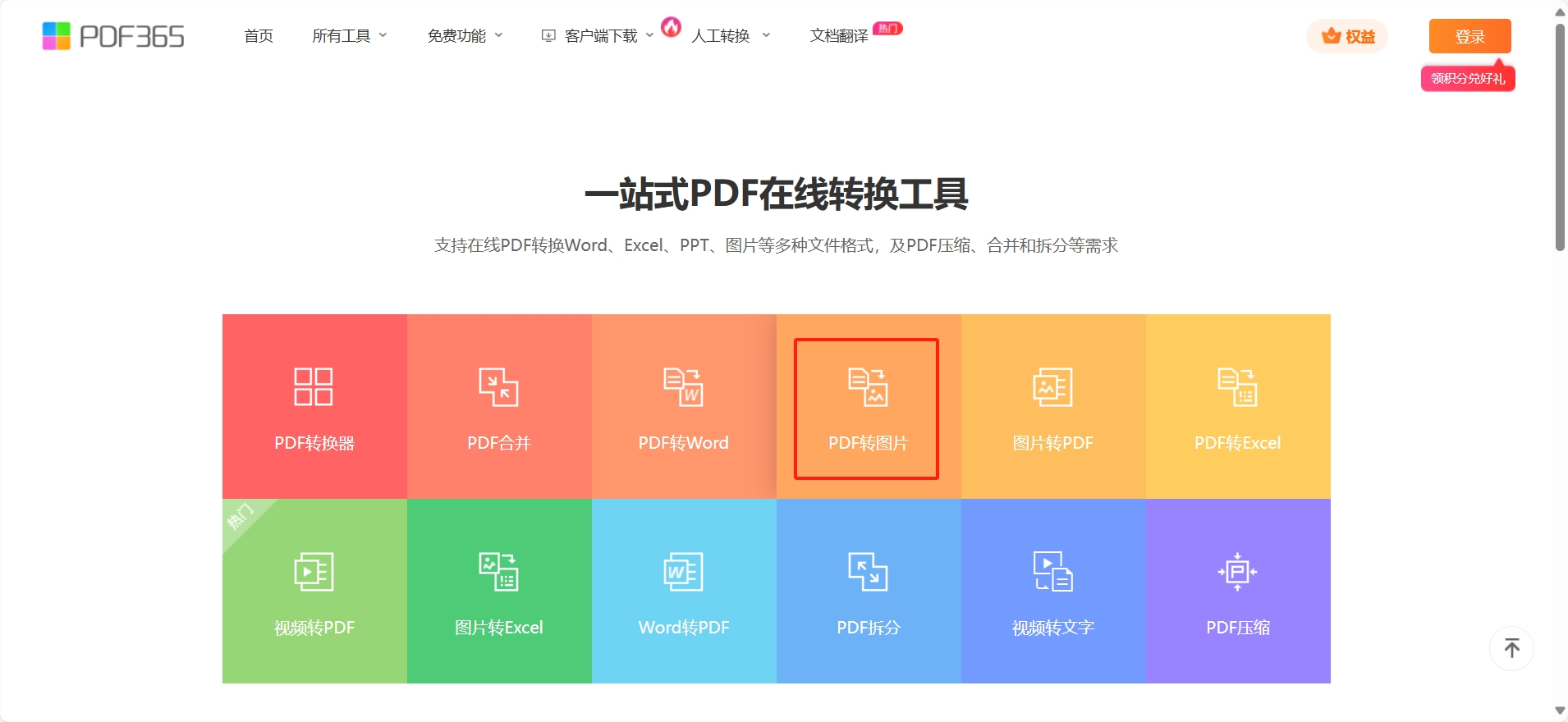
在电脑浏览器中打开PDF365网页。(www.pdf365.cn/)然后在网页中选择【PDF转图片】。
2、导入文件并转换
打开功能之后,在跳转的网页中导入需要转换格式的PDF文档,随后选择保存的图片格式以及转换的方法。
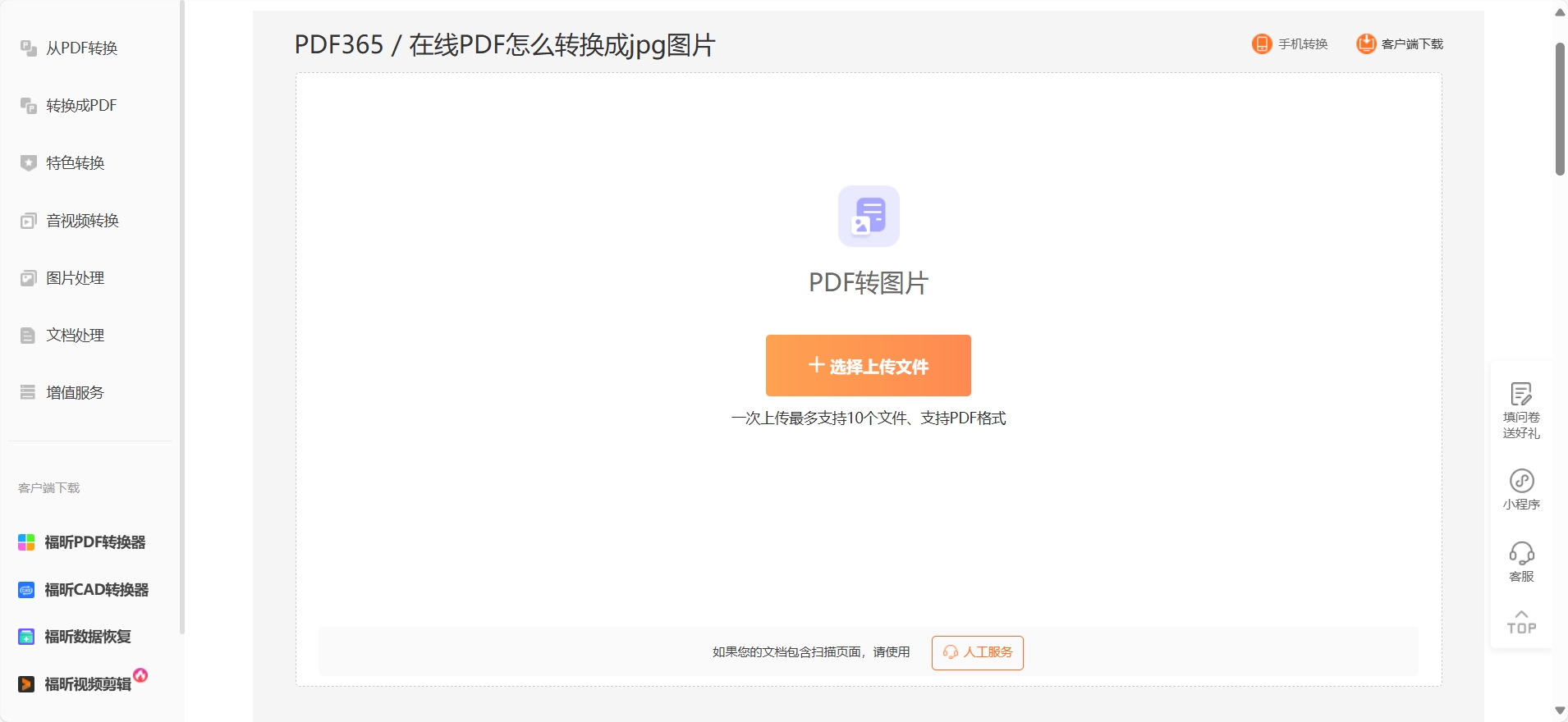
3、开始转换
随后,系统会显示PDF文件的页码,我们可以选择全部页面或部分页面进行转换。确认选择后,点击开始转换,稍等片刻,便可在指定位置下载到已经转换为图片的PDF内容。每一张图片都对应着PDF中的一页,既方便查看也便于保存和分享。
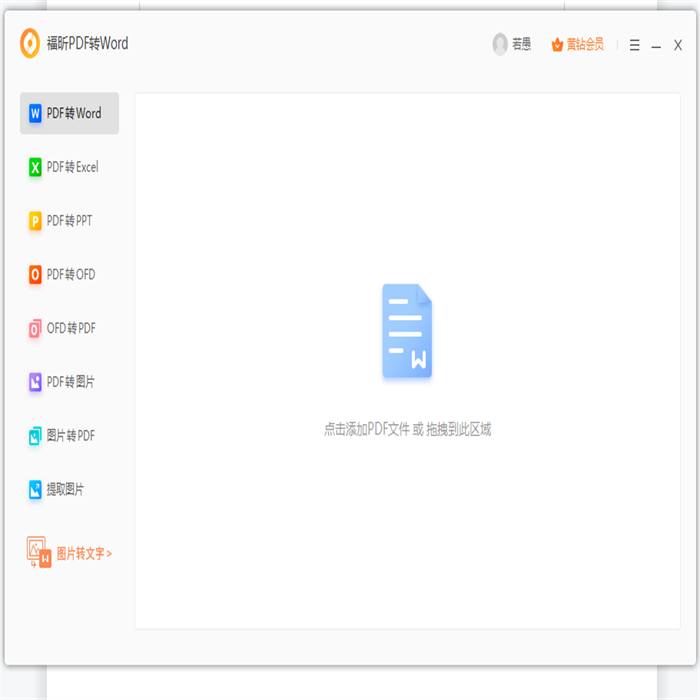
福昕PDF转Word工具以其高效的转换能力受到用户青睐,特别是在处理复杂格式时表现出色。借助先进的AI技术,不仅能精准识别文本内容,还能智能导出PDF中的图片,确保图文并茂地呈现原文件信息。该功能尤其适合需要将带有丰富视觉元素的PDF文档转换为可编辑Word格式的场景,提高了工作效率和文件的可操作性。同时,导出的图片质量清晰,方便后续的二次编辑和使用,满足多样化的办公需求。整体来看,该工具在保持文档结构完整性的同时,兼顾了文本与图像的同步转换,体现了现代文档处理技术的发展趋势。






