pdf批量提取页面后书签丢了?带书签提取的设置



从一本两百页的技术手册里提出三章,做成独立的培训材料。提完打开一看,侧边栏的书签全空了——原来那些「第一章、第二节」的跳转,跟着被删的页面一起没了。培训老师翻了半天找不到章节,最后只能一页页贴便签。
提取页面会丢书签,是pdf的结构决定的:书签指向的是具体页面,被提取的文件里页面重新编号,旧书签要么失效要么被清掉。想保住跳转,要么用支持按书签提取的工具,要么提取后重建。这篇把两条路都讲清楚,第一个工具负责提取前的结构梳理,第二个负责重建书签,后面几款海外工具在书签上的表现也一并说说。
还有个更省事的思路:如果不是非要提取成新文件,只是想让某些页单独可见,可以用隐藏页或者裁剪的方式,书签结构反而能保住。下面这些操作都是奔着批量提取这件事来的,参数和踩过的坑一并写清楚。
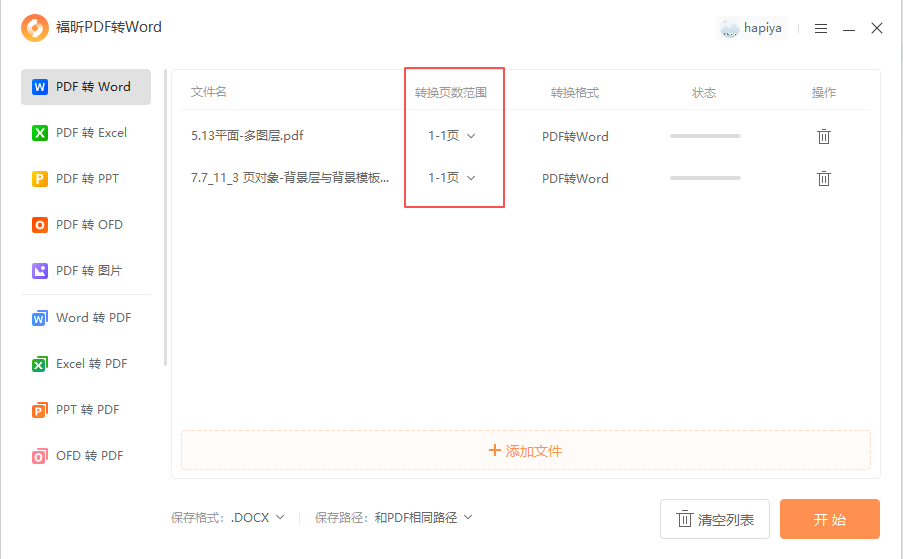
福昕PDF转Word:提取前先把书签结构导出来
重建书签的前提是知道原来有哪些条目、各指向哪一页。用福昕PDF转Word辅助梳理:
1. 打开原文件,展开左侧书签面板,把条目结构截个图或者抄下来;
2. 用【PDF转Word】把每章首页转出来,核对章节标题跟书签写得是否一致;
3. 记下每一章在原文件里的起始页,这是重建时的依据;
4. 提取完成后,按「新页码 = 原页码 - 提取起始页 + 1」换算,得出新文件里的落点;
5. 换算表做好,重建的时候照着填,不用一页页找。
这份换算表是重建书签的地图。三章二十几页的文件,靠眼睛找落点也得十分钟,有表两分钟能建完。
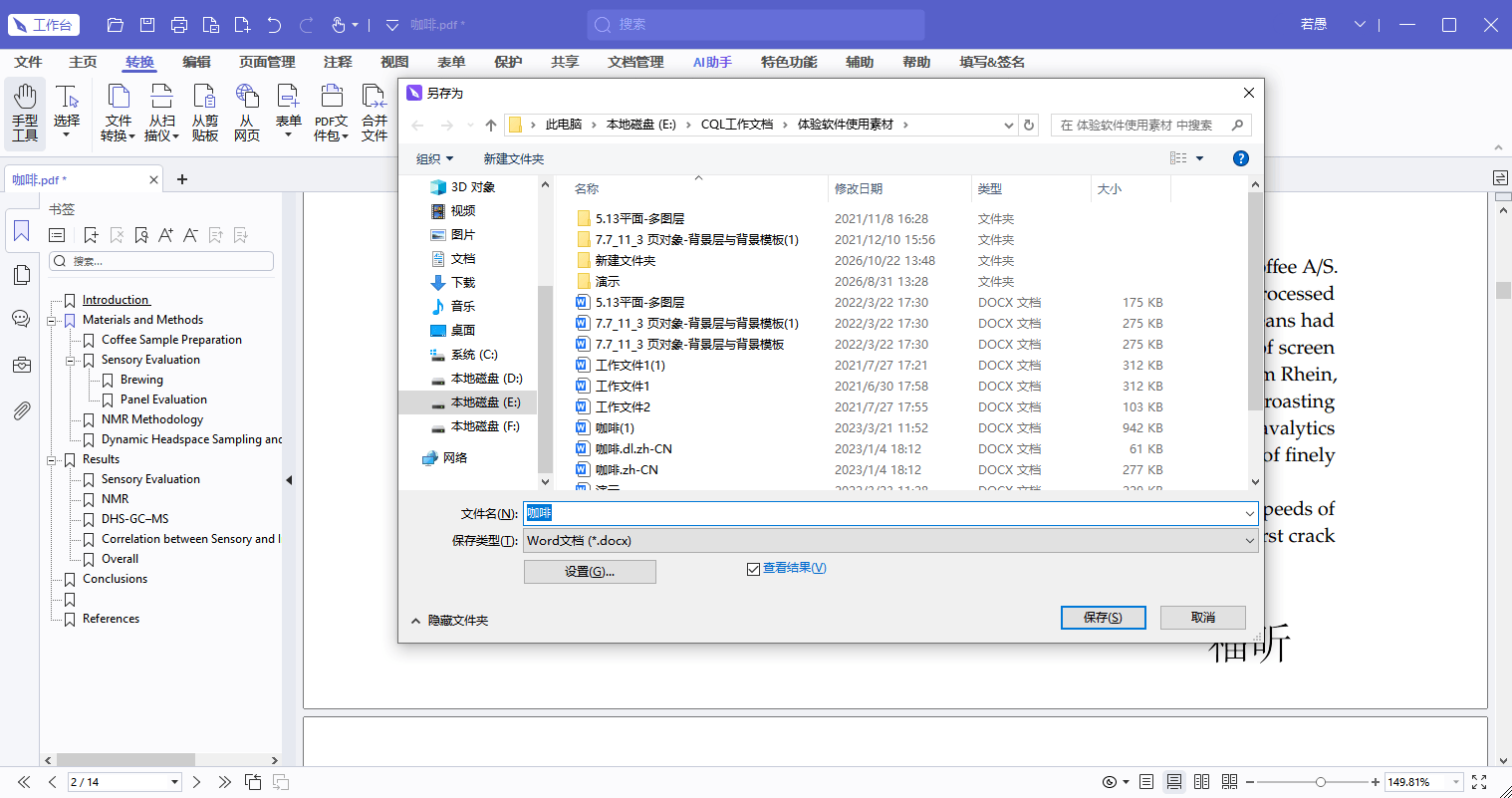
福昕PDF编辑器个人版:提取后重建书签,两级结构也能做
提取出来的文件用编辑器补书签:打开文件,点左侧【书签】面板,翻到章节首页,点新建书签填章节名。章节下面还有小节的,把小节书签拖到章节书签下面,做出两级结构。建完逐条点一遍测试跳转,确认落点准。二十几个书签,十分钟能弄完,交出去的材料翻起来跟正式出版物一样。
顺带提一句提取之后的拼接:几份文件里要的页分别提出来,再合成一本新汇编,先提取、再合并、最后建书签,这个顺序不能反。反过来做等于白建,合并会再冲一遍书签结构。
Sejda PDF:按书签拆,书签跟着走
如果原文件的书签结构完整,Sejda是最省事的:用它的按书签拆分功能,每一章自动切成一个文件,切出来的文件里书签会保留。这等于「按章节提取」还顺带保住了跳转,不用事后重建。免费版单文件两百页以内。
iLovePDF:提取干净,书签不保留
iLovePDF提取页面时只搬内容,书签、链接一概不带。提取出来的文件是干净的白板,适合只要内容的场景。要跳转就得自己重建。

PDF24 Tools:提取稳定,书签同样丢
PDF24桌面版提取页面稳定,批量多份也不出错,但书签不保留。它的优势是免费、本地处理,提取完的文件结构干净,不会有奇怪的残留。
重建书签时建议顺便把页码标上,比如「第三章 数据安全(P45)」,读者翻起来更有方向。多花几秒,体验差很多。

书签重建完之后,如果文件还要再拆分或者合并,建议先另存一份备份。后续操作有可能再次破坏书签结构,有备份能省一次重建。
提取和书签,本来就是一对矛盾:要精简页面就得舍掉一部分跳转。做正式材料,宁可多花十分钟重建书签,也别交一本翻不到章节的文件。