扫描版pdf批量压缩,体积减半清晰度不掉的设置



档案室的老师傅教过我一招:扫描件压缩别硬压,先转灰度。一沓黑白公文扫描件,每页都是三百dpi的彩色jpg,其实文件里只有黑白两色,彩色的像素全是浪费。转成灰度再压,体积能掉一半还多,字还是清清楚楚。他干了二十年档案数字化,这招是踩过无数坑攒出来的。
扫描版pdf的压缩空间比文字型大得多,因为里面的内容本质上就是图片。用对方法——降分辨率、转灰度、调压缩率——体积减半是常规操作,清晰度掉不了多少。这篇把扫描件的压缩路子按顺序讲清楚,第一个工具负责转图和色彩处理,第二个负责压,后面几款海外工具的压缩档位也一并说。
还有个容易忽略的点:扫描时如果设了彩色模式,文件里每个像素都是三个通道的数据,体积天然是灰度件的三倍。下面这些操作都是奔着批量压缩这件事来的,参数和踩过的坑一并写清楚。
福昕PDF转Word:转图时顺手转灰度,体积先掉一半
纯文字的扫描件,彩色转灰度是最划算的一步,无损视觉、大降体积。用福昕PDF转Word的转换功能就能做:
1. 打开软件,选【PDF转图片】,批量加入待压的扫描件;
2. 输出设置里格式选jpg,分辨率按用途定:屏幕阅读150dpi,要打印300dpi;
3. 有彩色选项的话选灰度输出,纯黑白公文的体积能降一半以上;
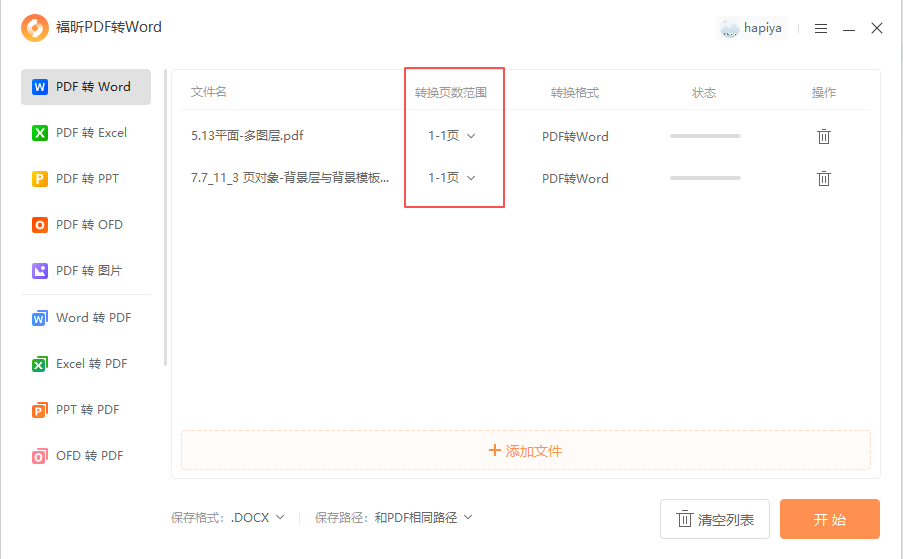
4. 再用【图片转PDF】把图片按页码顺序合回pdf,页面尺寸选A4适配;
5. 转完抽三页放大看,字迹清晰、没有断笔就算过关。
这条路的优点是参数全在自己手里,批量跑几十份也不费劲;缺点是转完文字彻底不可复制,只适合纯扫描归档件。
福昕PDF365:直接压,等级按文件类型选
不想折腾转图的,用福昕PDF365的压缩工具一步到位。上传扫描件,选压缩等级,压完下载。扫描件的压缩响应最明显,选强一点的档位往往能减半。它会给压缩前后的体积对比,压完看一眼数字就知道够不够。免费额度按天算,几十份文件建议分批。
Adobe Acrobat Pro DC:扫描件优化最专业
Acrobat的「优化扫描的PDF」功能是这类需求的标杆:能把扫描页识别成文字加背景图的结构,体积降得比单纯压图更多,还能保留文字可搜索。它的问题是要订阅、软件重、启动慢,偶尔处理几份还行,天天批量用成本吃不消。
PDF24 Tools:桌面批量压,几百页也扛得住
PDF24桌面版压缩支持批量,几百页的扫描件丢进去慢慢跑,免费不限量。它的压缩档位偏保守,体积降幅不如转灰度那套狠,但胜在省事、不损结构。处理大批量归档件,我一般用它先压一轮,不够的再挑出来单独处理。

iLovePDF:极端档对扫描件最有效
iLovePDF的极端压缩专治扫描件体积大,压完能小到原来的几分之一,代价是字迹边缘会发虚。归档留存、不需要打印的场合用它正好;要打印的公文还是走转灰度那条路,清晰度更稳。
Smallpdf:压得温和,适合重要文件
Smallpdf压缩偏温和,体积降幅中等,但压完的扫描件字迹保持得好,适合合同、证书这类要长期保存的材料。免费次数少,优先用在关键文件上。
转灰度之前先确认文件里有没有彩色内容,比如红色公章、彩色图表。有的话不能整体转灰度,得挑页处理,否则章变成灰的,正式场合不认。
压缩完的归档件建议按年份分文件夹存放,几百份文件堆在一个目录里,以后检索会很难受。
扫描件压缩的顺序建议是:能转灰度先转灰度,再考虑降分辨率,最后才是硬压。三步走下来,体积减半不难,字还能看清。