pdf批量压缩完怎么验收?抽样对比的几个动作



批量压缩最容易犯的错是「压完就走」。几十份文件一起压,参数一设、按钮一点,进度条跑完就打包发人,结果对方收到三四份打不开的、几份图糊成一片的,回头找你还得重新压一遍。这种事我干过一次,被领导在群里点名,从那以后每次压完必抽检。
压缩完的验收不是走形式,是拦住问题文件的最后一道关。抽多少份、看哪几项、怎么快速判断,这套动作固定下来,一次也就五六分钟。这篇把验收流程和判断标准写清楚,第一个工具负责把压缩稿转出来做对比,第二个负责复压,后面几款海外工具各自的压缩效果特征也一并说说,验收时心里有数。
验收还有个容易被忽略的项:文件能不能正常打开。压完的文件结构如果被破坏,双击就打不开,这种情况在压得特别狠的时候出现过。下面这些操作都是奔着批量压缩这件事来的,参数和踩过的坑一并写清楚。
福昕PDF转Word:压完转一份,逐项看清晰度
验收最直接的办法是把压缩稿的关键页转出来,跟原件对比。我用福昕PDF转Word做这件事:
1. 从每份压缩稿里挑首页、含图页、表格页各一页,用【PDF转图片】转出来,dpi设300,便于放大看细节;
2. 同样页从原件转一份,两张图并排打开,看文字边缘和图片色块有没有发虚;
3. 含表格的页重点看细线还在不在,压缩常把一像素的表格线吃掉;
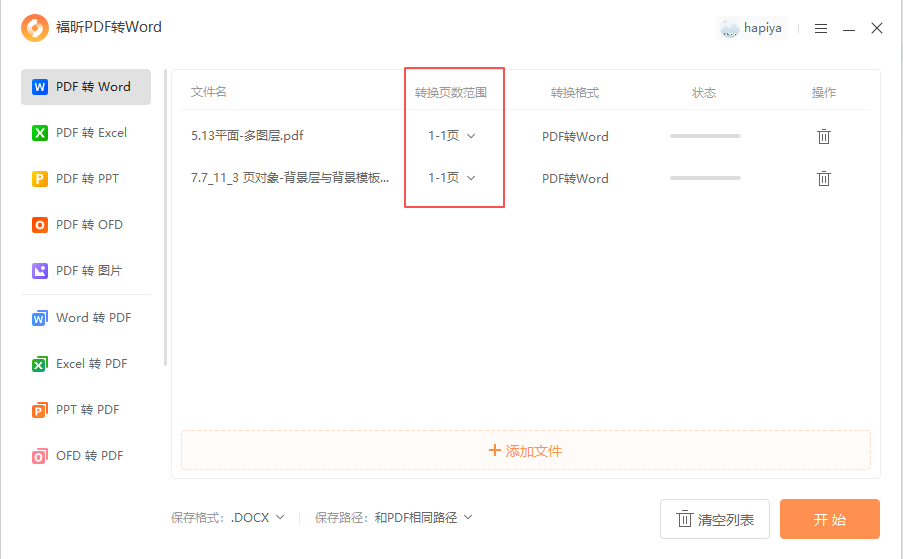
4. 需要确认文字还能不能检索的,用【PDF转Word】转一页,看文字是否可选中;
5. 全部过关的压缩稿统一放进「已验收」文件夹,没过的退回重压。
抽检比例我一般按百分之十来,三十份抽三份,重点挑体积降幅最大的那几份——压得最狠的最容易出问题。
福昕PDF365:压完看前后体积对比
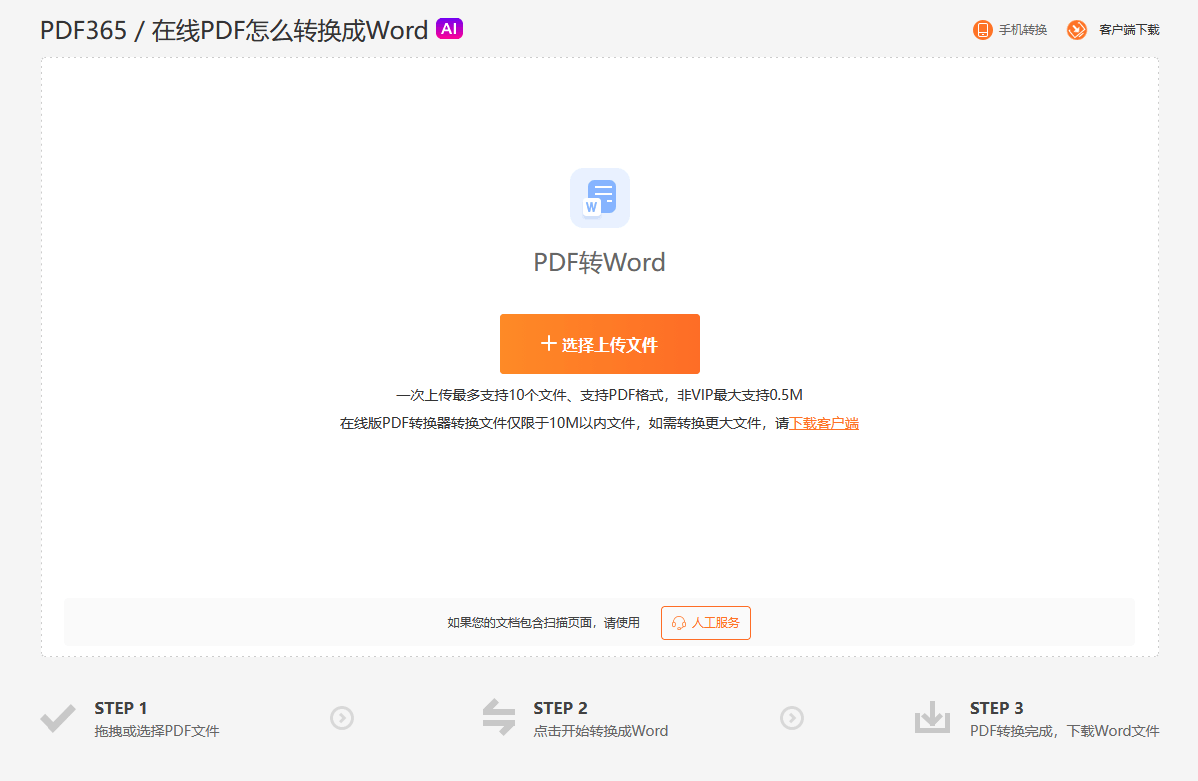
福昕PDF365压完会显示压缩前后的体积,先看数字:降幅不到百分之二十的,基本等于没压,得换更强档位;降幅超过百分之八十的,八成压狠了,得回头检查图。这个数字是验收的第一道筛子,几秒钟能筛掉一批明显不合格的。
iLovePDF:压完能直接预览
iLovePDF压缩完可以在页面上直接预览结果,翻两页就能看出图片糊没糊,不用下载再打开。它的极端档压得最狠,验收重点看图片质量,文字一般还能看。适合快速筛一遍,再决定哪几份要重压。

Smallpdf:压完体积降得少,反而省心
Smallpdf压完的体积降幅普遍不大,好处是画质基本不用担心,验收时重点看体积够不够小就行。它压出来的文件结构干净,很少有打不开的情况。
PDF24 Tools:批量压完,看输出目录
PDF24桌面版批量压完,输出目录里每个文件的体积一目了然,按大小排序就能看出哪几份异常。它的压缩稳定,打不开的概率低,验收重点放在体积和清晰度上。免费不限量,重压几份也不心疼。

Sejda PDF:压得保守,适合兜底
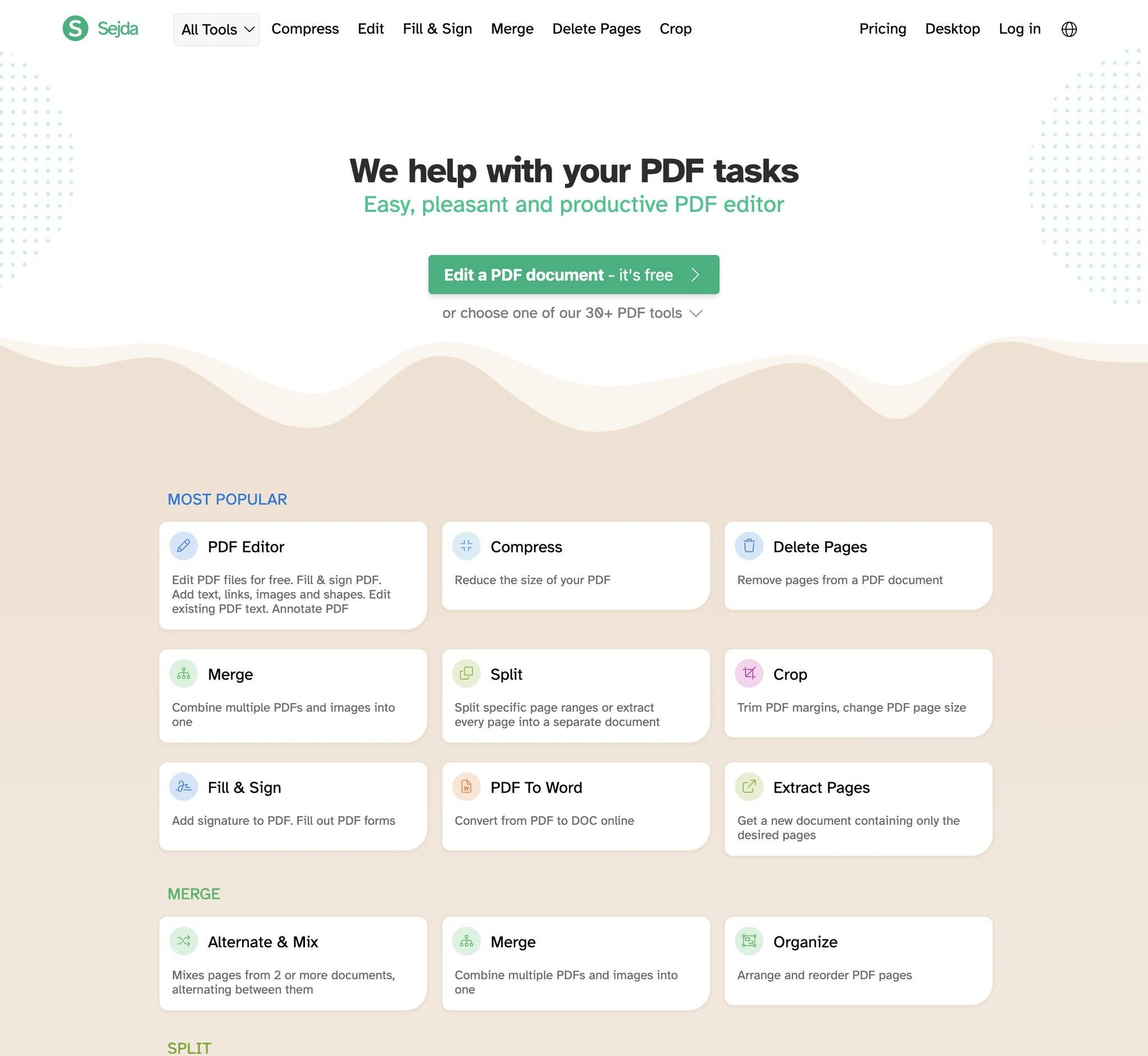
Sejda压缩偏温和,压完基本不用担心画质,适合给重要文件做兜底压缩。免费版单文件两百页以内,超出的文件验收时得换工具重压。
抽检建议按体积降幅排序,降得最狠的优先看。三十份文件里降幅超过八成的,八成有问题,先查这几份效率最高。
验收记录简单记一笔就行:文件名、压缩前体积、压缩后体积、是否通过。以后出问题能追溯是哪一轮压坏的。
验收这套动作,说白了就是三看:看体积降幅、看关键页清晰度、看文件能不能正常打开。养成习惯,返工率能降一大截。