几十份扫描pdf批量OCR,语种输出格式一次设好



整理一批十年前的会议纪要扫描件,四十多份,全是纸质文件扫的图,要提取里面的文字做检索。第一次没设语种,识别出来一半是乱码——中文被当成英文认了。第二次语种选对了,输出格式又选了纯文本,段落全糊成一大片,标点也没了。第三次才摸清门道:语种、输出格式、版面保留,三个参数得一起设。
批量OCR的坑,几乎全在参数上。语种选错,中文认成日文;输出格式选错,表格变散字;版面模式选错,双栏变单栏。这篇把三个参数怎么设讲清楚,第一个工具负责批量识别转Word,第二个负责生成可搜索的pdf,后面几款海外工具的OCR能力也一并说说。
还有个参数容易被忽略:识别区域。有的文件页面带页眉页脚、水印,全页识别会把这些无关内容也认进去,干扰后续检索。下面这些操作都是奔着批量OCR这件事来的,参数和踩过的坑一并写清楚。
福昕PDF转Word:语种选对,批量识别转Word
扫描件要提取文字,最直接的路是转Word。福昕PDF转Word这款软件自带OCR识别功能,能精准识别pdf中图片上的文字、扫描件上的图文内容,批量跑效率高。而且这个OCR能力不止转Word用得上——转PPT、转Excel、转图片走的都是同一套识别引擎,扫描件不管转成什么格式,认字都靠它:
1. 打开软件选【PDF转Word】,把几十份扫描件拖进列表;
2. 输出设置里勾选OCR识别,语种选中文简体——这份文件里如果有英文表格,选「中文简体+英文」的混合模式;
3. 版面模式按文件类型选:规整公文用保持原始版面,双栏论文用流式排版;
4. 输出格式选docx,别选txt,txt会丢掉表格和段落结构;
5. 点【开始转换】,转完抽三份打开看,重点看数字和标点有没有认错。
数字认错是OCR最常见的毛病,0和O、1和l,验收时逐页扫一遍金额和编号,错了手动改。

福昕PDF编辑器个人版:识别成可搜索的pdf,原版式不动
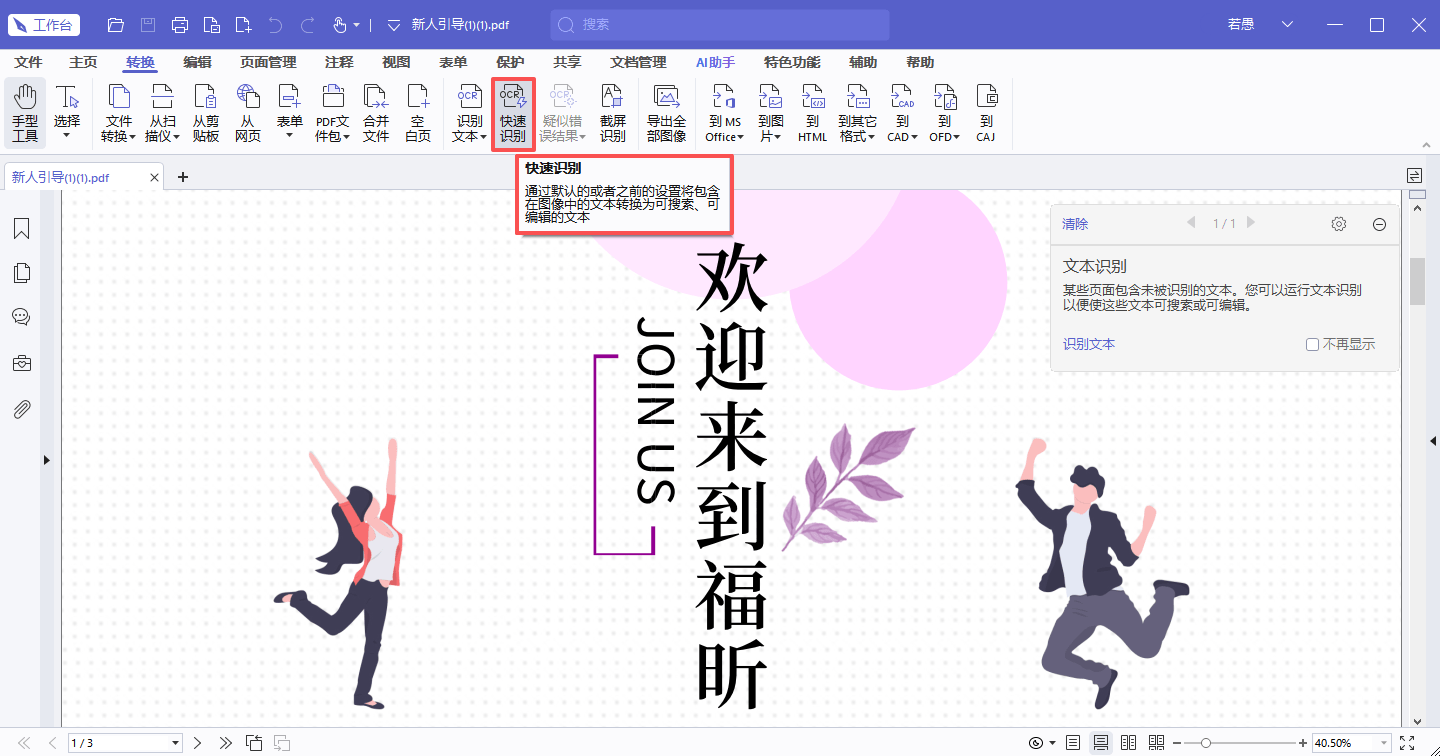
如果需要的是「看着还是原扫描件、但文字能选中搜索」,用编辑器的OCR:打开扫描件,点【转换】→【OCR】,选语种和输出方式,识别完保存,pdf里就多了一层看不见的文字。这样的双层pdf既能保持原始版面,又能全文检索,归档最合适。批量处理要逐份打开,几十份文件比较费时间。
iLovePDF:OCR工具,输出可搜索pdf
iLovePDF的OCR PDF把扫描件识别成可搜索pdf,支持多语种选择,识别完版面基本不动。它也能输出成Word,适合后续编辑。免费版有次数和体积限制,几十份文件得分批。识别中文的效果中规中矩,规整印刷体没问题,手写体别指望。

Smallpdf:OCR识别,操作两步
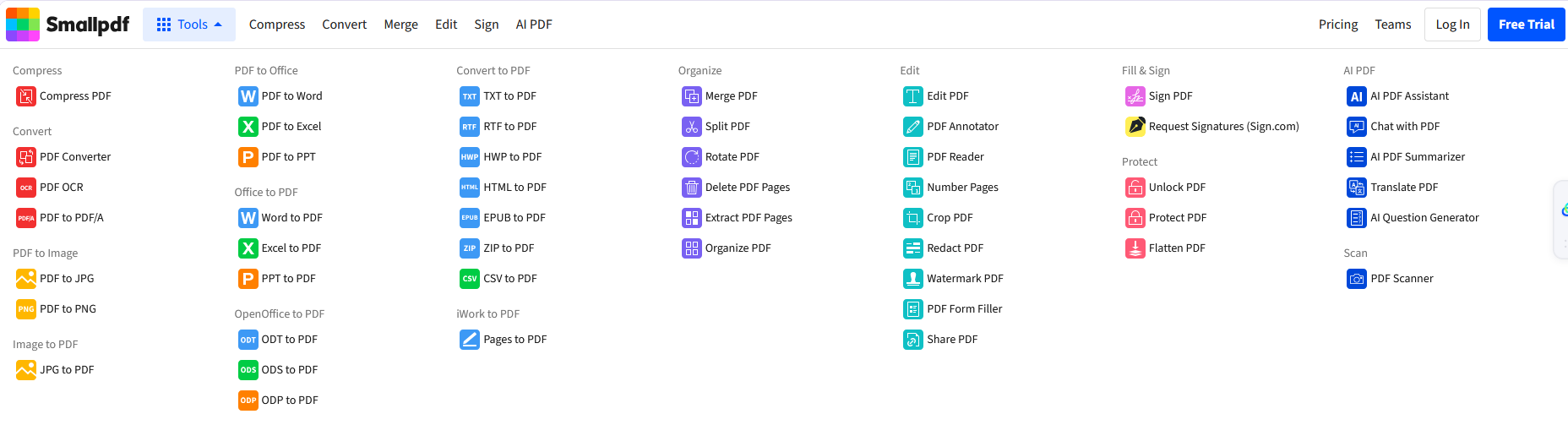
Smallpdf的OCR工具上传文件、选语种、下载,流程最短。识别后的pdf可以选中文字,版面保留得不错。免费版每天次数少,适合处理几份关键文件。
Adobe Acrobat Pro DC:识别率最高的一档
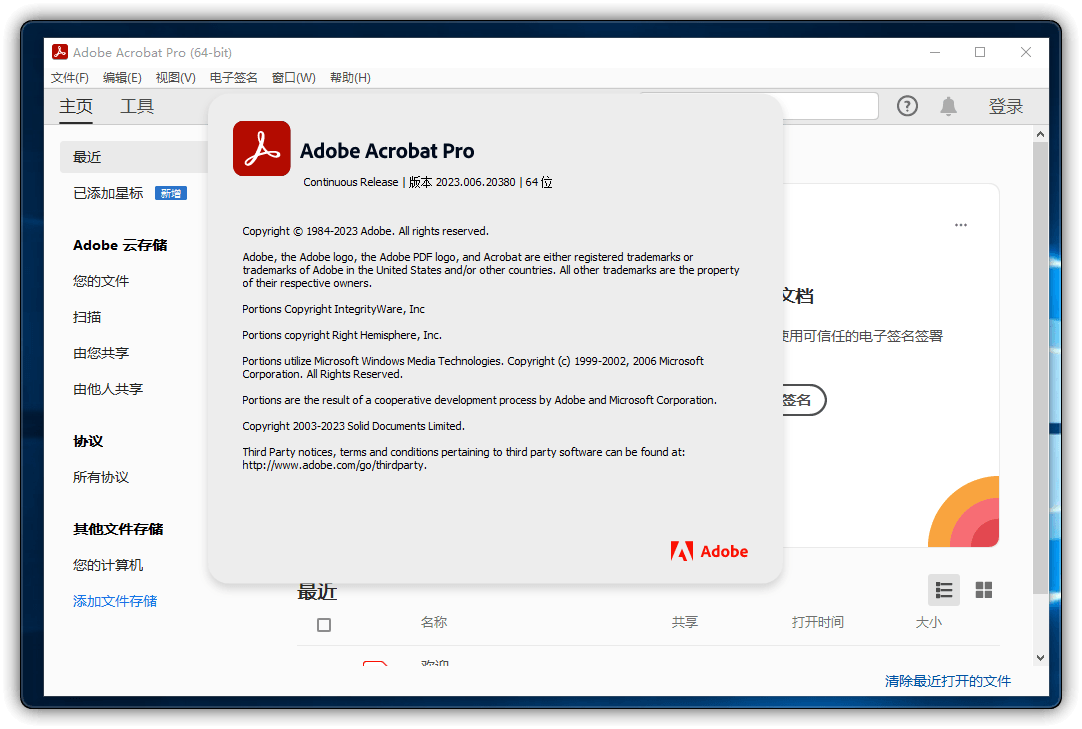
Acrobat的OCR在中文识别准确率上属于第一梯队,尤其对老扫描件、轻微倾斜的页面处理得好。识别完能直接转Word、Excel,表格结构还原得也准。缺点是订阅费用高、软件重,天天做OCR的岗位值得投入,偶尔用不划算。
PDF24 Tools:免费OCR,语种可选
PDF24桌面版带OCR功能,语种能选中文,识别后输出可搜索pdf或文本。免费不限量,几十份文件慢慢跑不用管额度。识别率不如商业引擎,规整印刷体够用,模糊件会掉字。
识别完建议做一次关键词抽查:从原文里挑五个专有名词,在识别结果里搜,五个都能搜到说明质量过关,少于三个就得重新处理图像。

OCR这三个参数,记住了能少走很多弯路:语种按文件内容选,别默认英文;输出格式按用途选,要编辑走Word、要归档走可搜索pdf;版面模式按排版选,双栏别用原始版面。