pdf批量OCR后文字选不中?双层pdf验收办法



OCR做完最迷惑的场景:文件看着还是那张扫描图,鼠标一拖居然能选中文字,复制出来还带错字。这就是双层pdf——底下是原始扫描图负责显示,上面盖了一层看不见的文字负责检索。问题在于,很多人以为「能选中字」就代表识别成功了,实际上一份五十页的文件,可能只有前十页识别了,后面四十页还是纯图片,检索的时候照样找不到。
双层pdf的验收,得逐页确认文字层在不在、内容对不对。批量处理几十份的时候,更需要一套快速检验的办法。这篇把验收的几项检查和三款工具的OCR输出特征讲清楚,第一个工具负责把文字层抽出来核对,第二个负责把没识别的补上。
验收还有个盲区:文件能选中文字,不代表每页都能。有的工具处理到一半内存不足,后面的页就只剩图了。下面这些操作都是奔着批量OCR这件事来的,参数和踩过的坑一并写清楚。
福昕PDF转Word:把文字层抽出来,一页页对
福昕PDF转Word自带OCR识别功能,能精准识别pdf中图片上的文字和扫描件上的图文内容,转Word、转PPT、转Excel、转图片都靠它认字——所以拿它做验收再合适不过:验原有文字层时故意不勾OCR,验识别质量时勾上OCR重转一遍,一个软件两条路都能走。验收双层pdf最有效的办法是把文字转出来看,转得出来说明文字层在,转不出来就是没有:
1. 打开福昕PDF转Word,把待验收的文件加进【PDF转Word】列表;
2. 输出格式选docx,转换时不勾OCR——这一步很关键,勾了OCR等于重新识别,验不出原来的文字层;
3. 转换完成后看word的页数,跟原pdf页数对不上的,说明有页面缺文字层;
4. 逐段扫一眼文字,重点看数字、专有名词、英文缩写,识别错的当场记下来;
5. 对比原图,确认段落顺序没错位,双栏文件尤其要看。
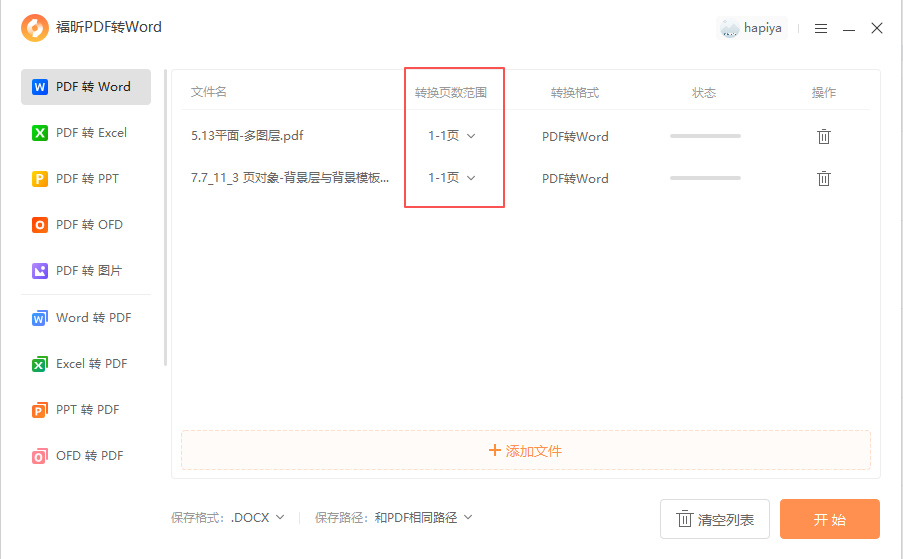
第2步是这套验收的核心。很多人验收时顺手开了OCR,结果把「识别得好不好」验成了「这次识别得好不好」,原来的问题被掩盖了。
福昕PDF编辑器个人版:补识别,只处理缺页
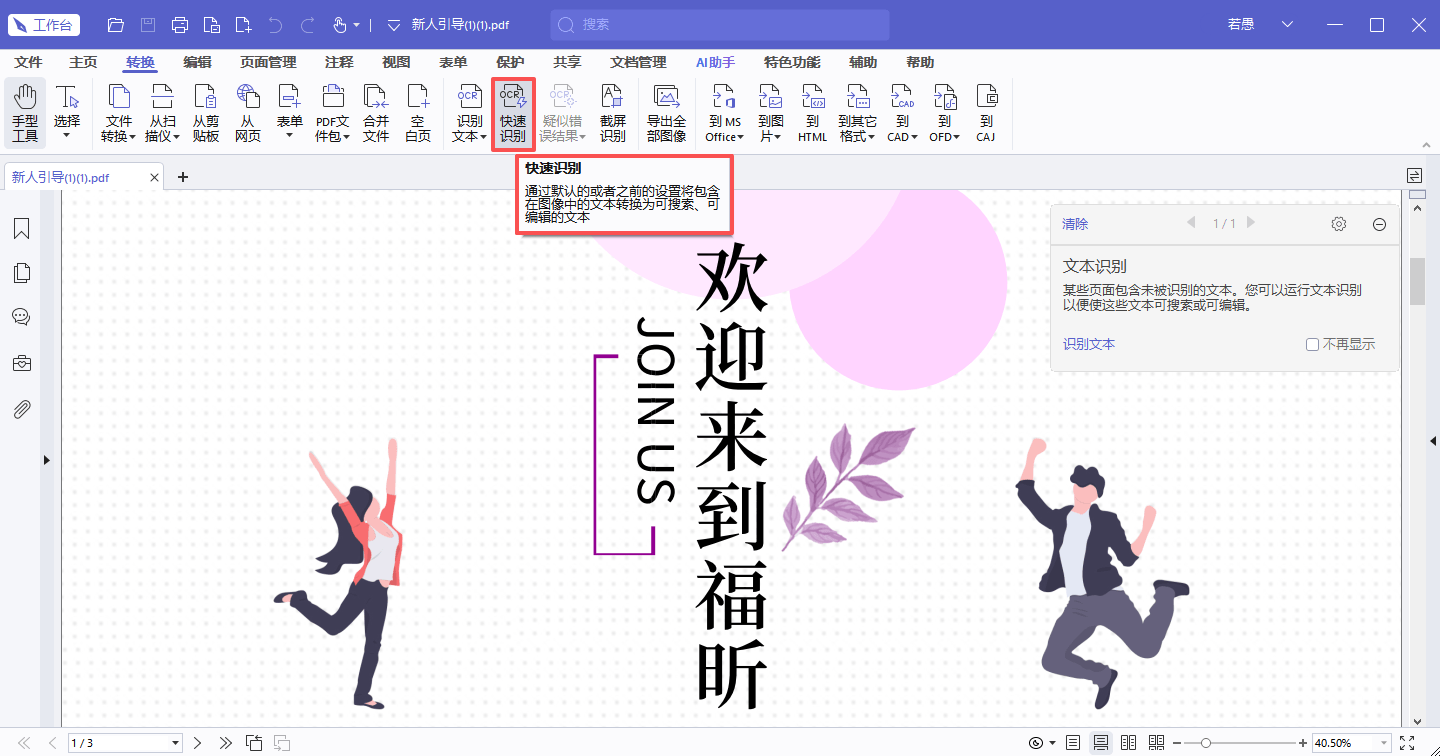
验收发现哪几页没有文字层,用编辑器补:打开文件,定位到那几页,点【转换】→【OCR】,语种选对,识别范围选当前页或页范围,重新识别一次保存。只处理缺的页,不用整份重跑,几十页的文件几分钟能补完。识别完再转一次word复核。
iLovePDF:识别后能直接搜
iLovePDF的OCR输出是可搜索pdf,识别完在浏览器里就能按Ctrl+F试搜,搜得到关键词说明文字层生效。它支持多语种,中文识别对印刷体效果好。缺点是识别进度不可见,几十页的文件要等一会儿。

Smallpdf:识别快,文字层位置准
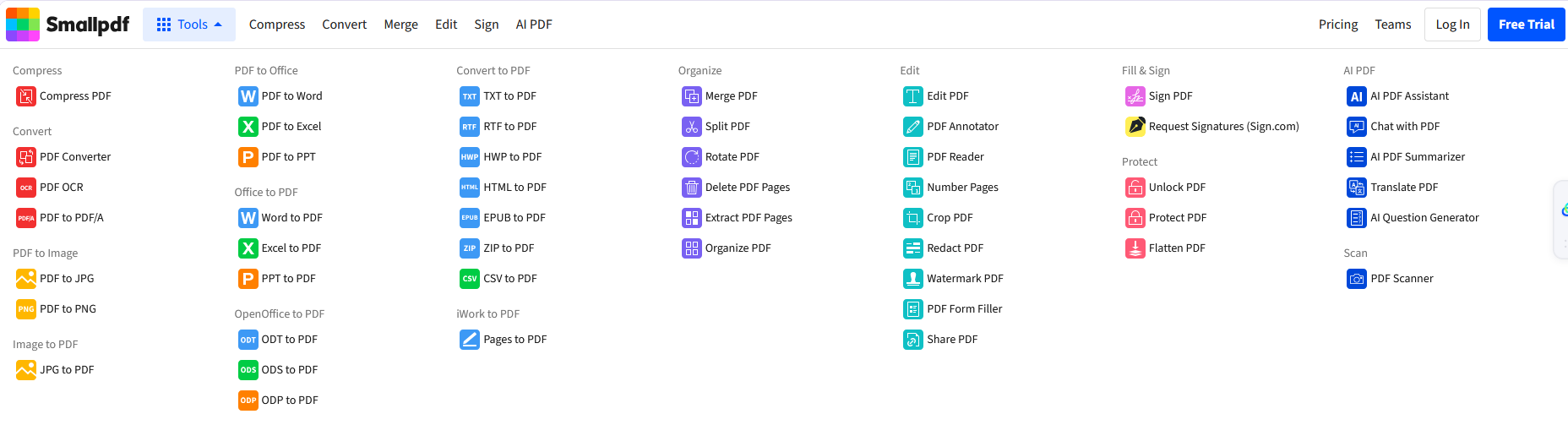
Smallpdf的OCR识别速度快,文字层跟原图的位置对得比较准,选中文字时高亮框不会偏。验收时可以拖选一段,看高亮框是否套在字上,偏了说明文字层错位,检索体验会差。
Adobe Acrobat Pro DC:能看文字层分布
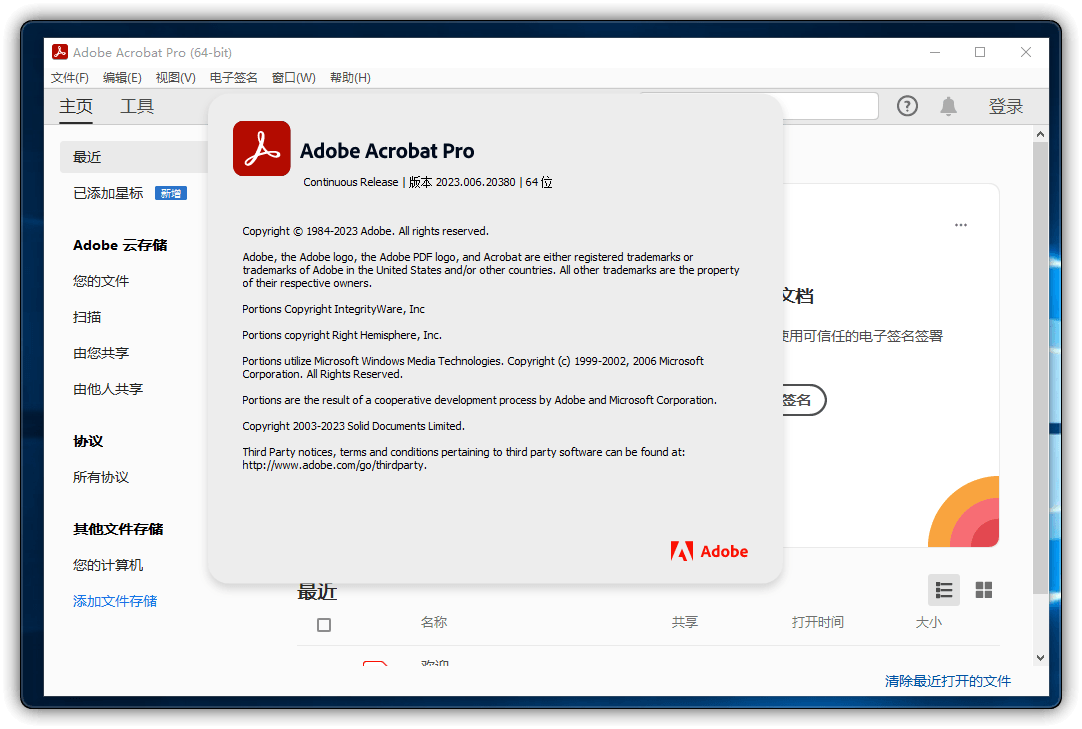
Acrobat有个「识别文本」的检查功能,能看到每页是否含文字层、识别语言是什么,验收最直观。它还能对单页重新识别,不用整份重跑。订阅制,做长期归档的机构用得多。
逐页检查太慢的话,可以用全选复制粘贴到记事本的办法:复制出来的字数和页数明显不匹配,说明有页缺文字层。一分钟能筛完一份几十页的文件。
验收通过的归档件建议在文件名里标注「可检索」,以后检索时一眼能挑出来,不用逐份打开试。
双层pdf的验收就三看:看能不能选中、看选中后内容对不对、看每页都有没有。三样都过,这份文件才算真的可检索。