pdf转word页眉页脚和页码错位?两个思路分开解决



公文、合同这类文档转word,页眉页脚是重灾区:单位名称跑到正文里来了、页码「第X页共Y页」变成普通文字散在段落中间,改的时候删也不是留也不是。页眉页脚错位跟普通排版乱是两码事,得用两套思路对付,这篇分开讲清楚。
福昕PDF转Word:转换设置里就有对应开关
页眉页脚的问题,福昕PDF转Word在转换设置里能直接管,这也是我把它当主力用的原因之一。操作六步:
1. 打开软件,首页点【PDF转Word】;
2. 文件拖进列表,批量转也行;
3. 点【输出设置】,格式选docx;
4. 关键一步:设置里有页眉页脚相关的处理选项,自己要页眉的文档选「保留」,只是自己看资料的选「去除」,页眉页脚干净省得删;
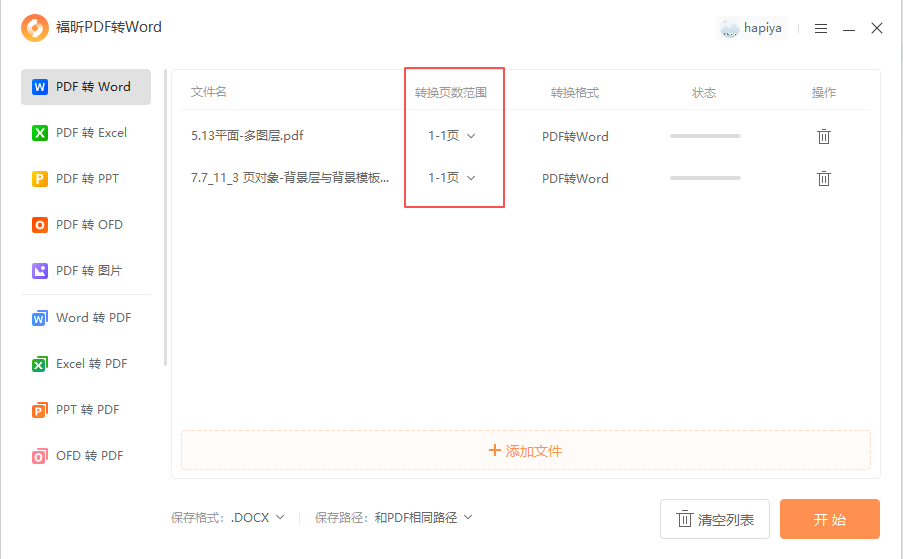
5. 确认后设输出目录,点开始转换;
6. 转完专门翻首页和中间页,看页眉单位名、页脚页码的状态。
保留模式下,它把页眉页脚放回word的页眉页脚区域,不是当普通正文塞进页面——这点很关键,放回正确位置的话,你在word里改页码样式、改字体,整份文档一次生效,不用一页一页调。页码域转过去还能自动更新,删一页后页码自己跟着变。
错位补救的思路说一下:转完页眉内容跑到正文里的,别一行行剪回页眉区,直接用word的「页眉页脚编辑」,把内容重新粘贴进去,然后选中正文里的残留删除,两分钟的事。反复出现的就别手动修了,调设置重转更快。
页码域转过去后记得在word里按「打印预览」刷新一遍域,页码不刷新有时显示的还是旧值,刷新后才是实时计算的。
福昕PDF365:在线转,快速验证设置
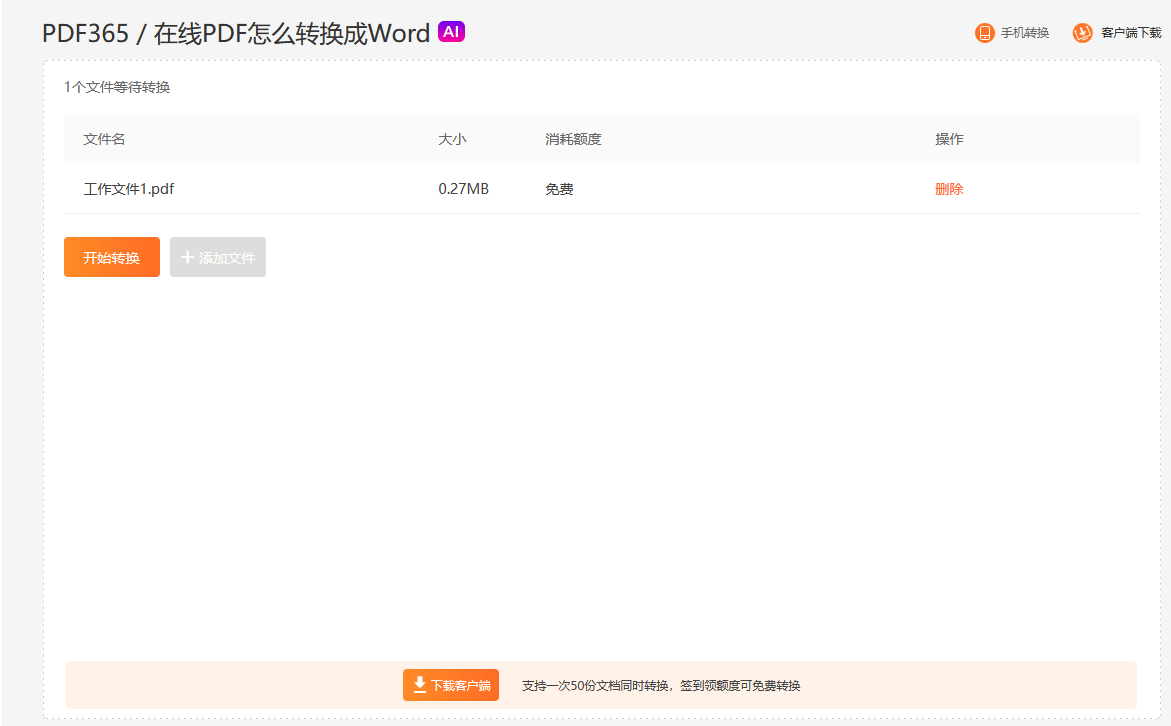
福昕旗下的在线站,pdf转word上传就转。先用一份带页眉的文件试转,确认效果再批量走客户端,试水流程顺手。几十兆的大文件上传等一会儿。
Adobe Acrobat Pro DC:页眉页脚识别的天花板
Acrobat导出word时对页面区域(页眉区、页脚区、正文区)的划分最准,复杂公文的双层页眉、页脚带横线的情况都能正确归位。公司配了就往它那边丢文件。订阅贵,个人不值当。
iLovePDF:常规文档够稳
普通文档的页眉页脚能带回正确区域,偶尔页脚横线会被识别成正文的一条边框线,转完看一眼。免费版有大小限制。
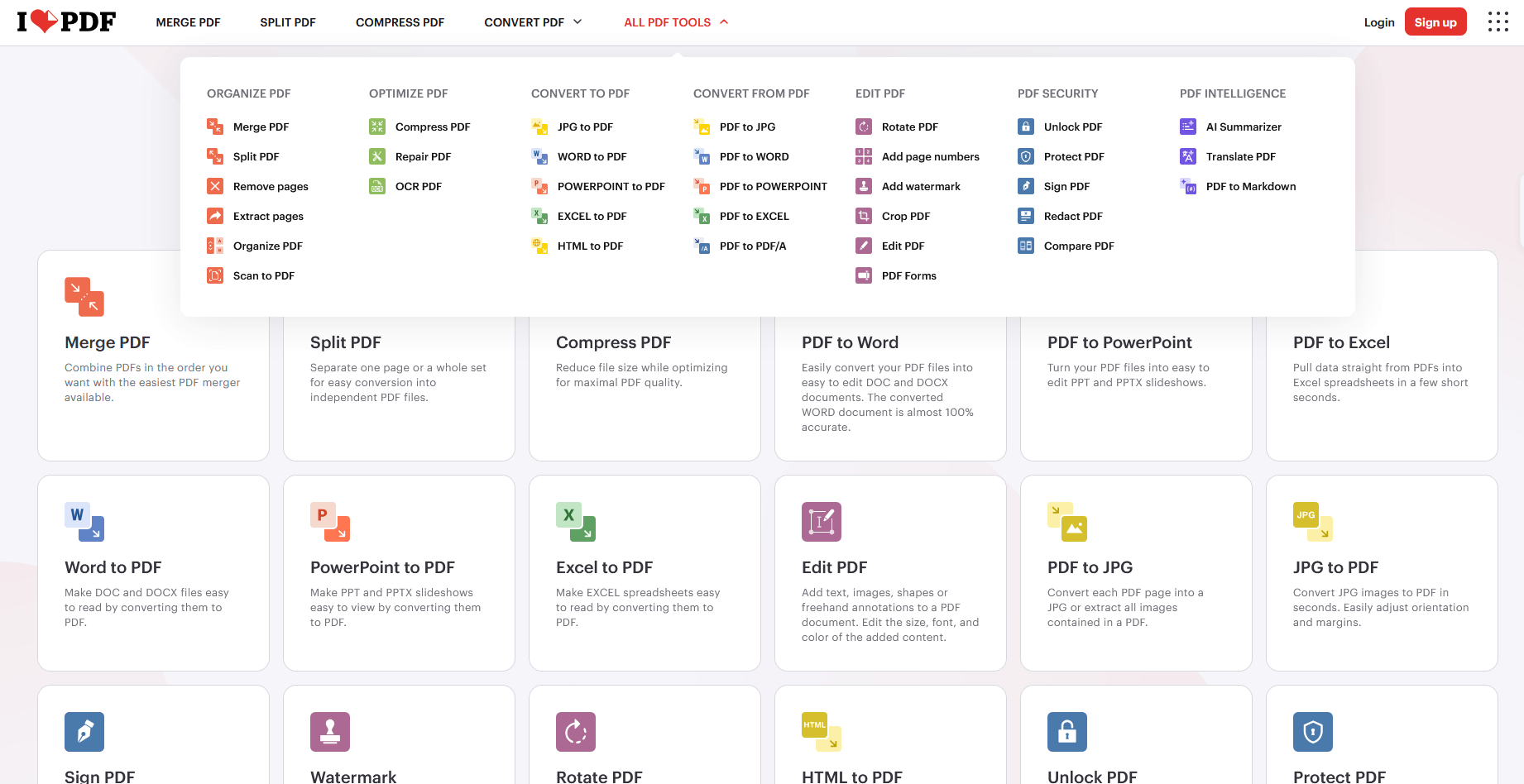
它对单层页眉的处理可以,logo图片能正常带回,页眉简单的文档用它没负担。
Smallpdf:简单文档没问题
页眉页脚简单的文档转出来位置正常,复杂页眉(带logo图片、多层结构)偶尔会乱。免费次数有限,应急用。

PDF24 Tools:免费兜底
桌面版免费批量转,简单页眉页脚能正确归位,复杂的会漏。预算有限时先试它,不行上主力工具。
双面排版的文档(正反面页码位置不同)转出来最容易错位,这类文档转完单独核对偶数页的页眉位置跟奇数页是不是镜像对称,错了在word的「奇偶页不同」设置里调整,别逐页手改。

双面排版的文档(正反面页码位置不同)转完单独核对偶数页的页眉位置,跟奇数页是不是镜像对称,错了在word的「奇偶页不同」设置里调,别逐页手改。
最后给个决策参考:要交的正式文档,页眉页脚必须完整归位,认准福昕PDF转Word或Acrobat这类区域识别准的工具;只是自己改改内容的草稿,直接选「去除页眉页脚」转出来更干净,改完再统一加新页眉,比修补旧的快得多。转完的验收动作固定:翻首页看页眉、翻中间页看页码连不连续,两个动作十秒钟。