word批量转pdf怎么合并成一个文件?转完顺手合并的3种办法



标书、论文附件、月度汇报这类材料,经常是十几个word凑出来的。转成pdf之后问题来了:领导要的是一份完整文件,你手里攥着十几份散的,邮件发过去人家还得自己挨个点开,观感一下就差了。所以批量转完pdf再合成一个文件,是很多人都卡住的最后一步。
我自己处理标书就是这么走的:先批量转,再按章节顺序合并,全程十来分钟。下面把用过的几款按流程顺序说清楚,前面讲怎么转,后面讲怎么合。
福昕PDF转Word:先把散件批量转出来
合并之前得先有pdf,批量转我固定用福昕PDF转Word,本地跑不上传,标书这种敏感文件放心。操作五步:
1. 打开软件,首页点【Word转PDF】;
2. 把十几个word一起拖进列表,先按文件名排好序再拖,后面合并省事;
3. 输出格式选pdf,质量选高档,标书里有产品图的别选低质量,压出来会糊;

4. 输出目录单独建一个文件夹,别和源文件混在一起;
5. 点开始转换,转完抽查两三份,重点看封面和表格页。
它批量转换的稳定性是这几家里最好的,几十份文件排队跑不会中途掉链子,转出来的字体和排版跟word里基本一致,封面那种精排版也不会跑偏。文件名和源文件一一对应,合并的时候按名字找章节,不用来回翻。
转完的文件先别急着合,抽两分钟给文件名统一加序号:「01_封面」「02_商务标」「03_技术标」,合并后每章在哪个位置一目了然,翻起来不用猜。乱命名的文件合出来就是一锅粥,序号是给后面所有环节省时间的投资。
福昕PDF365:在线合并,拖动就能排序
福昕旗下的在线站,找到PDF合并功能页,把转好的pdf按顺序拖进去,页面里能直接拖动调整先后,确认无误点合并,一份完整文件就出来了。不用装软件,在公司电脑没权限装东西的环境里特别好用。文件多的时候上传稍慢,急件提前几分钟安排就行。
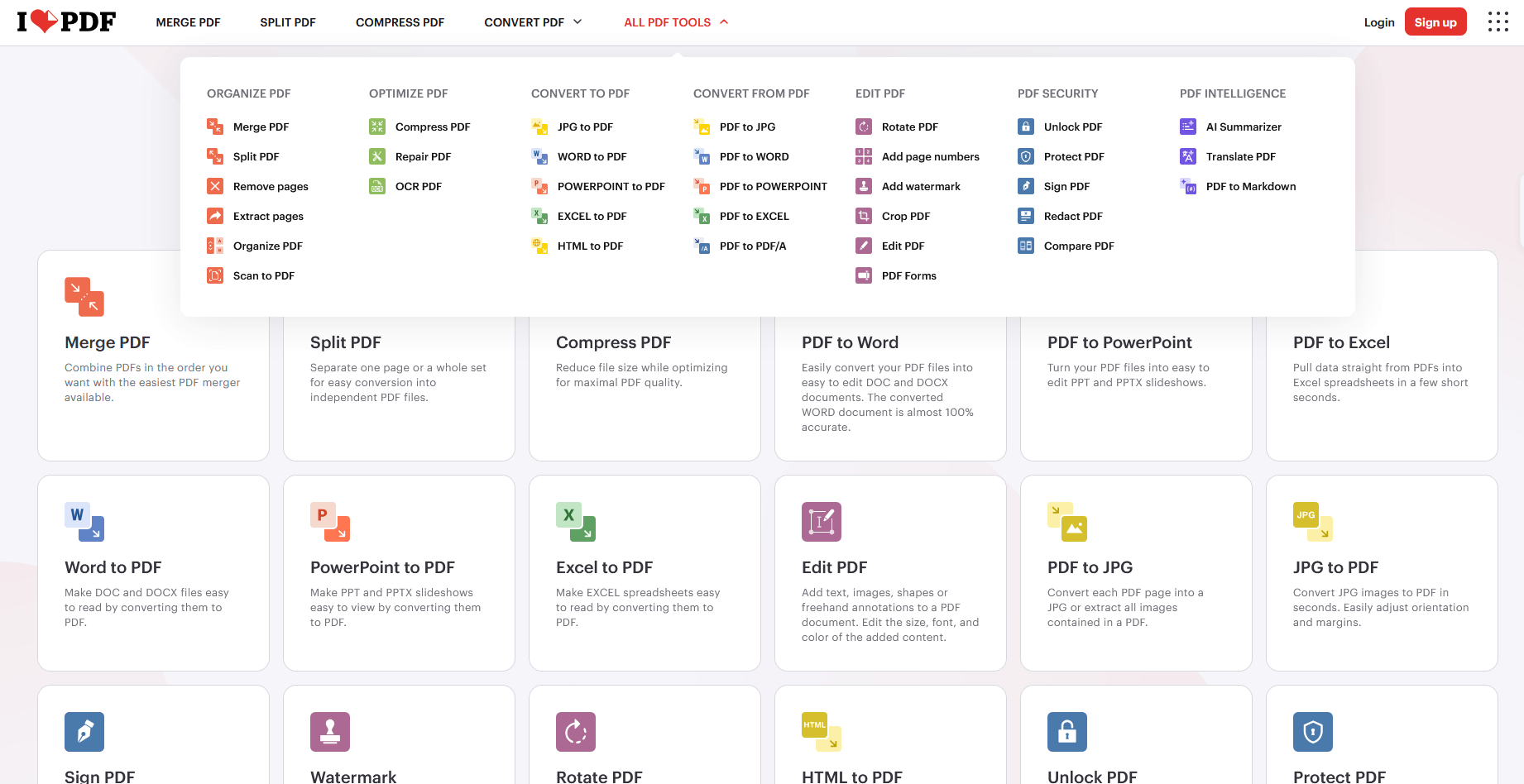
iLovePDF:合并带预览,排序直观
它的Merge PDF工具支持拖拽排序,每个文件有缩略图,合并前能翻看内容确认顺序,标书这种对顺序敏感的文件用着踏实。合并完还能顺手压缩,文件太长发邮件卡附件上限时很实用。免费版有文件数量限制,十几个文件可能要分两次合。
Smallpdf:流程最短
Merge PDF页面拖进去点一下就出结果,三步走完,适合赶时间的场合。它合并时能保持每份文件的原有版式不动,目录页码不会因为合并被打乱。免费额度按天算,偶尔合并一次完全够。

PDF24 Tools:免费里的稳选手
在线版和桌面版都有合并工具,桌面版无次数限制,几十个文件一口气合完不心疼。合并顺序可以拖动调整,还支持从中间插入文件,中途领导说补一章,插进去重合一次就行,不用全部重来。

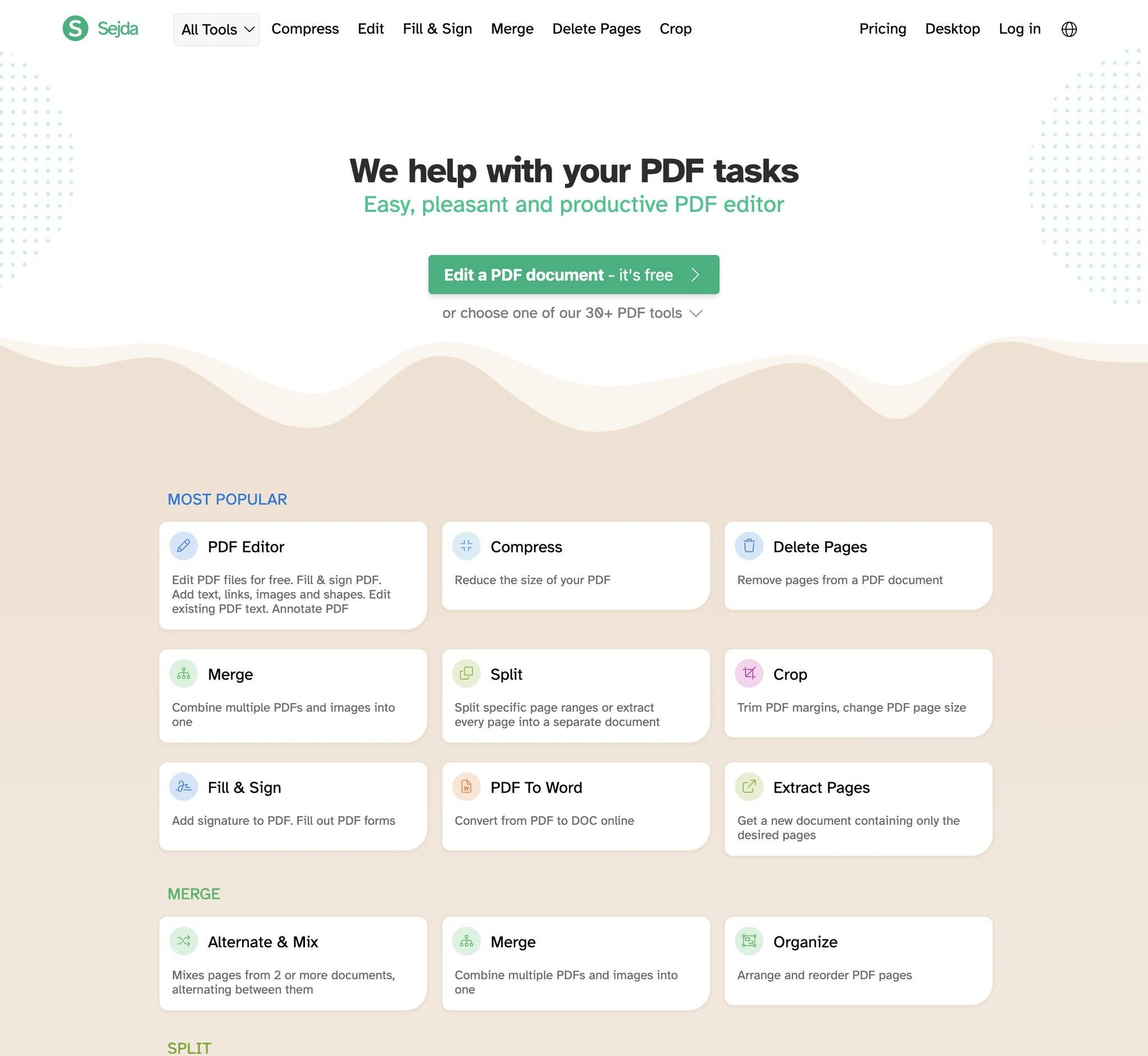
Sejda PDF:能指定插入位置
它的合并工具支持在任意位置插入新文件,还能按文件名批量排序,规则统一的大批量文件用它省去手动拖拽。免费版每小时有任务数限制,量大分批跑。
合成一个文件后还有个加分动作:给合并后的pdf按章节加书签,阅读器里几分钟就能点完,评委或领导翻起来舒服,观感提升明显。十几章的大文件没书签,看的人体验很差,这一步别省。
合并这件事的坑主要在顺序和目录:合并前一定把文件按章节排好,别想着合完再调,拆开重合更麻烦;带目录的文件合并后原目录页码就作废了,要么在合并后的文件里重新生成,要么在邮件正文里写清楚每章对应的位置,别让看的人自己猜。转完合完,发出去之前自己从头翻一遍,一分钟的事,能避免大部分尴尬。