ppt批量转pdf怎么一页放六张?打印讲义的排版技巧



给学员发讲义、给评委材料,常常要的不是一页一张幻灯片,而是一页六张的紧凑版——打印省纸,翻阅时整场内容一目了然。但「一页六张」这个设置藏得深,很多人找了一圈没找到入口,最后只能拿一页一张的版本硬凑。
这篇把一页六张的做法讲清楚,批量转换的工具也一并排好,讲义材料从此不用愁。
福昕PDF转Word:批量转标准版,一页一张的底子
批量转换我用福昕PDF转Word,先把整批课件转成标准pdf,再去做讲义版。操作五步:
1. 打开软件,首页点【PPT转PDF】;
2. 课件批量拖进列表,一次多选;
3. 输出格式选pdf,质量选高档,保证缩到六分之一后还看得清字;
4. 设输出目录;
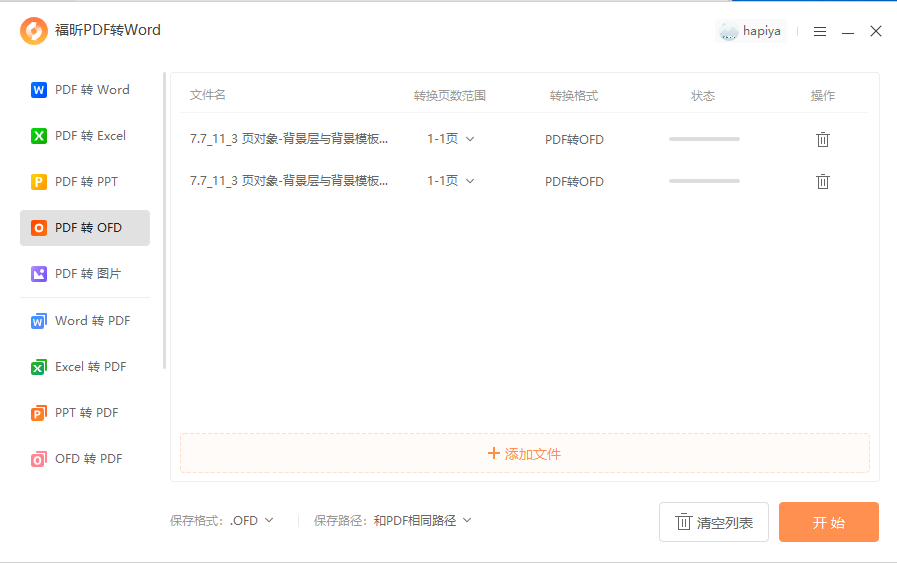
5. 点开始转换,转完抽查图片页的清晰度。
一页六张的打印设置在pdf阅读器里做:打印对话框里把「每张纸打印页数」选成6,它会自动把六张幻灯片缩到一页A4上排两列三行。因为原始转换质量高,缩完的字和图依然可读,这就是为什么第一步要把质量选高档——底子差,缩完全是糊的。
它批量转的稳定性好,几十份课件排队跑不中断,字体配色不走样,给做讲义提供了好底子。
打印时注意别在打印机设置里再叠加缩放,双重缩放字会更小,「实际大小」直接打出来的观感才对。
福昕PDF365:在线转单份,快速验证
福昕旗下的在线站,PPT转PDF上传就转。先转一份看缩放后的效果,满意了再批量走客户端,试水流程用它最顺。大课件上传等一会儿,不赶时间没问题。
PowerPoint打印设置:一页六张的源头
另一条路是从源头做:ppt里「文件→打印」,版式选「讲义」,每页幻灯片数选6,右边预览立马变成一页六张的排法,然后打印机选「Microsoft Print to PDF」输出成文件。这条路的好处是缩放比例、边框这些细节可以现场调,缺点是单文件操作,批量要靠下面工具补位。
讲义版的边距和字体大小能在「讲义母版」里调,默认排出来挤的话,去母版里放一放再打印。
iLovePDF:批量转换补位
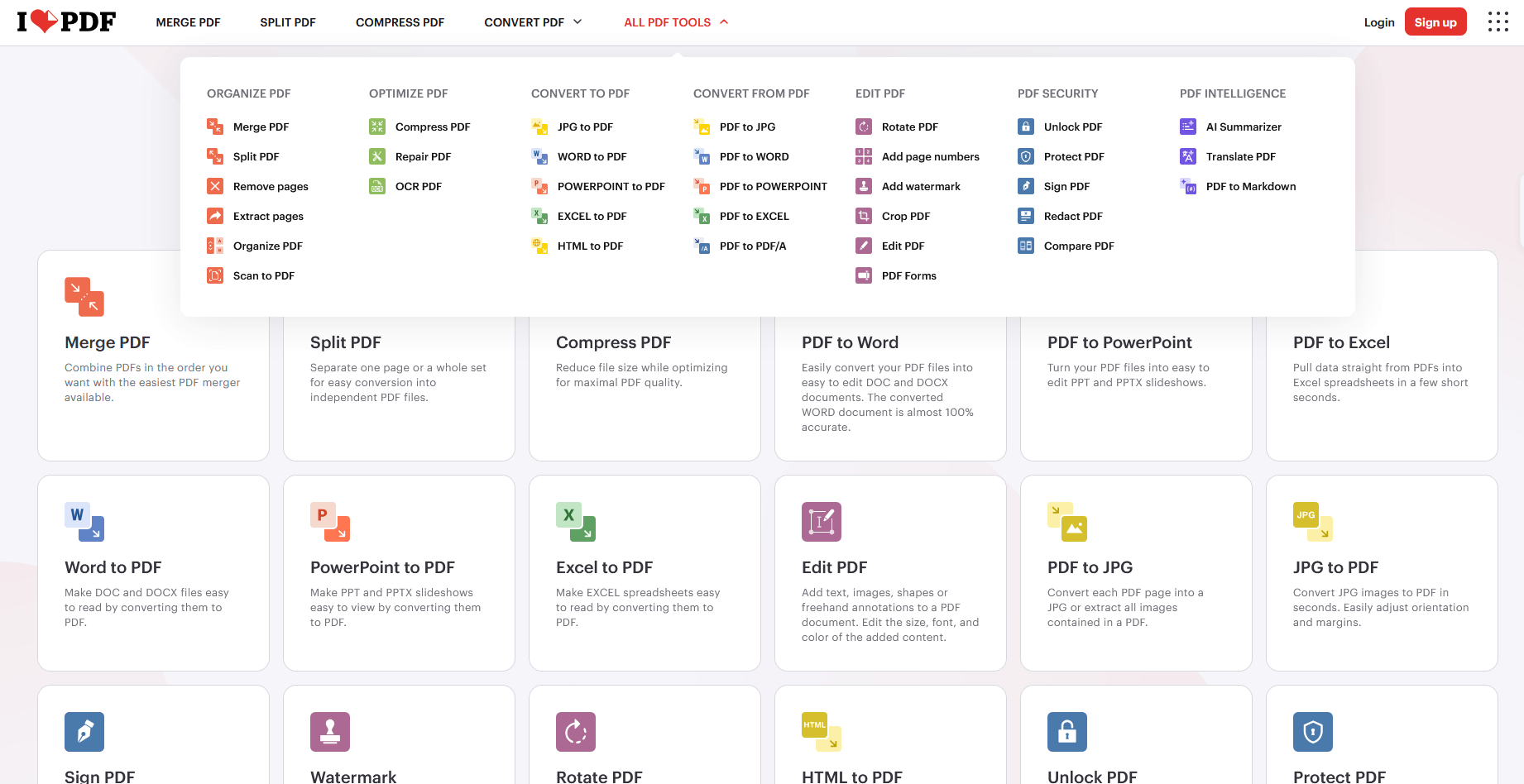
PPT to PDF支持多文件一次传,转完打包下载存网盘。它输出的是一页一张的标准版,讲义排版交给打印环节的每页页数设置,工具分工要摆正。
Smallpdf:应急快转
几秒出结果,幻灯片还原干净。单份应急用它顺,批量受额度限制,重活别指望它。
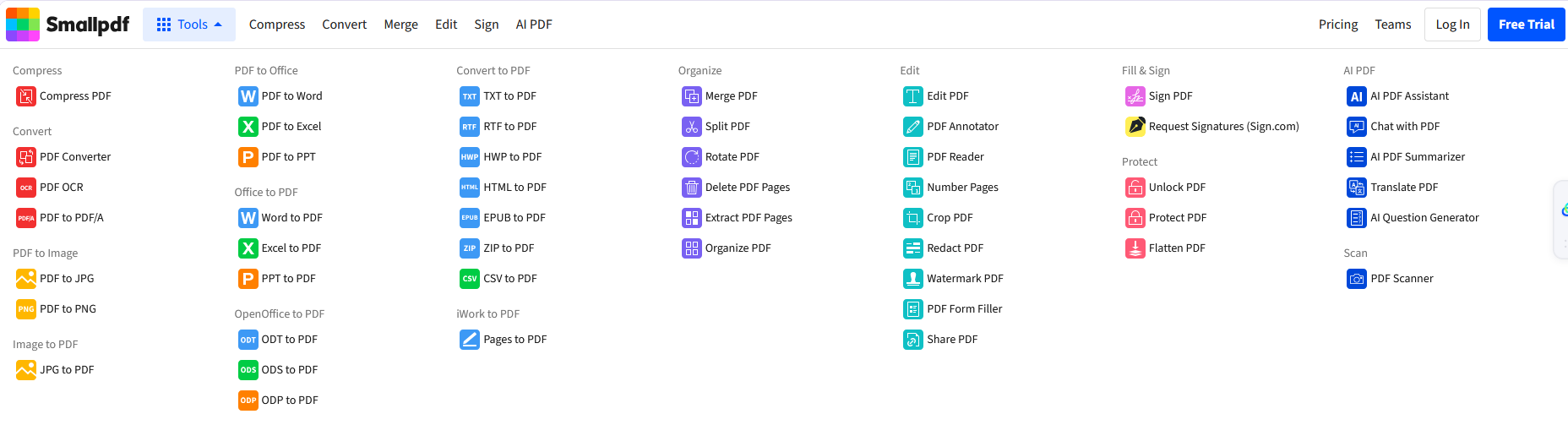
它打印对话框里同样有每页页数选项,跟主流阅读器操作一致,工具换成谁逻辑都一样。
PDF24 Tools:免费批量兜底
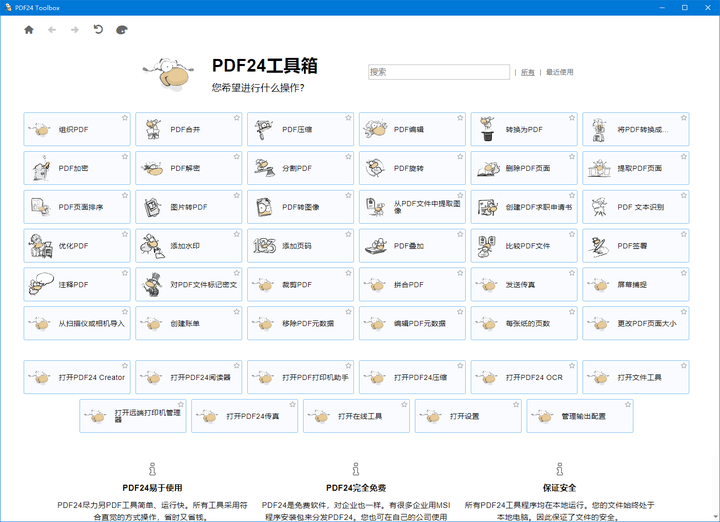
桌面版免费无限制,几十份课件排队转完,再用阅读器统一按每页6张打印成pdf,全程零成本。界面旧一点,功能实在。
一页六张的实际观感多说一句:16:9的宽屏课件缩到六分之一,上下留白大,看着不饱满;4:3的老课件缩出来反而舒服。所以宽屏新版课件做讲义,一页四张的观感比六张好,别死磕六张,按课件比例定。
讲义pdf转完顺手压一下体积,一页六张的文件本身不大,压完发群下载更快,学员的等待时间也短。
两条路挑一条:追求排版细节,从PowerPoint的讲义打印设置直接输出,一步到位;已有大量标准pdf要批量做讲义,先福昕PDF转Word批量转好,再在打印时统一选一页六张。提醒一句,一页六张适合条理清晰的文字型课件,图表密集的课件缩到六分之一字就糊了,那种给一页两张的讲义版更实在,别一刀切。