pdf提取图片怎么保证是原图?分辨率和格式里的坑



做方案的、搞设计的都干过这事:从pdf里拿图,右键复制粘贴出来一看,糊得像打了马赛克。其实pdf里的图片是按原始分辨率嵌进去的,不是不能拿高清的,是你拿图的方式错了。截图式的提取永远拿不到原图,这篇讲怎么把图按原质量抽出来。
福昕PDF转Word:按嵌入原图抽取,一比一质量
提取图片我固定用福昕PDF转Word,它的【提取图片】功能按pdf里嵌入的原始图片抽取,分辨率一比一,不是截屏降质版。操作五步:
1. 官网下载安装后打开软件;
2. 首页或左侧功能栏选【提取图片】;
3. 添加要处理的pdf,批量就多选;
4. 设输出格式和保存目录,jpg体积小、png无损,按用途选;

5. 点开始转换,图片按页导出,命名规整。
抽出来的图直接看属性:尺寸跟原始嵌入图一致,放大没有锯齿,插回新文档里不发虚。本地处理还有个好处,带内部图表的资料不用上传,合同扫描件也能安心抽。它的图片按页码顺序命名,回头找图对位置一目了然。
验收原图有个简单办法:右键看图片属性里的像素尺寸,宽在1500像素以上的基本是原图水平;几十像素的窄图多半本来就是文档里的小图标,不是工具降了质,别误会工具。
输出格式选png还是jpg的判断标准再说细点:要透明背景、要无损存档的选png;发微信、插word的选jpg,体积小传输快。
福昕PDF365:在线抽,应急方便
福昕旗下的在线站,图片提取功能页上传pdf就转,转完下载图片包,手机浏览器也能操作。免登录小额度可用,应急抽几张够用。图特别多的pdf上传慢,量大的还是本地跑。
iLovePDF:两种模式别选错
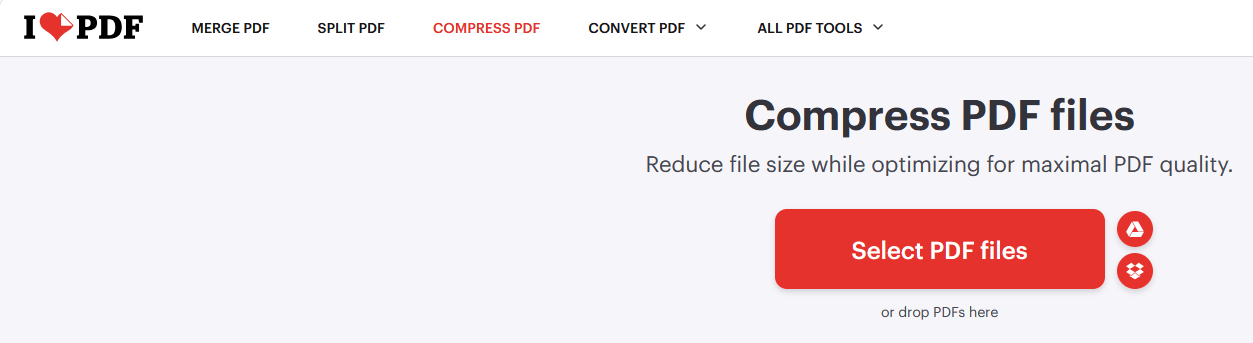
它的PDF转JPG工具里有两个模式:Page to JPG是整页转图,Extract images才是抽嵌入原图,选错模式拿到的就是降质版。选对了支持批量上传,转完自动打包ZIP下载,还能直接存Google Drive或Dropbox交接。免费版单文件有大小限制。
Smallpdf:选项里能调质量
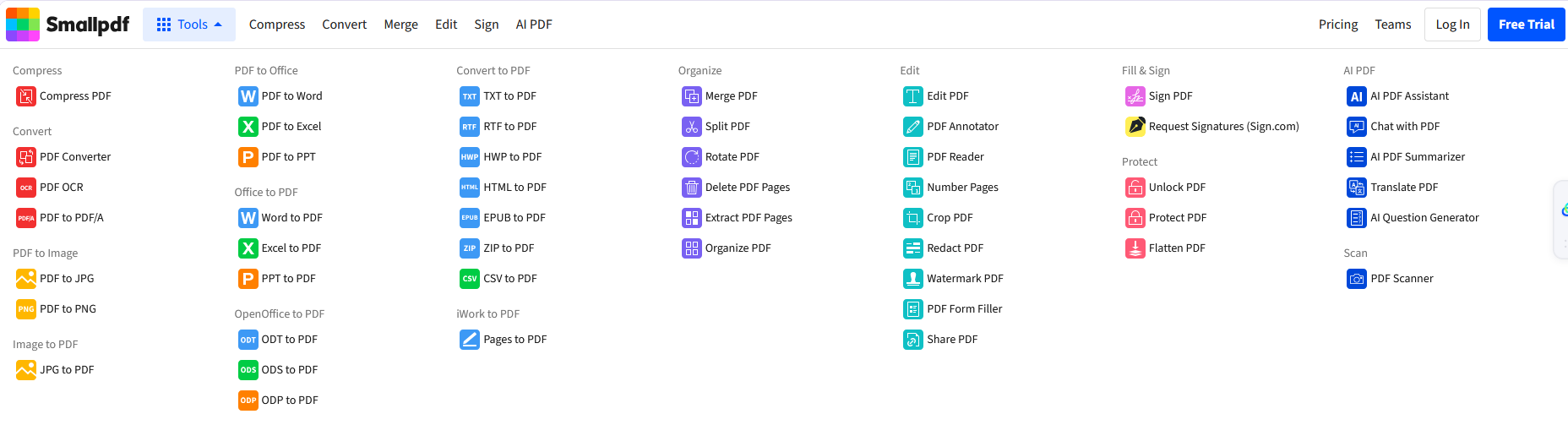
PDF转JPG页面可以选「转换整页」或「提取单张图片」,要原图就选后者。它处理中文文件名很稳,不少工具会吞中文名,它家没出过问题。免费版每天次数有限,偶尔抽几张够用。
PDF24 Tools:免费无套路
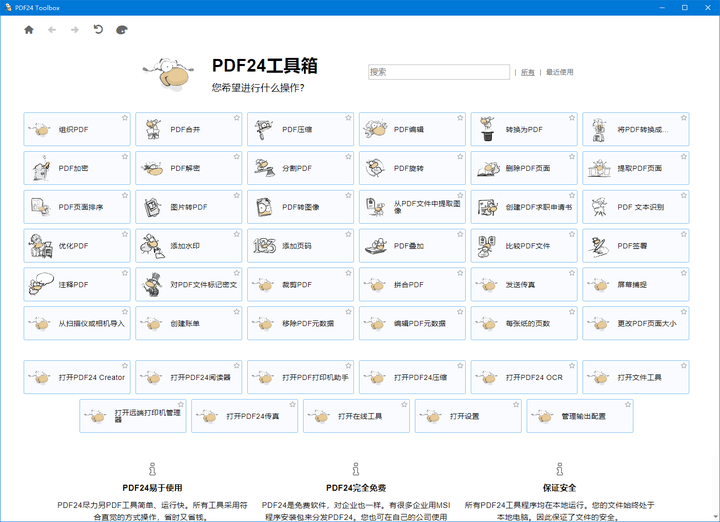
在线和桌面版都有提取工具,桌面版完全免费没次数限制,一百多张图一口气抽完不心疼额度,还能顺手压缩。界面复古点,功能实在。
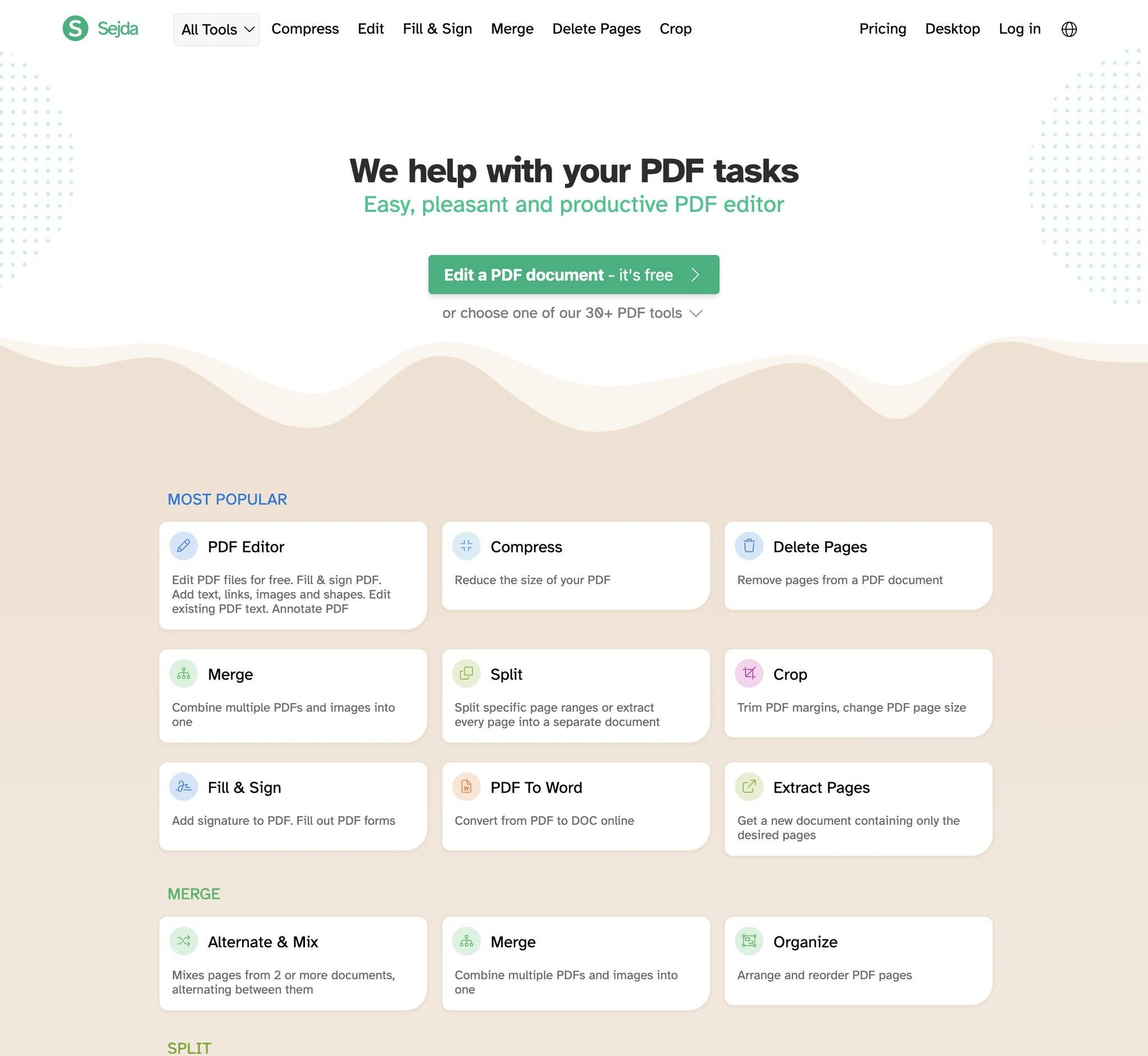
Sejda PDF:能只抽某几页
Extract images支持页面范围选择,两百页的报告只要第八章的图,直接指定页码区间。输出JPG或PNG可选,文件一小时自动删除,隐私讲究。免费版每小时有页数额度。
原图和高清图的判断还有个参考线:印刷级素材要求300dpi,屏幕展示72到150dpi够用。抽出来的图打算印刷的,先查像素尺寸除以目标印刷尺寸,低于300dpi就回原文件找,别硬印。
拿原图的口诀记好:走「提取嵌入图片」这条路,别走截图、别走整页转图。工具选福昕PDF转Word本地批量抽,质量和隐私都在线;临时抽几张,iLovePDF或Smallpdf记得选Extract模式。抽完看一眼像素尺寸确认是原图,再插进自己的文档,这个十秒钟的动作能避免拿着糊图交方案的尴尬。