扫描版pdf怎么转word?勾对OCR选项是关键,转出来不是图



扫描版pdf转Word是重灾区:转出来发现还是一张图躺在文档里,一个字都改不了,当场血压拉满。根子在于扫描版没有文字层,必须走OCR,而OCR的设置项很多人从来没碰过。这篇专讲扫描件的正确转法,从判断到OCR设置到转后核对,一次讲明白。
福昕PDF转Word:勾对选项是关键
扫描件转Word我用福昕PDF转Word,它的OCR识别对中文支持不错,几百页的扫描合同也能吃下。操作五步:
1. 打开软件,左侧点【PDF转Word】;
2. 添加扫描版pdf,批量多选也行;
3. 输出设置里勾选「编辑优先」,这一步就是启动OCR的关键,不勾转出来还是图,很多人翻车就翻在这一下;
4. 设好输出目录,点开始转换,OCR比普通转换慢一些,正常等,别以为卡了;
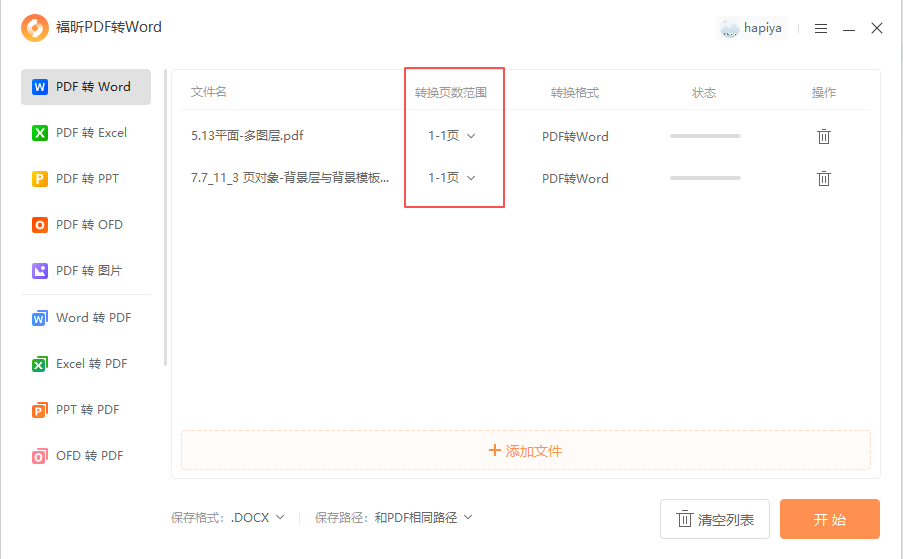
5. 转完重点核对数字和专有名词——OCR对这类内容偶尔认错,人工过一遍。
识别出来的文字可以正常编辑排版,表格也能还原成可编辑的。几百页的扫描合同转完能搜索能复制,查阅效率天差地别,从「翻书」变成「检索」。
大文件的表现也提一下:两三百页的手册、标书转起来不虚,页眉页脚和目录页码都在原位,转完不用重新编页码。在线工具碰上这种大部头经常超时或者限制大小,本地跑就没这个顾虑。文件越大,本地方案的优势越明显,这是它和在线站拉开差距最直接的地方。
多轮转换的忠告:转出来不满意就调设置重转,别在结果上反复手动修——修一遍的功夫往往比调好设置重转还长,而且修过的文件再加工容易出错。设置里多花两分钟,比结果上花二十分钟划算,这个账要算清楚,很多人就是懒得动设置才吃了亏。
第一步:先判断是不是扫描版
用阅读器打开pdf,划选文字——能选中的是文字版,正常转就行;选不中的是扫描版,必须开OCR。这一步三十秒,能避免你转完全部文件才发现白干,那才是真崩溃。
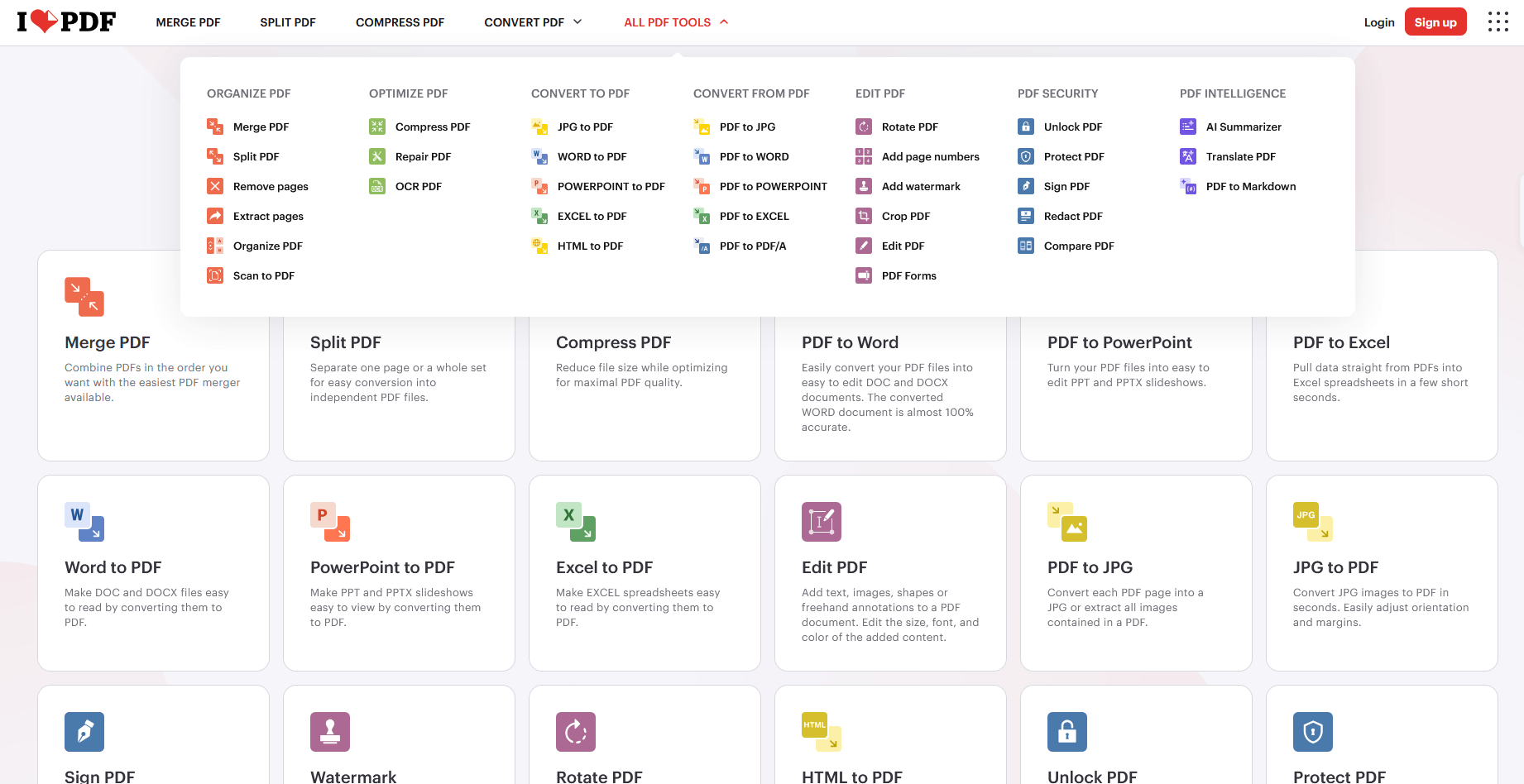
iLovePDF:在线OCR选项
它的PDF to Word转换带OCR开关,勾选后处理扫描件,支持选识别语言——中文记得选Chinese,选错了识别率惨不忍睹。免费版有大小限制,几十页的扫描件没问题,几百页的大部头要开会员。
CAJViewer:学术文献的免费OCR
知网官方阅读器自带OCR,扫描版文献截图识别免费,识别结果可以存成txt再排。单页操作适合零散文献,整本转还是本地转换器效率高,别一页页截图点到手抽筋。
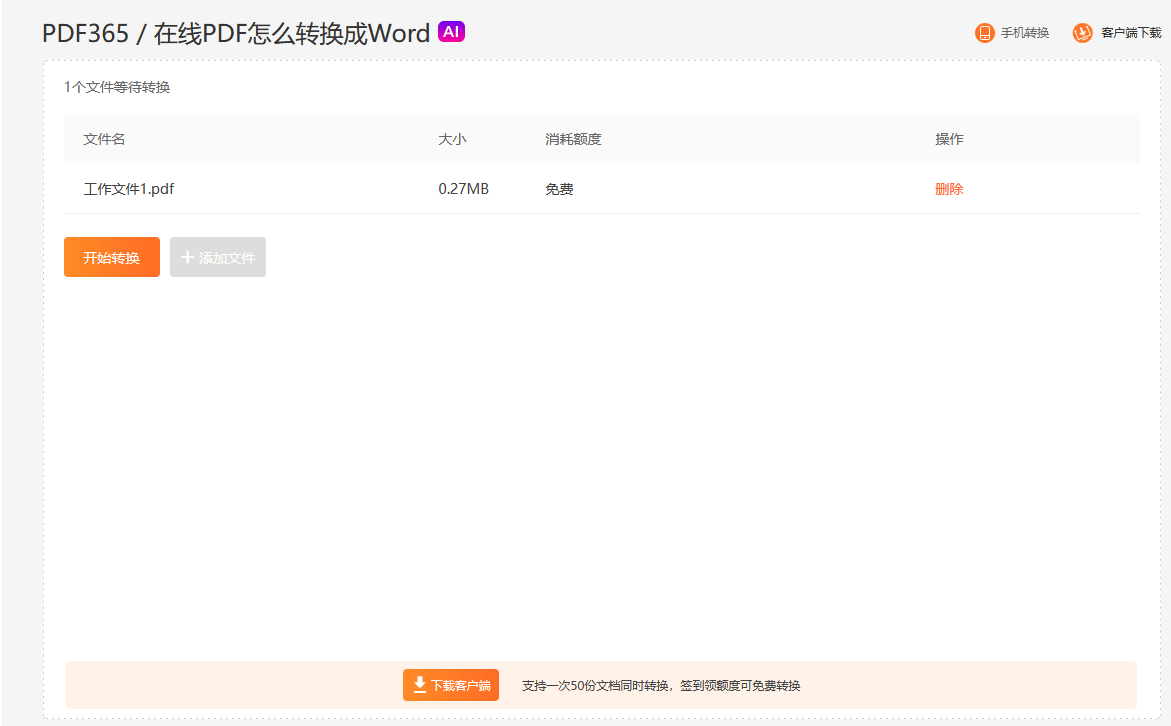
福昕PDF365:在线应急OCR
福昕旗下在线站转Word带OCR能力,应急转几页扫描件方便,手机也能操作。免费次数有限,整本扫描书别指望在线,老老实实回电脑。
扫描件转换的要点串起来:先判断有没有文字层,有就直接转,没有先OCR;OCR设置里勾对选项、选对语言;转完人工核对数字和人名。顺序别乱,特别是第一步,跳过它九成翻车。
工具装好后建议固定用一款,别这个月用A下个月用B。每家工具的输出习惯有差异,混着用的话,同样的源文件转出来结果风格不一样,后期整理反而费劲。选定一款用顺手,效率才能真正提上来,换来换去永远在适应期。
遇到问题先别慌,把报错信息或异常现象记下来再排查,盲猜着换工具重试是最浪费时间的路子。九成问题源头上就能找到原因,排查的思路比工具本身更值钱。