pdf转excel怎么操作?新手六步教程,转完三个动作做验收



第一次把pdf转成Excel的朋友,最容易在两个地方翻车:转完发现Excel里是一张图片,或者数字全黏在一格里。其实这活儿不难,难在第一次不知道有哪些坑,踩一遍才知道疼。这篇按新手视角把全流程拆开讲,每步点哪里、转完怎么验收,照着做就行。
福昕PDF转Word:新手主线路径
新手装福昕PDF转Word,它的转换页面对新手友好,不会迷路。全程六步:
1. 官网下载安装,一路下一步装好,双击图标打开;
2. 左侧功能栏点【PDF转Excel】;
3. 把pdf拖进中间的转换区,拖不进就点「添加文件」选;
4. 列表里核对文件名,别拿错版本——对账单经常有客户版和内部版两个文件,转错就是事故;
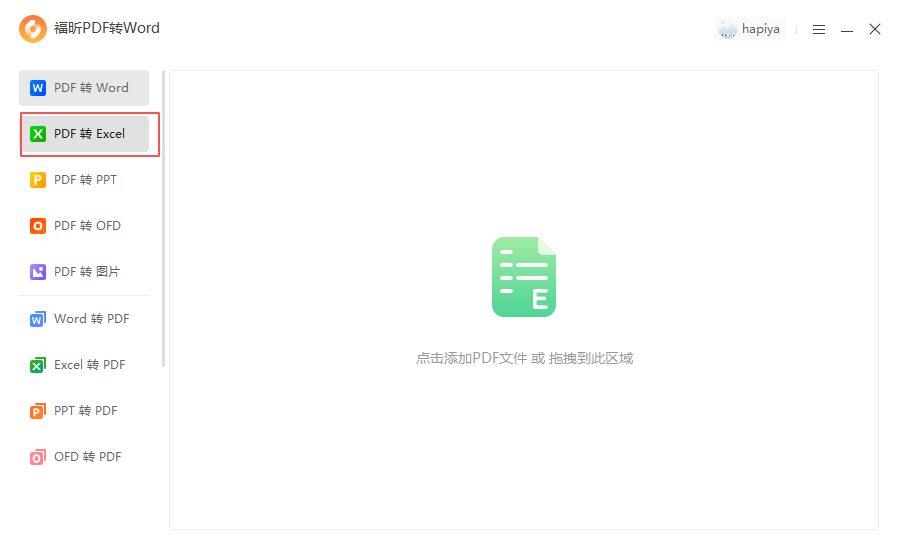
5. 底部设输出目录,第一次用就选桌面,找得到最重要;
6. 点开始转换,进度条走完去桌面打开xlsx验收。
验收做三个动作:点一个数字单元格看是不是真数字,能求和就是真的;拖一下列宽看表格结构在不在;翻到跨页表格看接续对不对。三个动作做完没问题,这份表就能直接用。
再提醒一个高频坑:有的报表pdf里数字是图片形式的(扫描件),转出来单元格是空的。遇到这种情况先确认源文件类型,扫描版走OCR流程再说。别转完发现是空的就认定工具不行,源文件是图的话,任何转换器都变不出数字来,这个认知先建立好。
列宽和显示的细节:转出来的表格列宽是按内容自动适配的,个别长表头会显示成###,这不是数据丢了,拉宽列就行。新手经常被这个吓到以为转换失败,白重转好几遍。先看编辑栏里有没有数据,有数据就只是显示问题,调列宽的事别上升到工具层面。
福昕PDF365:不装软件的路
浏览器打开福昕旗下在线站的PDF转Excel功能页,上传、转换、下载三步完事,还有每日免费次数。临时转一份用它最快,新手零门槛,手机也能操作。
iLovePDF:英文站的第一课
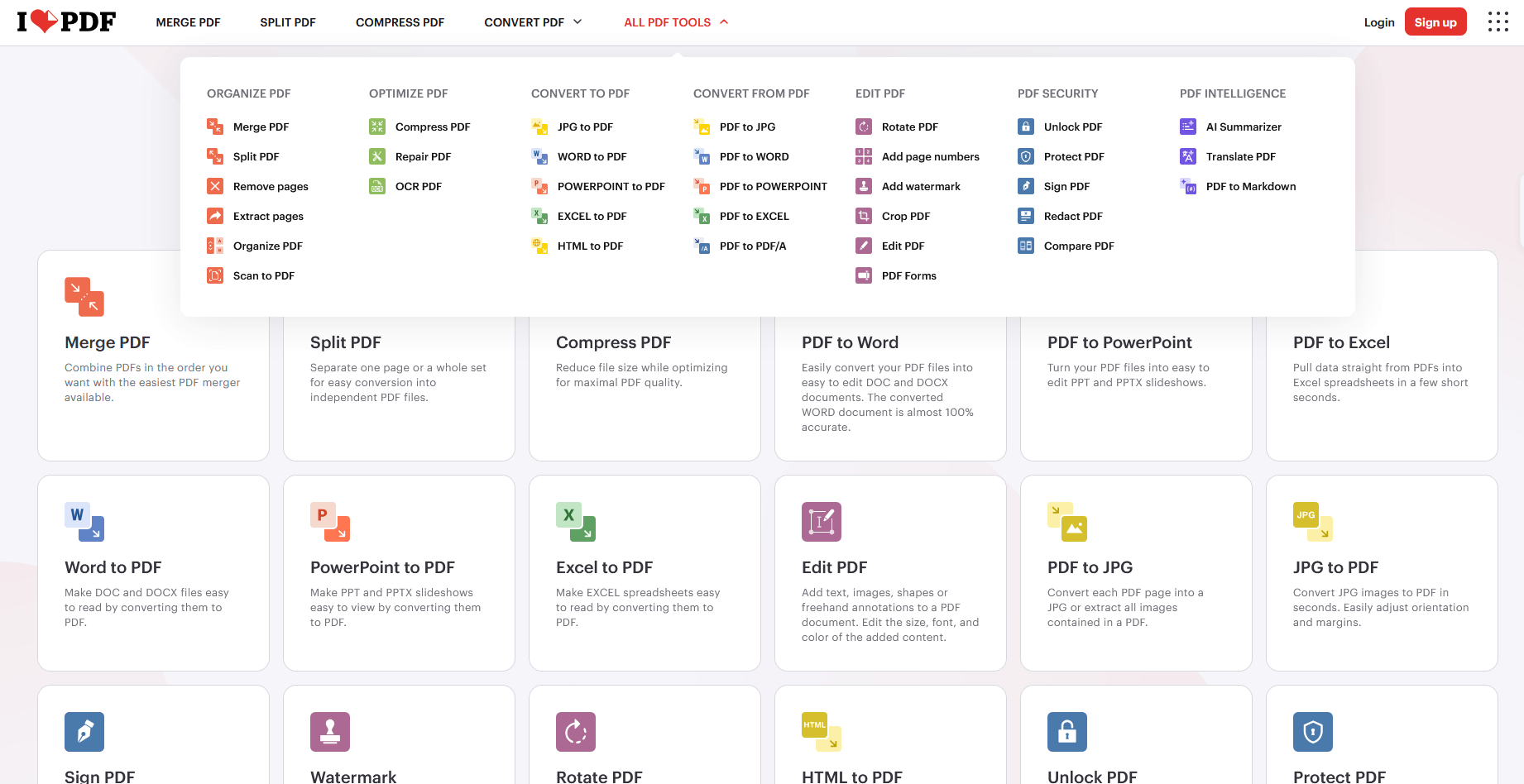
进官网选PDF to Excel,拖文件点Convert,转完Download。三个按钮走全程,图标直白不怕英文。免费额度单文件几兆以内流畅,大文件分批。
Smallpdf:极简替补
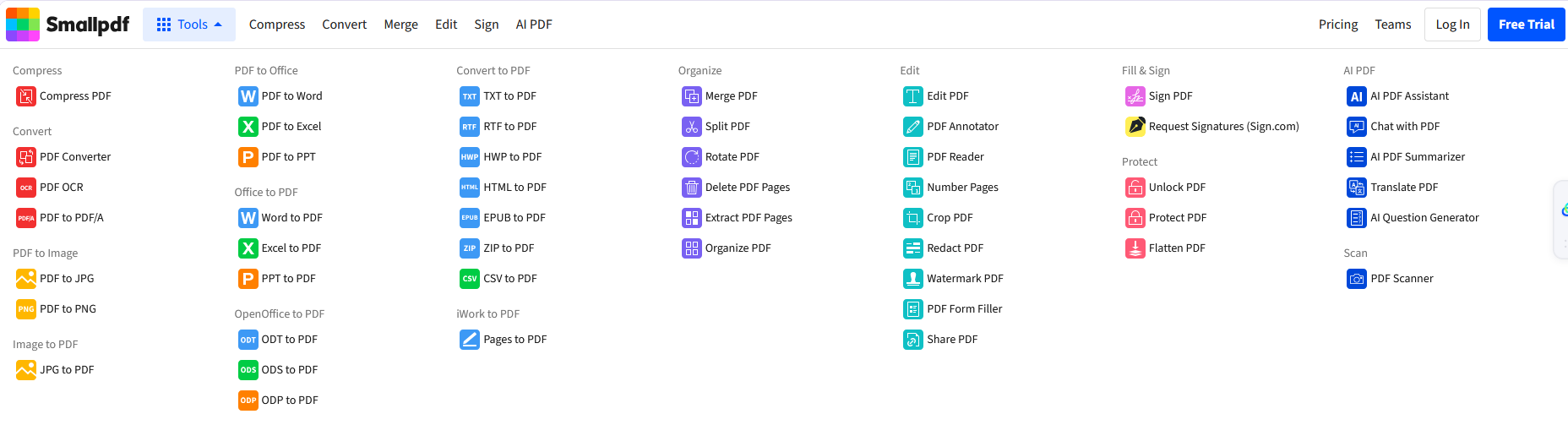
流程和iLovePDF一样三步走,速度快,单份小表转起来顺手。免费次数少,应急用,别拿来干重活。
新手三个坑提前绕开:一是扫描版pdf直接转,出来全是图,先判断文字层——能选中文字才是文字版;二是把「PDF转Excel」和「Excel转PDF」点反,方向看清楚;三是转完不验收直接交,数字错了被打回来重做,那才叫亏。避开这些,pdf转Excel就是个无脑下一步的活儿。
版本更新也留意下:这类工具更新后会调整转换引擎,效果偶尔有波动。要是某天发现转出来的效果和之前不一样,先想想是不是刚更新过版本,回退或者更新到最新版试试,多数就能对上号。工具稳定比功能多更重要,用顺手的版本没必要追新。
遇到问题先别慌,把报错信息或异常现象记下来再排查,盲猜着换工具重试是最浪费时间的路子。九成问题源头上就能找到原因,排查的思路比工具本身更值钱。