

excel批量转pdf怎么保持一页一张表?页面设置是关键



批量转报表最理想的输出是一张表占一页:客户拿到 pdf 翻一页就是一份完整数据,不用来回对照页码。可实际转出来常常是半张表占一页、剩下的挤到下一页,一份报表拆成三页,看着就不专业。
这事儿的核心不在工具,在页面设置。设置对了,普通工具也能转得整整齐齐;设置错了,再贵的软件也救不回来。下面 7 款里第一个我讲得最细,因为它把页面设置这项做得最直观。
福昕PDF转Word:页面设置直接对应输出效果
它转 excel 时,输出页面的逻辑跟 excel 里的页面设置是打通的,你设成什么样,转出来就是什么样,不用担心软件自作主张重新排版。
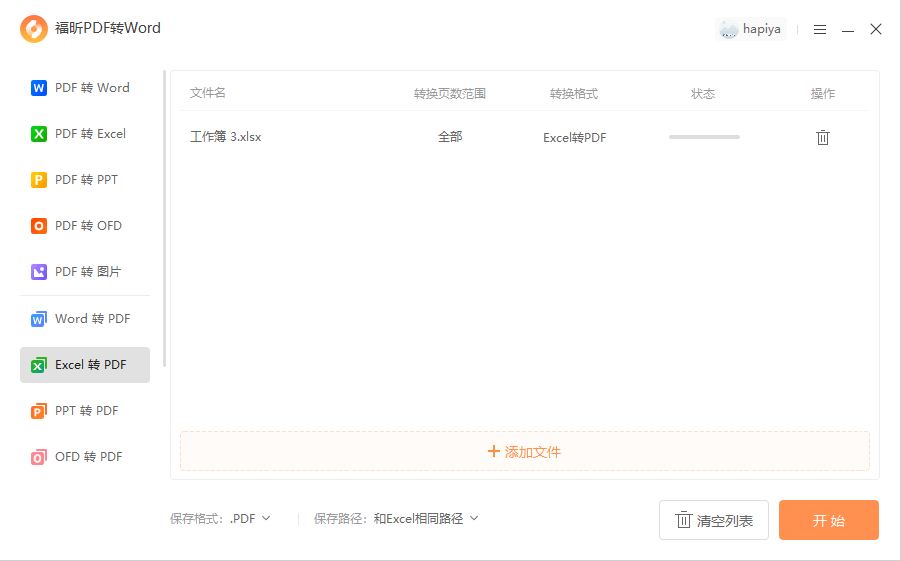
要一张表一页,我是这么设的:
第一步,先在 excel 里选中这张表的数据区,设置打印区域,把无关的空行空列排除掉。
第二步,页面布局里把缩放改成「调整为 1 页宽 1 页高」。这一项是核心,它能让整张表强制塞进一页。
第三步,打开软件,首页点「Excel转PDF」,把工作簿拖进列表。
第四步,点「设置」,页面方向按表形选:明细表横向,汇总表纵向;纸张建议 A4,除非公司有特殊要求。
第五步,点「开始转换」,转完打开确认是不是一页。
有个坑要提醒:如果表特别长,强行塞一页会让字缩得很小,看着费劲。这种情况更适合按「1 页宽、多页高」处理,让它在横向铺满、纵向自然分页,表头加个重复标题行,翻页也能对上。它支持重复表头,这点在处理长台账时特别有用。
另外多张表在同一个工作簿里的,可以按工作表拆分输出,一个 sheet 一个 pdf,发给不同部门正好,不用手动拆。
福昕PDF365:在线转换同样认设置
福昕旗下的在线站,excel 转 pdf 会沿用文件里的页面设置,不用在网页上重新调。临时处理几份挺方便,打开浏览器就能用,不用装软件。文件大的上传慢一点。
iLovePDF:配合方向选项用
它能在网页上直接选页面方向和边距,但缩放逻辑比较简单,一页一表这种精细控制还是得在 excel 里先设好再上传。免费版有大小限制。
Adobe Acrobat Pro DC:输出控制最细
创建 PDF 时可以针对每个工作表单独设置页面范围和缩放,多表拆分的控制力最强,适合格式要求严格的对外报表。订阅价格高,公司配了就用。

PDF24 Tools:免费批量也认设置
桌面版批量转换,免费不限量,会读取 excel 的页面设置。界面朴素,胜在不花钱,几十份报表挂机转完体积也控制得住。

Smallpdf:小表直接转就行
常规小表转出来一般就是一页,不需要额外设置。宽表或长表得先在 excel 里处理好再传,它不会帮你自动适配。

Sejda PDF:补转零星几张
网页端批量转换,页面尺寸可选,但缩放控制有限。适合漏转几份的时候补一下,别指望它做精细排版。

一句话总结这套设置:打印区域先划清,缩放到 1 页宽 1 页高,方向按表形定,长表记得重复表头。用福昕PDF转Word 转的时候这些设置会被忠实执行,一张表一页不是难事。转完第一份先看一眼,确认没问题再整批跑,这个习惯能省下大量返工。






