

ofd批量转pdf怎么操作?几十张发票一次搞定



公司行政年底归档公文,财务月底整理发票,动不动就是几十上百个 OFD 文件要转 PDF。一个个拖进在线站转,转完还得一张张改名、归位,一天就没了。批量能力在这类场景里比什么功能都重要。
OFD 的麻烦在于支持它的工具本来就不多,还要挑能批量的,选择面很窄。下面 6 款是我实测能批量处理的,第一个本地批量最稳,讲得最细。
福昕PDF转Word:文件夹一拖,几十份挂机跑
它支持 OFD 转 PDF,而且批量能力和其它格式一样,几十上百份拖进去慢慢跑,不卡界面。本地处理,公文、发票这些不需要上传。

批量操作我是这么走的:
第一步,先把文件按类别分好文件夹:公文一类、发票一类,别混着转,转完分类更麻烦。
第二步,打开软件,首页点「OFD转PDF」。
第三步,把整个文件夹拖进列表,里面所有 ofd 一次性载入,不用一个个点。
第四步,设输出目录,按「类别-月份」建子文件夹。
第五步,点「设置」确认不缩放页面,然后点「开始转换」,几十份挂机几分钟,上百份十几分钟。
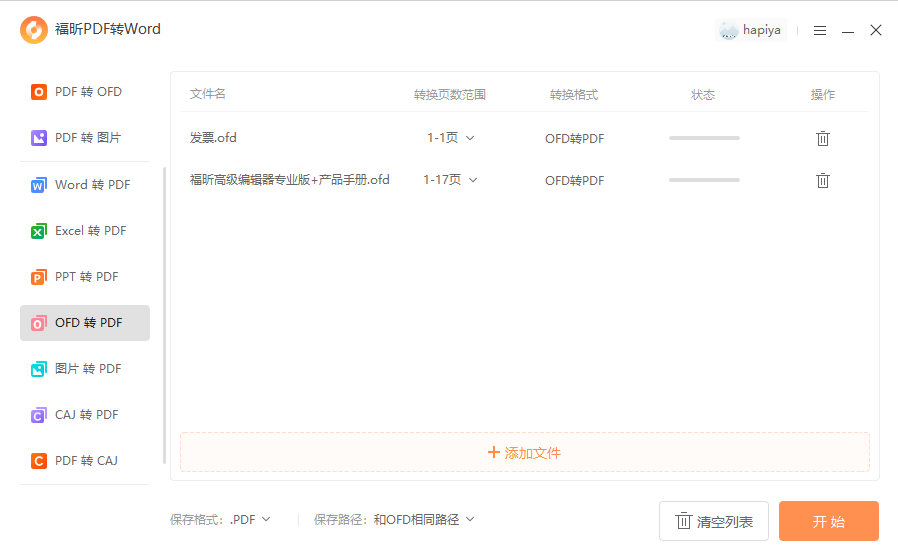
批量场景最怕中途崩,它这块比较稳:个别文件损坏或者加密的,会单独跳过提示,剩下的照常转完,不会因为一份坏文件让整批白跑。转完看一眼完成数量对不对,比一份份开文件核对快得多。
签章保留也是批量场景的关键:几十张发票一起转,如果有一半缺章,等于白干。它转出来的签章位置稳定,批量结果一致性高,这是我在批量场景里最看重的一点。
再补两个批量操作的实务经验。一是先小批量试跑:从几十份里挑三五份先转,确认签章、尺寸、版式都没问题,再整批跑。这个习惯能避免几百份全部返工。二是命名规范:转换不改文件名,但源文件如果是系统导出的乱码名字,建议先在文件夹里统一改成「日期-编号」,转完归档时一眼能定位。
还有一点:它的任务列表会显示每个文件的转换状态,成功的打勾、失败的标红。批量跑完扫一眼状态列,比一份份开文件检查快十倍,也更容易发现那种悄悄转坏的文件。
福昕PDF阅读器:免费,适合小批量
阅读器里也能转:打开文件 → 转换 → OFD转PDF。完全免费、本地完成,十几张以内的量用它挺合适,就是一份份操作,比较费手。文件敏感的话它最稳妥,全程不出电脑。

iLoveOFD:在线支持批
专做 OFD 的站点,支持批量上传转换,免登录就能用大部分功能。几十份可以分批传,量特别大时上传会明显变慢。
数科OFD格式转换平台(ofd.cn)
国标制定方的平台,转换质量权威,支持批量。公文归档这种要求准确的场景用它放心。在线使用,涉密文件不建议上传。
HiDocs文档服务平台
在线转换,每天免费 5 次,24 小时自动删除文件。批量场景下额度不太够,适合零星补转几份。
WPS Office:批量能力弱
能打开 OFD 也能输出 PDF,但只能一份份来。十份以内还行,几十份就太熬人了,批量场景不推荐。
批量处理的建议:几十份以上,用福昕PDF转Word 本地跑,分类建文件夹、挂机等结果;十几份以内,用福昕PDF阅读器免费转;在外面临时处理,用 iLoveOFD 分批上传。转完统一抽查签章和页码,这两项出问题最容易被退回。






