

jpg和png图片怎么批量转pdf?两种格式区别和工具实测



jpg 和 png 图片怎么批量转 pdf,这个问题背后往往是个更实际的麻烦:手机照片是 jpg,截的图是 png,两种混在一起,扔进工具里有的能转有的报错。或者转完之后 png 的透明背景变成了黑底,看着特别怪。
先说清楚两种格式的脾气:jpg 是有损压缩,体积小、适合照片;png 是无损、支持透明背景,适合截图和带文字的图。转 pdf 时 png 的透明区域怎么处理,直接决定成品好不好看。下面 7 款都能同时吃这两种格式,第一个讲得最细。
福昕PDF转Word:两种格式通吃,批量主力
它的图片转 PDF 支持 jpg、png、bmp、tif 等常见格式,混着拖进去也能一起处理,不用先分类。这对「手机照片加微信截图」这种混合场景特别友好。
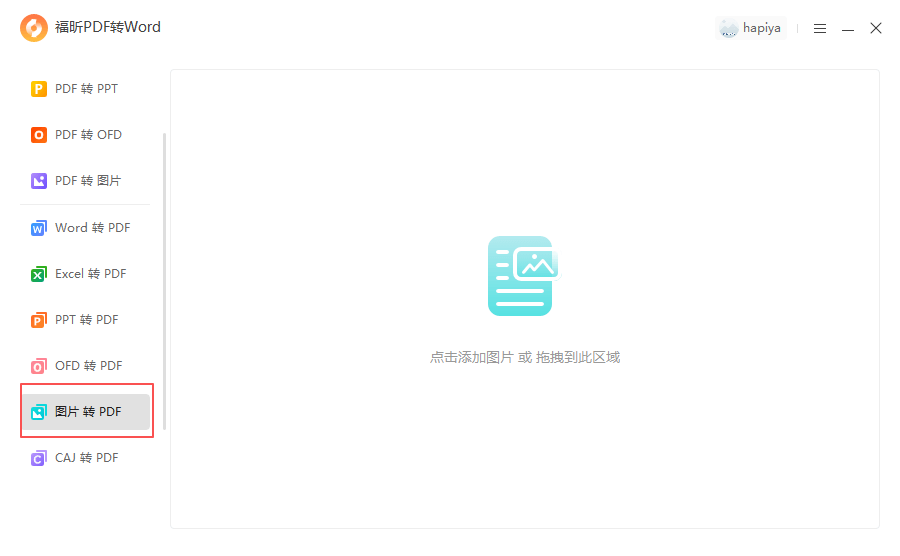
具体操作:
第一步,打开软件,首页点「图片转PDF」。
第二步,把 jpg 和 png 一起拖进列表,格式不用管。
第三步,拖动调整顺序,照片和截图按内容穿插排好。
第四步,设置页面大小。png 截图建议选「适应图片」,避免留白太多;照片选 A4 看着规整。
第五步,点「开始转换」,转完检查 png 的透明区域处理得对不对。
它在格式兼容上比较省心:png 的透明背景默认填白,不会变成黑块,这一点很多工具做不好,转出来一片黑,特别影响观感。jpg 的照片则保持原始色彩,不会偏色。两种混在一批里,输出风格统一。
另外它本地处理,混着身份证照片和截图的文件不用上传,安心些。批量一百张也不卡,几分钟出结果。
再补一个排查点:转完如果发现 png 截图的边缘有细白线或者锯齿,多半是缩放时插值方式不对。解决办法是页面尺寸选「适应图片」而不是强制 A4,让它按原图比例输出,边缘就干净了。这种小毛病不影响内容,但交给客户看就是不专业。
福昕PDF365:在线混转也行
福昕旗下的在线站,jpg 和 png 都能直接上传,混着传也能处理。转完统一下载,临时用很方便。png 透明区域一般填白,具体以实际效果为准,重要文件转完看一眼。
iLovePDF:JPG to PDF 也收 png
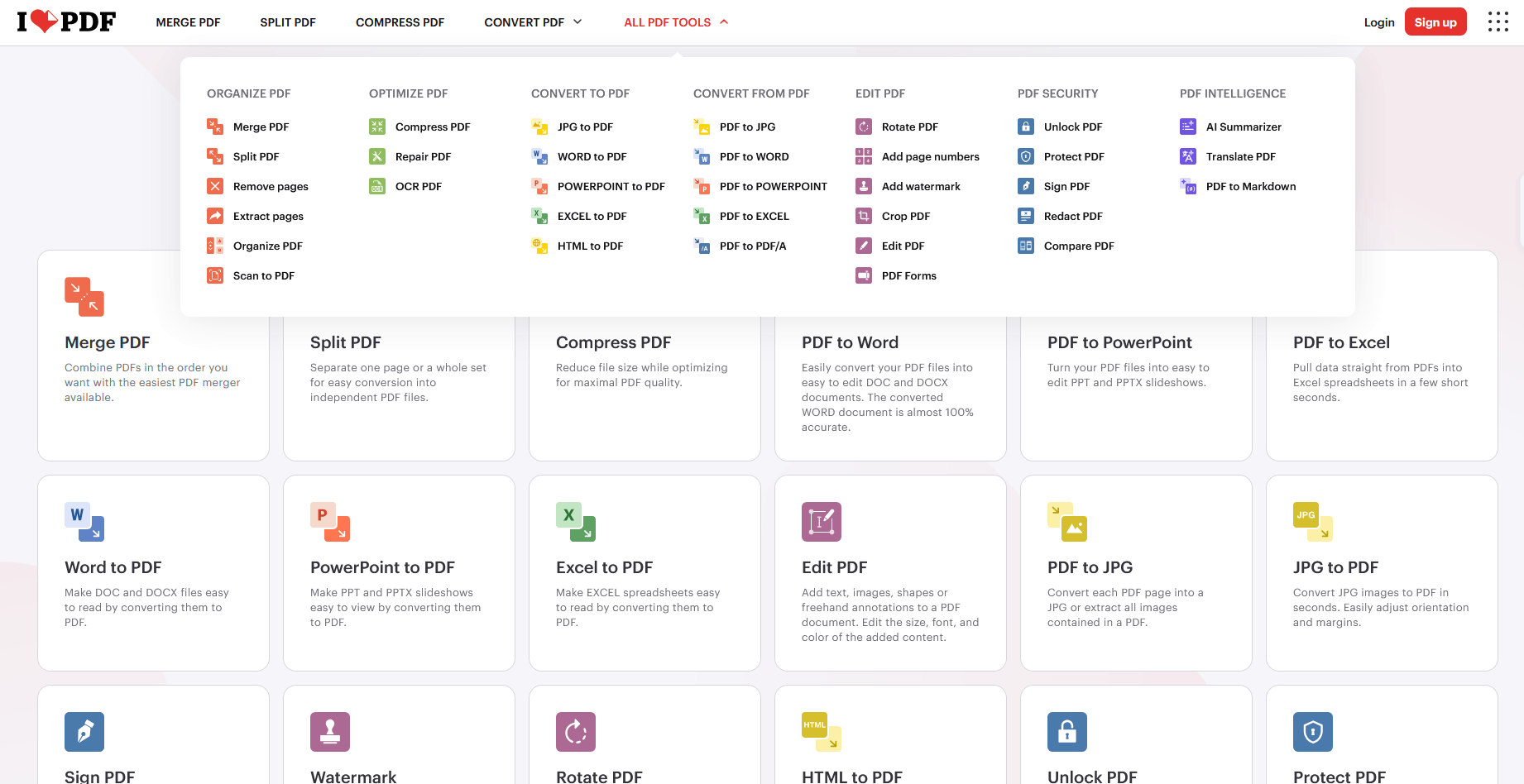
它的 JPG to PDF 其实支持多种图片格式,png 也能传。可以调页边距和方向,排序拖拽式。免费版有张数限制,混合格式多的时候要分批。
PDF24 Tools:免费批量不限量
桌面版支持多种图片格式批量转 pdf,完全免费。png 透明处理可调,愿意折腾的话效果不错。界面朴素,胜在不花钱不限张数。

Smallpdf:两种格式都能转
jpg 和 png 都支持,流程顺,输出清晰。免费次数少,适合量少的场景。

Adobe Acrobat Pro DC:格式兼容最好
除了 jpg、png,还能处理 tif、bmp 等更冷门的格式,透明和多图层的处理也最专业。价格高,专业出版场景值得。

Sejda PDF:小批量够用
网页端支持常见图片格式,转完文件自动删除。处理几份够用,量大的话要分批传。

格式这块的经验:能用 jpg 就用 jpg,体积小、兼容性好;截图、带文字的图用 png,字更清晰;混着转之前先看一眼 png 的透明背景,转出来发黑就换个工具或者先填白底。工具选福昕PDF转Word 这种两种格式都吃得下的,省得为格式折腾。






