

PDF转Excel表格怎么转不乱?6款工具实测,含免费在线转换



每个月对账那几天最烦。供应商发来的对账单是PDF,几十行数据要进Excel做汇总,手动敲一遍得半小时,敲完还得核三遍。我试过直接复制,结果一列里挤着三列的内容,日期和金额全粘在一起。后来认真研究了一下PDF转Excel这条路,发现差距真不小:有的转出来表格线全在,数字规规矩矩待在格子里;有的转出来一整页文字堆在A列,还得自己做分列。这篇把实测过的6款摆出来,按表格还原度和上手难度说清楚。
福昕PDF转Word:批量处理,还能开精准模式
先说我现在主力用的这款。福昕PDF转换器左边功能栏里PDF转Excel、转Word、转PPT、转图片、转OFD都在,切一下就行,支持一次拖多份批量跑。它有个「精准转换模式」是真好用,扫描件和排版复杂的表勾上之后,还原度明显高一截,能少改不少格式。软件免费,深度使用有会员档位。
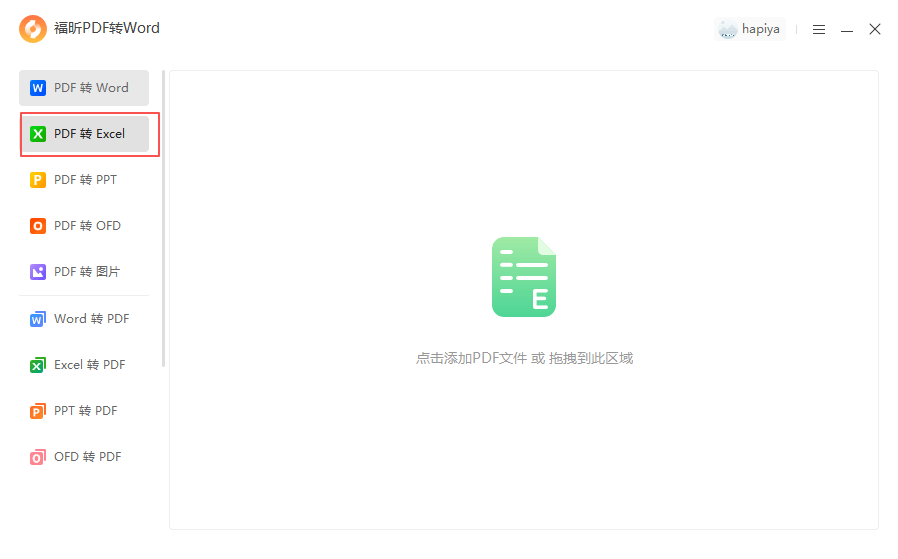
1. 选择功能:打开福昕PDF转换器 → 左侧功能栏 →「PDF转Excel」
2. 导入文件:把PDF拖进中间工作区 → 或点「添加文件」一次添加多份
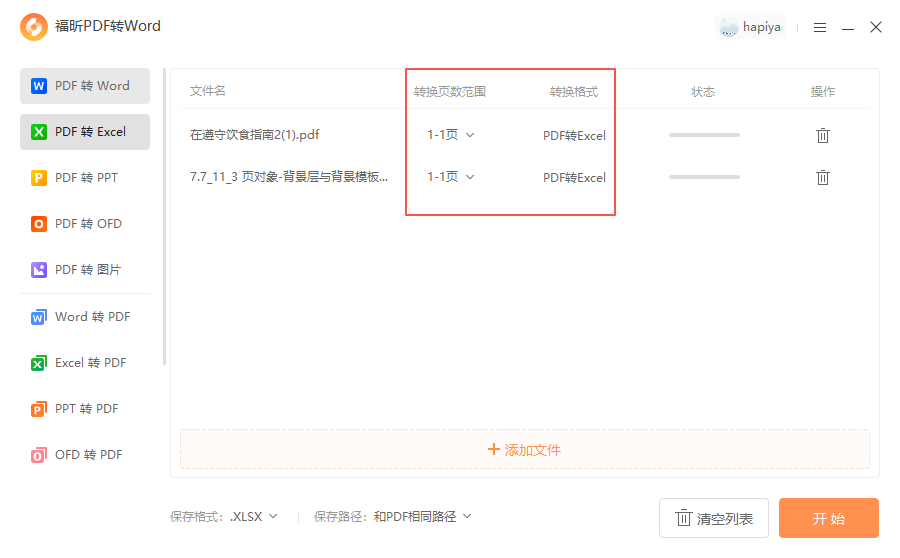
3. 设置范围:点「自定义」设置转换页码范围 → 需要的话勾选「精准转换模式」
4. 开始转换:设置保存路径 → 点击「开始」→ 等几秒到十几秒,到保存目录取 .xlsx 文件
福昕PDF阅读器:免费本地转换,表格还原扎实
如果你电脑上本来就有福昕PDF阅读器,直接用它也行。它免费,转换功能在顶部「转换」选项卡里,不用装别的软件,也不用把对账单传上云——涉及金额和供应商信息的文件,这点我挺在意。它对规则表格的识别比较扎实,表头、单元格、数字格式基本能保住,转完直接上公式。缺点是一次只能处理一个文件。
1. 打开文件:福昕PDF阅读器 →「文件」→「打开」→ 选中要转换的PDF
2. 找到入口:顶部「转换」→「PDF转Excel」→ 弹出转换设置窗口
3. 设置参数:选择转换的页面范围,默认全部页面;点「设置」可调整输出版式
4. 执行输出:点击「开始」→ 选择保存目录 → 完成后到保存地址拿 .xlsx 文件
提醒一句:碰到跨页大表或合并单元格多的表,转完抽查几行,看金额有没有被拆成两列。
iLovePDF:网页端上手快,免费有限额
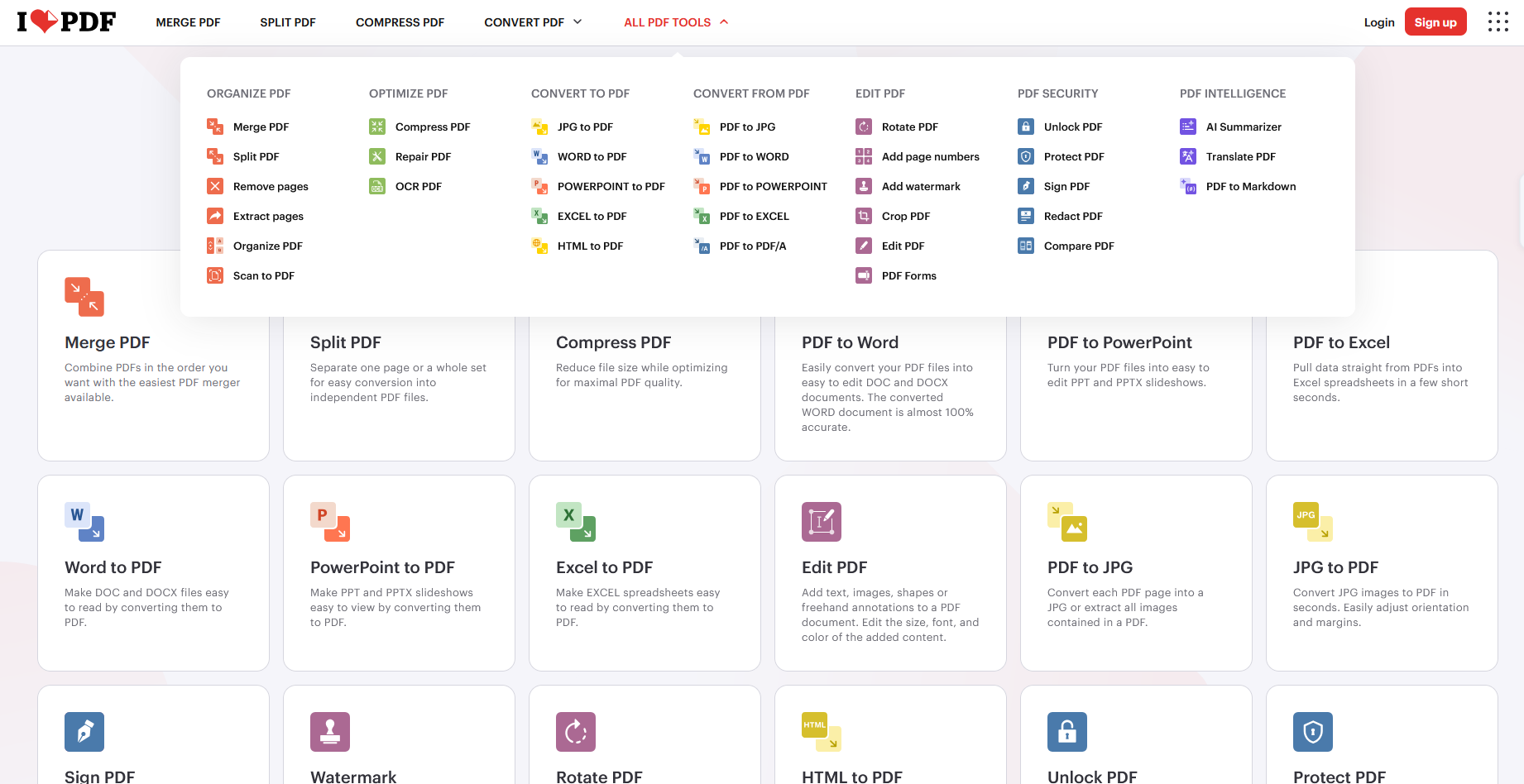
打开网页拖进去就转,界面有中文,不注册也能用。对常规的清单类表格还原还行,速度也快。缺点是免费版每小时有文件数限制,大文件容易卡;而且文件要上传到它的服务器,涉及财务数据的对账单不建议走这条路。
Smallpdf:转换快,复杂表格稍弱
浏览器里操作,拖放体验顺,速度也快,单页表格转出来基本能直接用。不足是免费额度紧,一天大概两次;碰到合并单元格多、跨页的表,容易把一行拆成两行,转完得自己合一下。
Adobe Acrobat Pro DC:导出到Excel,精度最稳
Acrobat的「导出PDF」可以直接选Excel工作簿,表格线、数字格式甚至部分公式的识别在几款里最稳,还能保留批注。适合财务、审计这类对数据准确性要求高的场景。缺点是订阅制、价格不低,个人偶尔用一次不太划算。
PDFTables:专做表格提取,英文界面
这家的定位很窄,就做PDF表格转Excel、CSV、HTML,专一也有专一的好处——对密排表格的识别比较细,还能选输出格式,网页版直接上传就行,有免费试用额度。缺点是界面以英文为主,中文PDF字体支持一般,转完必须抽样核对。
说点实用的。偶尔转一份,福昕PDF阅读器够了,免费还本地;每月几十份对账单,直接上福昕PDF转换器批量跑,扫描件记得勾精准模式。还有一句,转完别急着做透视表,先随机抽五行跟原PDF对一下数字。






