

PDF转PPT后文字改不了怎么办?5款工具实测与可编辑还原度对比



前两天帮市场部改一份产品手册转出来的PPT,打开一看每页都是一整张图片,想改个价格得先删图再打字,改了三页我就放弃了。这种情况太常见了——转出来的东西看着像PPT,其实是个“图片版PPT”,一个字都改不了。问题出在哪呢,有的是原PDF本身就是扫描件,有的是工具偷懒把整页当图贴进去了。这篇把实测过的5款摆出来,PDF转PPT之后文字能不能改,各家差别到底有多大。
福昕PDF转Word:文本框可拆分,改字不用重打
先说我现在主力用的这款。福昕PDF转换器转出来的PPT,文本框和图形是拆开的,不是把整页拍成一张图——这点在实际改稿时差别巨大,标题能直接双击改字,图片也能单独挪位置。左边功能栏里PDF转PPT、转Word、转Excel、转图片、转OFD都在一起,一次能拖多份批量跑。软件免费,深度使用有会员档位。
1. 选择功能:打开福昕PDF转换器 → 左侧功能栏 →「PDF转PPT」
2. 导入文件:把PDF拖进中间工作区 → 或点「添加文件」一次添加多份
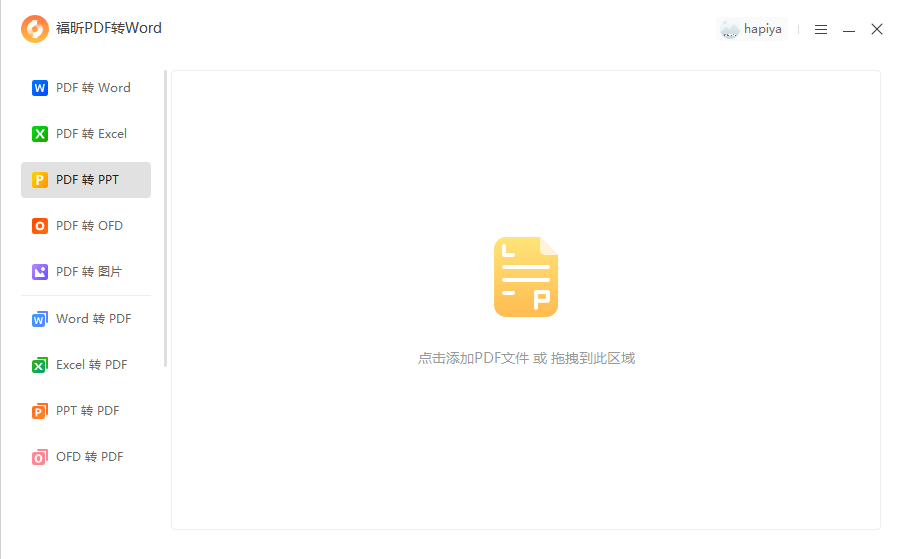
3. 设置输出:点「自定义」设置页码范围 → 选择保存格式和保存路径
4. 开始转换:点击「开始」→ 到保存目录打开 .pptx → 双击标题确认能不能直接改字
福昕PDF阅读器:按页拆幻灯片,标题能选中
电脑上本来就有福昕PDF阅读器的话,它转出来的可编辑程度也挺实在。它按原PDF一页一张幻灯片输出,标题、项目符号、图片位置基本对得上,双击标题就能改文案,不用自己重打一遍。它完全免费,转换功能在顶部「转换」选项卡里,文件也不用上云。不足是一次只能处理一个文件。
1. 打开文件:福昕PDF阅读器 →「文件」→「打开」→ 选中要转换的PDF
2. 找到入口:顶部「转换」→「PDF转PPT」→ 弹出转换设置窗口

3. 设置参数:选择输出的页面范围,默认全部页面 → 点「设置」可调整版式保留方式
4. 执行输出:点击「开始」→ 选择保存目录 → 到保存地址拿 .pptx 文件
小提醒:原PDF是扫描件的话,谁转都只能得到整页图片,得先走「转换」→「识别文本」。
Adobe Acrobat Pro DC:导出到PowerPoint,还原最稳
Acrobat的「导出PDF」里可以直接选PowerPoint演示文稿,复杂版式、浮动图片、脚注的处理在几款里最稳,文本框拆分也比较干净,还能保留书签。适合对还原精度要求高的商务汇报。缺点是订阅制、价格不低,偶尔用一次的性价比一般。
Smallpdf:操作顺滑,复杂版式偶尔塌
网页端操作,拖放体验顺,转换速度快,简单的图文混排转出来基本能改。不足是遇到分栏、多图叠放的页面,偶尔会把整块内容合成一个文本框,看着能改其实改不动;免费额度也紧,一天大概两次。
Sejda PDF:网页端可编辑度不错,有页数限制
Sejda的转换在网页工具里算细的,文本框拆分比一般在线工具干净,界面也有中文,不用注册就能试。缺点是免费版按每天的文件数和页数限制,长文档要分批处理;文件同样要上传到它服务器,涉密材料不建议用。
说点实在的。转完先做一件事:随便双击一页的标题,能出现光标就能改,选中的是整张图就说明这版是“图片PPT”。碰到这种情况先确认原PDF是不是扫描件——是的话先做识别文本再转;不是的话换个工具重来。日常用福昕PDF阅读器免费就够,材料多要批量出,上福昕PDF转换器一次拖完,别在图片版上死磕。






