

整份PDF文件转Word怎么一次转完?5款工具的页码处理实测



一份八十多页的标书要整体改成Word版,甲方要求页码、页眉页脚都不能变。这时候真正麻烦的不是「能不能转」,而是「能不能一次转完」:有的工具默认只处理前几页,有的转完页码顺序对不上,有的页眉页脚被当成正文混了进去。整份文件转Word,考验的正是工具对页码范围的控制能力——能不能指定从第几页到第几页、能不能跳过封面和附录、转完之后页码还对不对得上。下面按这个标准实测5款工具,第1款主打本地批量,第2款是轻量桌面方案,后面3款是海外常用选择。
整份文件转之前,先确认三件事
先看总页数和页码规则。页数越多的文件越容易在转换后出问题,尤其是带封面、目录、附录的文档——这部分在PDF里常常单独编号,转进Word以后和正文页码接不上。动手前先翻一遍原文件,记清楚正文从第几页开始、附录用的是不是另一套编号,转完才有对照依据。
再想清楚是不是真要整份转。很多时候要改的只是中间十几页,全转反而给自己添麻烦:页码要重排、页眉页脚要重设、表格还要一处处核对。能指定页码范围就只转需要的部分,不能指定就先在PDF里把这几页另存成一个小文件。最后看文件敏不敏感,合同、标书、证件这类走本地工具,别往网上上传。

1. 福昕PDF转Word:整份一次导入,几十份批量转完
它是福昕专门做格式互转的桌面工具,主打一次导入多份文件整批转换,转换全程在本地完成,文件不上传。输出支持DOCX、DOC、RTF,字体和格式都会保留,多核心并行处理,几十份文档一分钟内能转完。需要说明的是它是Windows桌面软件,Mac上得换别的方式。
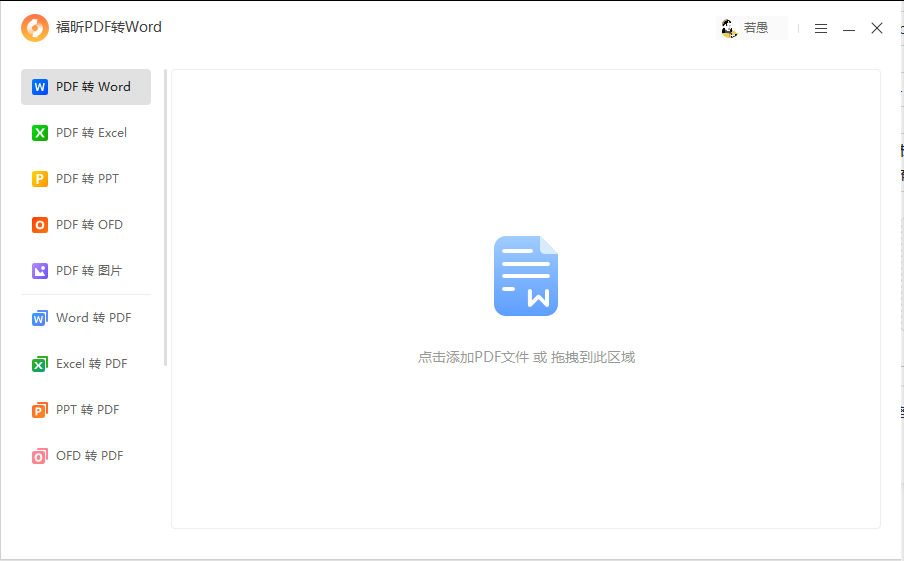
第1步,选功能模块:打开福昕转换器,在主页的功能分区里点「PDF转Word」模块。
第2步,导入文件:点界面中央的「添加文件」按钮把整份PDF加进来,也可以直接把文件拖到界面右侧的空白区域,一次能导入多个。
第3步,设输出格式:在下方把输出格式设成.docx或.doc,要交给还在用旧版Word的同事就选.doc更稳。
第4步,选转换模式:文字型PDF走常规转换就行;整份扫描件要选「编辑优先」启用OCR,否则转出来还是图片;更看重版式还原就选「布局优先」。
第5步,开始转换并核对:点右下方的「开始转换」,转出的Word默认和原PDF放在同一目录,打开后对着原文件抽几页,看页码、页眉页脚有没有对上。
2. 福昕PDF365:页数多的时候分开处理更稳
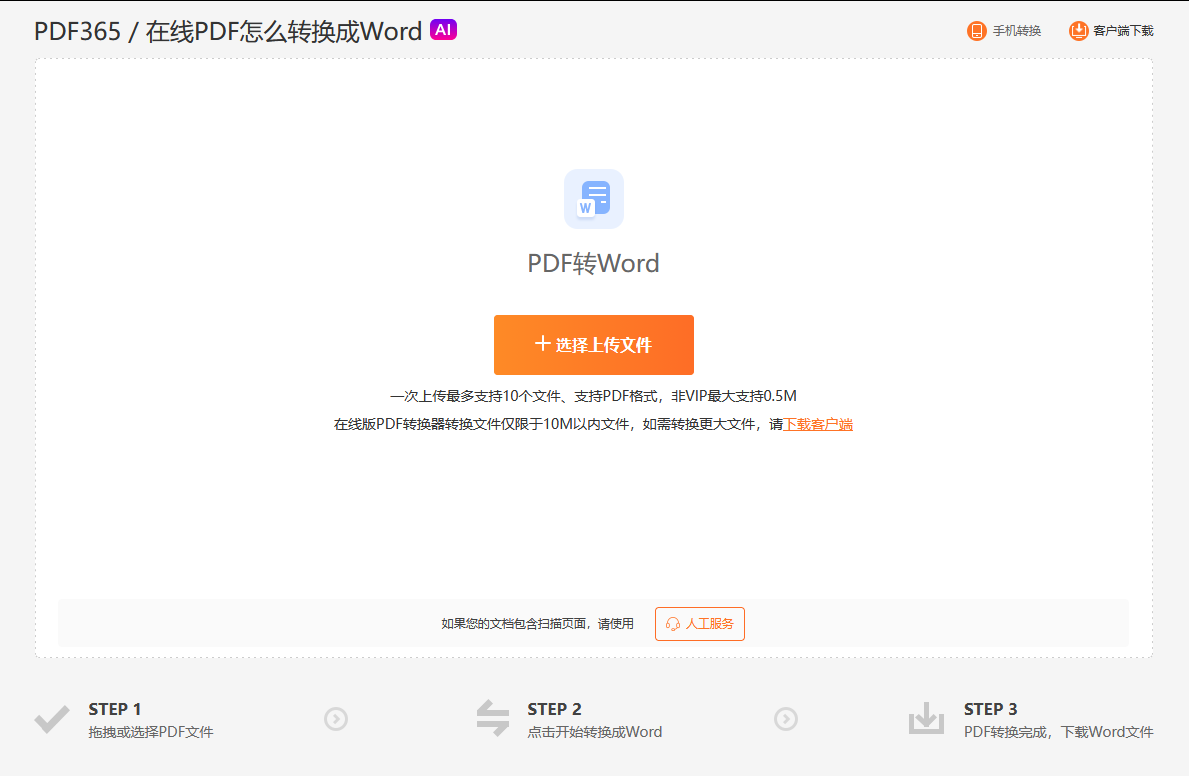
偶尔转几份、不想装一整套编辑器,它更顺手:功能集中在转换上,转换格式、转换模式和偏好都能单独调。它也支持一次导入多个文件批量转,但要留意免费批量转换只支持每个文档的前3页,整份长文档建议单独处理,或者先把要转的部分另存成一个小文件再导入。
第1步,进转换界面:打开软件后点左侧的「PDF转文件」;也可以走顶部「PDF转换」→「PDF转换其他」→「PDF转word」,两条路径都能到。
第2步,导入文档:选好「PDF转Word」后,点中间空白处的「+」,或者点「添加文件」「添加文件夹」把整份PDF加进来。
第3步,设格式与模式:转换格式选DOC或DOCX;转换模式按文件类型选常规转换或OCR转换;偏好里还有布局优先、编辑优先、云端精准识别三种。
第4步,指定输出目录:先在输出目录里选好保存位置,长文档转完不至于找不到文件。
第5步,开始转换:点「开始转换」,完成后在弹出的提示窗里点「打开文件」,重点核对页码顺序,以及页眉页脚有没有被当成正文。
3. Adobe Acrobat Pro:跨页表格和页脚还原最稳
多栏排版、跨页表格、复杂页眉页脚这类难搞的整份文件,它的还原度最稳,导出时能直接填页码范围,只转中间某几页也方便。代价是订阅制,免费额度很小,界面偏英文,企业里有正版授权的话优先用它。
第1步,导出PDF:打开文件后点右侧「导出PDF」,选「Microsoft Word」→「Word 文档」。
第2步,设页码范围:点设置图标,在页面范围里填上要转的页码,例如3-20;扫描件再勾选「使用OCR识别文本」,语言选中文。
第3步,导出并核对:点「导出」保存,打开后重点看页码连不连续、页脚有没有串位。
4. PDF24 Creator:不限次数不限大小,离线也能转
它是少见的不限次数、不限文件大小的方案,40多个功能集成在一个工具箱里,桌面版绿色免安装,整份长文档丢进去不用算额度。界面比较朴素,中文复杂排版的还原一般,本地处理文件不上传服务器,处理合同类材料相对放心。
第1步,选转换工具:打开PDF24,在工具箱里找到「PDF转Word」。
第2步,导入并选页:把整份PDF加进来,在页码栏里填上要转的范围,留空就按全部页面处理。
第3步,转换并保存:点「转换」等进度走完,打开Word核对页码和页眉页脚。
5. WPS Office:装机率高,手机上能接着转
很多人电脑里本来就装了它,PDF用WPS打开就能直接转成Word,转换时能填页码范围,手机端也能接着操作,界面全中文上手最快。缺点是免费用户有每日额度,页数特别多的整份文件可能被卡住。
第1步,打开PDF:右键用WPS打开这份PDF文件。
第2步,选转换功能:点顶部或「文件」菜单里的「PDF转Word」,在弹窗里填上要转的页码范围。
第3步,保存并核对:选好保存位置点开始,转完打开看页码和页眉页脚有没有对上。
最后怎么选:整份转先看页码能不能控
整份PDF文件转Word,先按页数和敏感度分流。页数多、要一次转完的,第1款批量导入最省事;只想转中间几页、偶尔用一次,第2款界面简单,留意免费批量只处理前3页。文件里有跨页表格和复杂页眉页脚,第3款还原更稳;不想花钱又不设页数上限,第4款合适;电脑上本来就有WPS,第5款点两下就行。合同标书这类材料始终优先走本地那两款,文件不离开电脑最安心。






