

手机上怎么把PDF转成Word?5种办法实测哪个真能用



客户在微信里发来一份PDF报价单,手边只有手机,偏偏要改个数再发回去。手机上转Word的难点其实不在操作,而在适配:屏幕小、上传要走流量,很多网页端的上传按钮在手机浏览器里点了没反应。还有一层容易被忽略——在线转换会把文件送到别人的服务器上,证件和合同类材料不适合这么走。下面按真实可用程度列出5种办法,第1款负责把活收回电脑做精修,第2款是手机浏览器直接转的主力,后面3款是海外常见选择,各自说清在手机上到底能不能真用起来。
手机上转Word,先搞清楚哪一步最容易卡住
大多数人的第一次失败都发生在上传环节:网页工具检测到移动端后,会把多选和拖拽入口隐藏起来,点了「选择文件」半天没有反应。另一个卡点在文件本身——拍照或扫描生成的PDF必须先做OCR,不支持这一步的工具,转出来的Word打开还是一整页图片,文字根本选不中。
所以判断标准很简单:先看能不能顺利选中手机里的文件,再看工具支不支持OCR,最后确认下载回来的东西用什么打开。另外建议在WiFi环境下操作,几十兆的PDF用移动流量传既慢又容易断在半路。证件、合同这类材料尽量忍到回电脑再处理,别图手机上一时的快。

1. 福昕PDF转Word:手机装不了,但它是回来精修的那一环
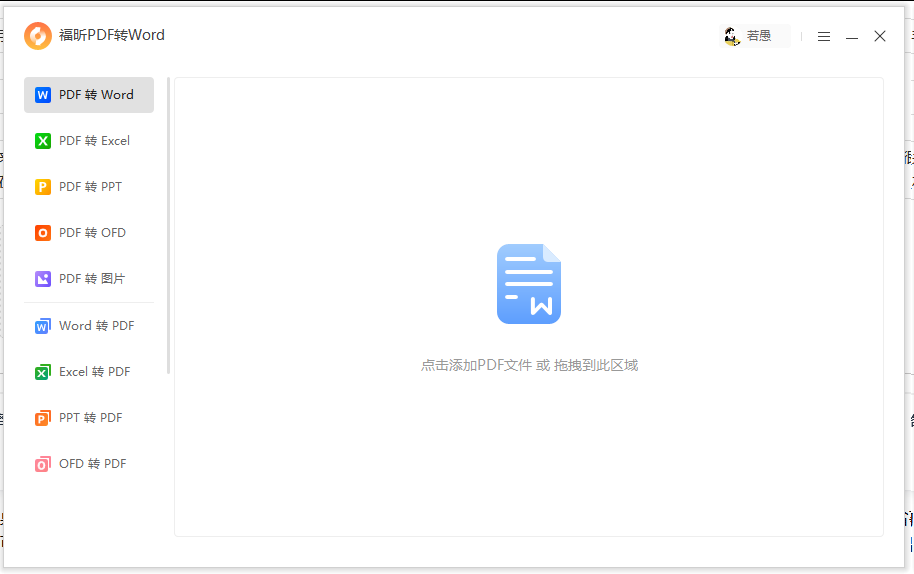
它是福昕专门做格式互转的桌面工具,只支持Windows,手机上装不了。但手机端转出来的稿子往往版式粗糙、表格错位,回到电脑重转一遍最省事:一次能导入多个文件批量处理,多核心并行跑几十份一分钟内能结束,输出可以选DOCX、DOC、RTF,字体和格式都会保留。
第1步,选功能模块:打开福昕转换器,在主页的功能分区里点「PDF转Word」模块。
第2步,导入文件:点界面中央的「添加文件」按钮导入PDF,也可以直接把文件拖到界面右侧的空白区域,一次能导入多个。
第3步,设输出格式:在下方把输出格式设成.docx或.doc,要交给还在用旧版Word的同事就选.doc更稳。
第4步,选转换模式:文字型PDF走常规转换;碰上手机拍出来的扫描件要选「编辑优先」来启用OCR,否则转出来还是一张图;更看重版式还原选「布局优先」。
第5步,开始转换并核对:点右下方的「开始转换」,转换后的Word默认与原PDF存在同一目录,打开逐页核对表格、页眉页脚。
2. 福昕PDF365 在线版:手机浏览器里直接转,不用装App
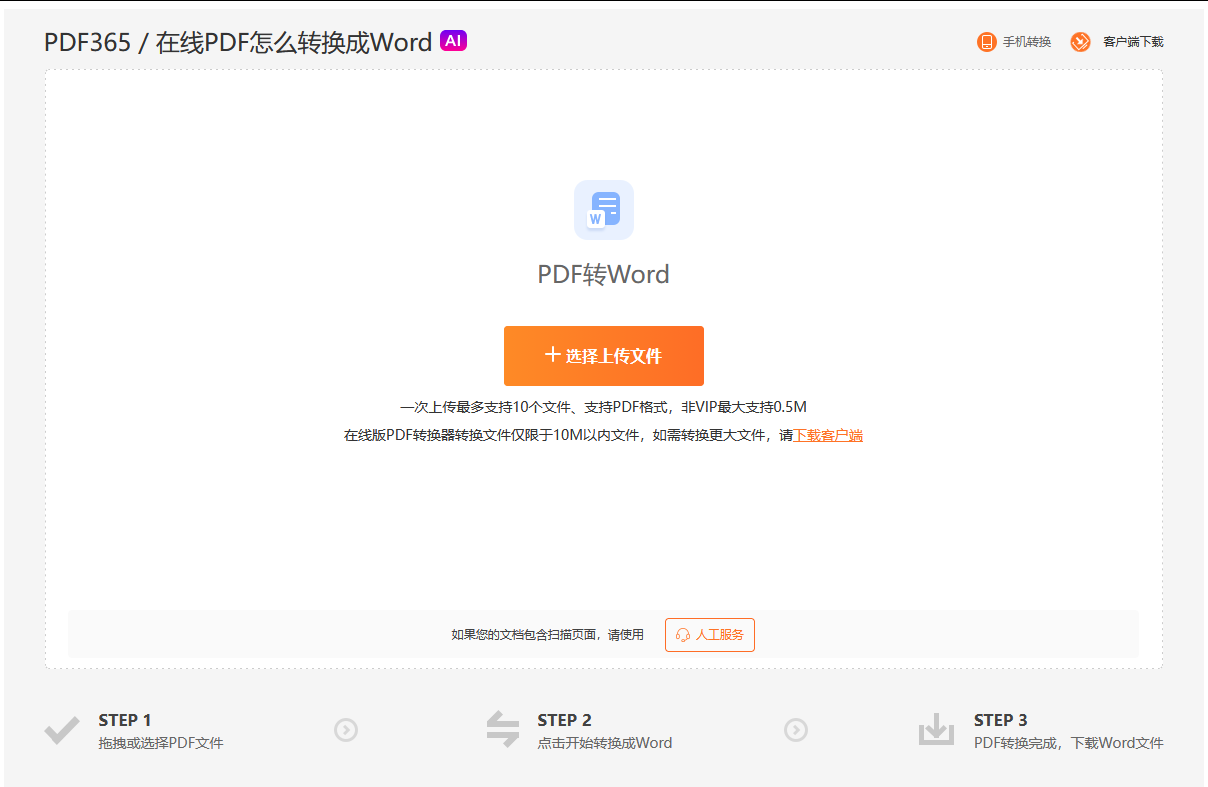
手机上不想装新应用时,用浏览器打开在线版就行,流程与电脑版一致,也不需要额外下载任何东西。它支持开启OCR处理扫描件,文件加密传输、转换完成后会定时从服务器删除;不过证件、合同这类材料还是建议留到电脑上再处理。
第1步,用浏览器打开站点:在手机浏览器里输入它的网址,进入后找到「PDF转Word」入口,扫描件要点带OCR的那个。
第2步,从手机里选文件:点「选择文件」,在弹出的面板里从「文件管理」或微信的保存目录中找到这份PDF。
第3步,加OCR开关:文件是拍照或扫描生成的,转换前勾选「开启OCR」,不然转出来还是图片。
第4步,开始转换:点「开始转换」等待上传和处理,建议在WiFi环境下操作,大文件别用移动流量。
第5步,下载并核对:完成后点「下载」保存到手机,用WPS或Word打开,先检查表格有没有错位、段落有没有合在一起。
3. WPS Office:装机率最高,手机端直接就能转
很多人手机里早就装了它,不用再额外下载,路径也最熟。免费就能用,但免费用户有每日额度限制,超出要等次日或升级。适合处理日常普通文档,版面要求高的材料别指望一次成型。
第1步,打开文件:在WPS里打开这份PDF,点底部的「工具」。
第2步,选转换功能:在工具列表里找到「PDF转Word」,选好转换范围后开始转换。
第3步,另存并核对:转换完另存为.docx,打开检查表格与段落大小是否走样。
4. iLovePDF:移动网页支持多选,全英文界面
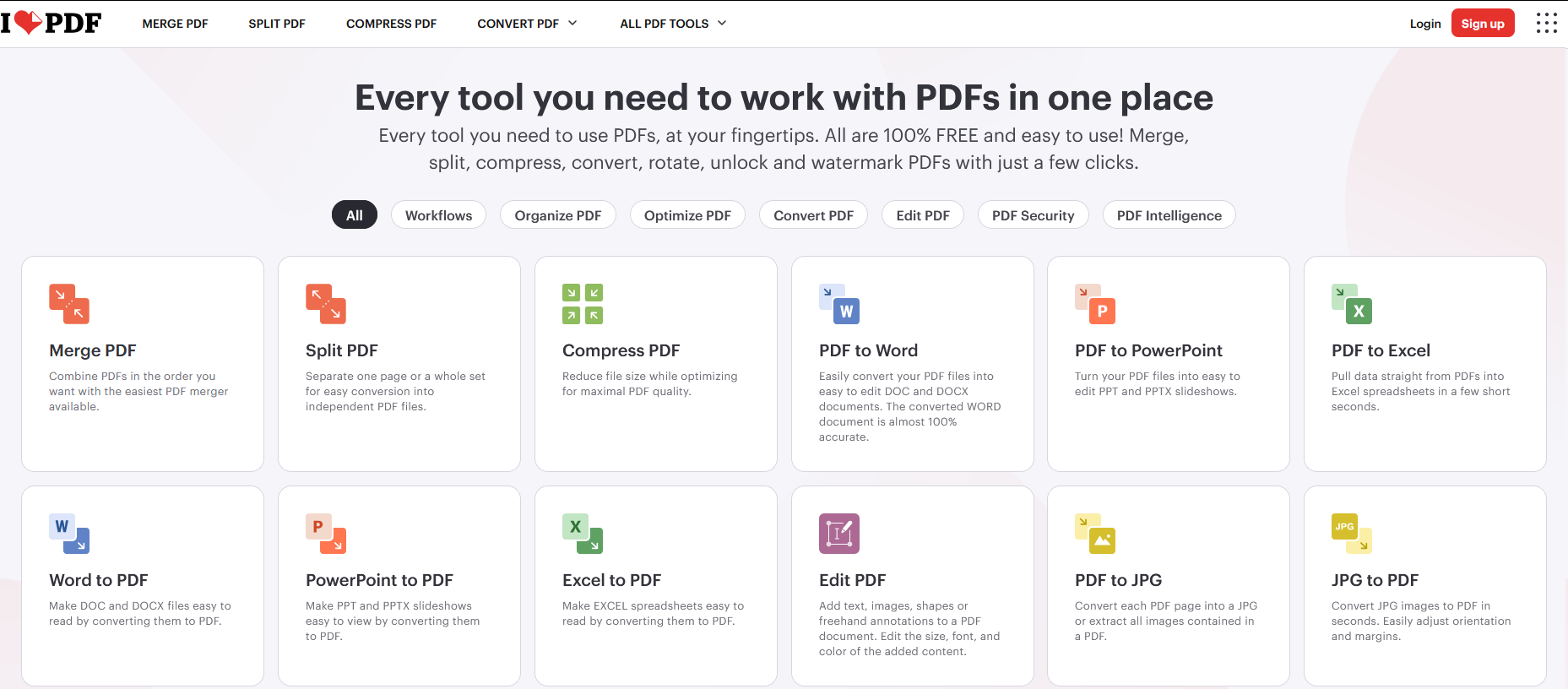
它的移动端网页保留了大文件上传和批量入口,免费额度比同类宽松,完成后能打包下载。界面是全英文,第一次用要多找一会儿;复杂表格容易丢样式。文件要上传到服务器,敏感材料慎用。
第1步,打开网页:手机浏览器进入iLovePDF的PDF转Word页面,切到桌面版网站模式更容易看到全部按钮。
第2步,选择文件:点「Select PDF file」,从手机里挑出这份PDF,一次也能选多个。
第3步,下载结果:转换结束后点「Download」,用WPS打开核对。
5. Google Docs:完全免费,借用云端硬盘绕一圈
把PDF上传到Google云端硬盘后用Google文档打开,会自动识别成可编辑文档,再下载为.docx。全程免费且不限次数,适合习惯谷歌生态的人;缺点是需要联网和账号,复杂排版会明显跑版,英文类文档表现更稳。
第1步,上传到云端硬盘:把PDF上传到Google云端硬盘并等待同步完成。
第2步,用文档打开:长按文件选「打开方式」→Google 文档,等待它被识别成可编辑文档。
第3步,下载为Word:点「文件」→「下载」→「.docx」保存到手机,再核对排版。
最后怎么选:先看手边条件,再看文件敏不敏感
手机上偶尔改一份、不想装东西,第2款用浏览器点几下就够了,流程短还支持开OCR;手机里本来就有WPS且额度够用,第3款最顺手,路径也最短。能接受英文界面、还想一次多传几份,第4款的免费额度更宽松;常用谷歌生态、文件只是普通文字稿,第5款免费且不限次数。真正要紧的是这条:证件、合同、报价这类材料别在手机上走在线工具,忍到回电脑用第1款本地转,文件不出机器最踏实。






