
 免费下载
免费下载


装修图纸发过来是 PDF,想量一下客厅开间多少米;设备说明书里有个零件图,想确认孔径是多大的。PDF 看起来是矢量的,量起来却经常不准——量出来是 120,单位却不知道是毫米还是像素,同一个距离两次量还不一样。问题基本出在一处:没有校准比例。PDF 本身记录的是页面坐标,软件不知道一厘米对应多少点,不告诉它,它就只能给你一个没有意义的数字。下面按真实场景挑出 6 款,把各自的测量入口和校准方法说清楚。
先讲一条硬前提。文字型 PDF 和矢量图可以量准,扫描件只能量个大概——整页都是位图,软件读到的是像素,量出来的"距离"是像素距离,换算成实际尺寸需要先校准,而扫描件往往连个已知尺寸的参照物都没有。所以拿到手先确认文件类型:能选中文字和线条的是矢量,选不中的是位图。
量之前先做一件事:告诉软件一厘米有多长
校准是测量的第一步,也是最容易漏的一步。办法是找图上一个你知道实际尺寸的参照——图纸上的比例尺、标注好的尺寸线、或者一个标准大小的门洞——量它一次,把量得的值和实际值填进比例设置,后面的测量才准。
还有个细节:单位。量之前先确认要什么单位,毫米、厘米、米、英寸都要手动切,量到一半才发现单位不对,前面的活全白干。测面积时还要注意单位会变成平方,看结果别看错行。


1. 福昕PDF阅读器:距离周长面积都有,还能导出成表格
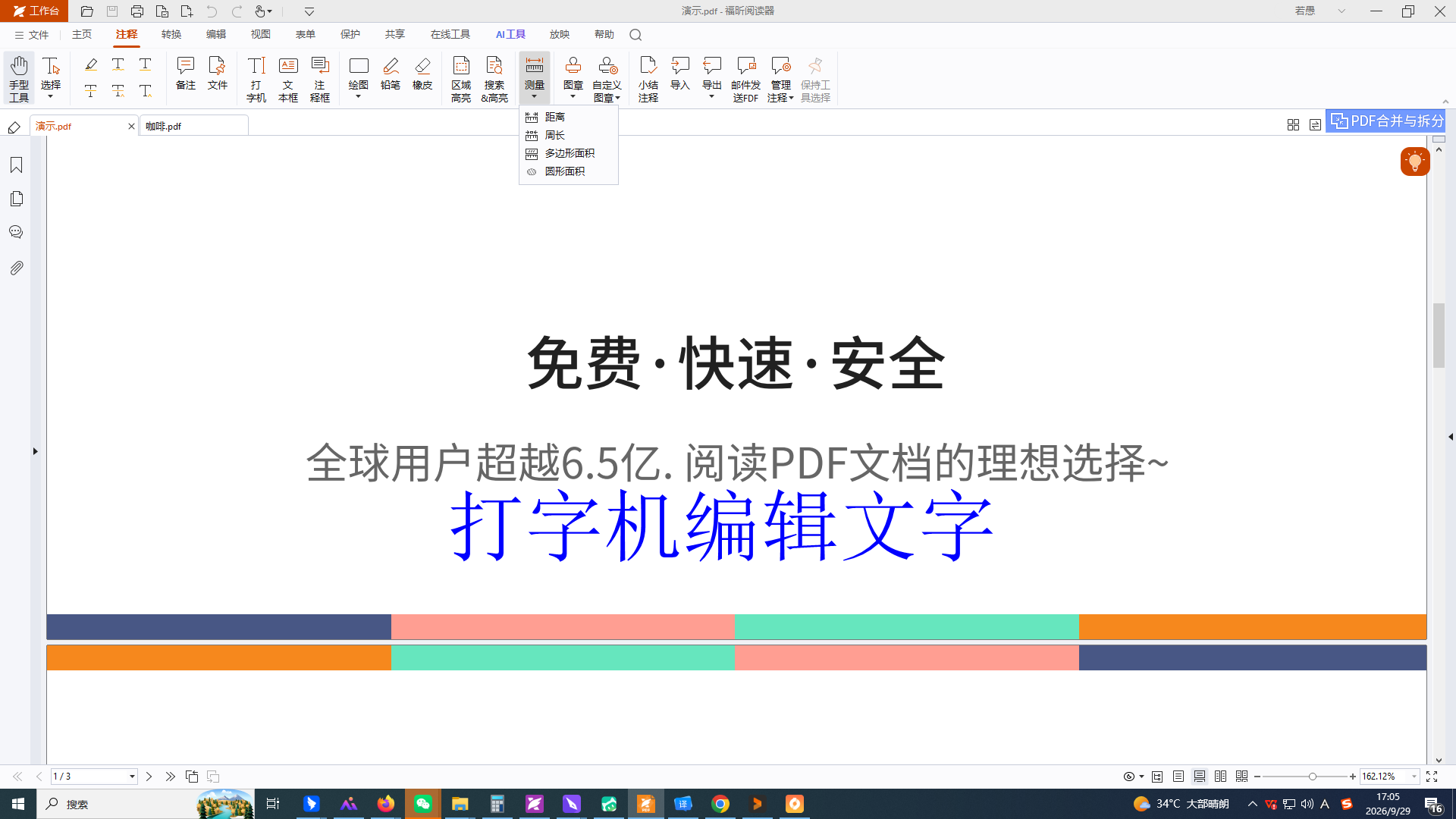
它的测量工具比多数人想象的齐全:「注释」→「测量」里有距离、周长、面积三种,右侧「注释格式」面板可以设缩放比例和单位,还能勾选显示结果信息、测量标记和标尺,量完可以「导出到Excel」存成 CSV,画工程量统计时特别省事。免费、不限次数,文件留在本地。边界也要说清楚:扫描件能量出像素值,但换算成实际尺寸需要先校准,没有参照物就量不准。
第1步,进入测量工具:把 PDF 拖进窗口,点「注释」→「测量」。
第2步,选测量类型:量两点间距选「距离」,量不规则边线选「周长」,量区域大小选「面积」。
第3步,按类型操作:距离点第一下再移到第二点点击;周长逐点单击、末点双击结束;面积至少点两点后点回起点或双击末点。
第4步,校准比例与单位:右侧「注释格式」面板里设缩放比例与单位(先量一个已知长度的参照再填),同时可设对齐方式与标签。
第5步,记录与导出:勾选「显示结果信息」让数值留在图上,需要统计就「导出到Excel」存成 CSV,保存文件留档。
2. 福昕PDF编辑器个人版:测量标注与编辑能连着做
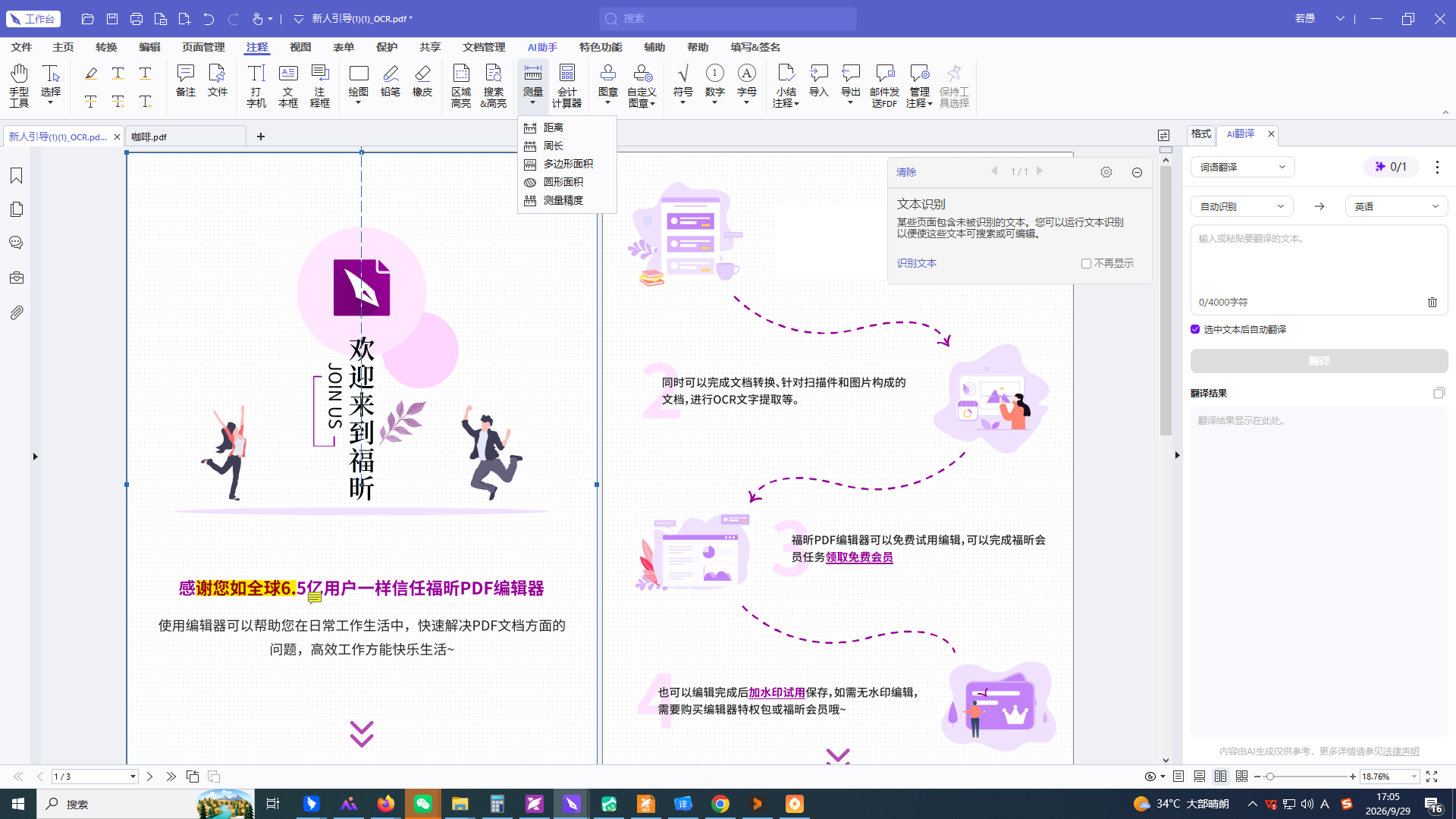
关于它的测量入口,目前能查到的资料主要标注在更高级的版本上,个人版这边没有单独确认,所以这里不把话说死——用之前先在「注释」菜单下找测量相关工具,以实际版本界面为准。它真正的优势在后续动作:量完直接在同一个文件里改标注、加说明、把测量结果整理进表格,不用在几个软件之间来回倒。全部本地完成,文件不上传。
第1步,打开文件并确认类型:能选中线条说明是矢量图,量出来才准。
第2步,在注释菜单下找测量工具,按实际界面选择距离、周长或面积。
第3步,先校准再测量:找图上已知尺寸的参照量一次,把比例填对。
第4步,把结果整理进文档:量完直接加文字标注或表格,形成一份可交付的记录。
第5步,另存并交叉验证:用「另存为」保存,重要尺寸建议换一款工具复测一遍。
3. Adobe Acrobat Pro:工程场景的老标准
它的测量工具成熟,支持按比例尺校准、吸附到图形边缘,量 CAD 导出的图纸时表现最稳,行业里用的人多,结果容易对齐口径。代价是订阅制,为量几次尺寸单独买不划算。
第1步,打开测量工具,在注释或工具面板里找。
第2步,设比例尺:用图纸上的已知线段校准一次。
第3步,测量并记录,可勾选显示测量结果与标注。
4. Bluebeam Revu:给工程量身做的
这一款是工程和施工领域的专业选择,测量、算量、标注一整套流程都考虑到了,批量统计和面积计算的功能比通用 PDF 工具强得多。代价是价格高、上手有门槛,只偶尔量一次的话完全用不上。
第1步,打开图纸并校准比例。
第2步,用专业量测工具取距离与面积。
第3步,导出算量结果,直接对接后续清单。
5. PDF-XChange Viewer:轻量,量个大概够用
体积远小于 Acrobat,启动快,老机器上打开大图纸也不卡。测量工具齐全,支持校准和多种单位,日常量个尺寸完全够用。缺点是已停止独立开发,新系统上要先试再用。
第1步,装好后把图纸拖进窗口。
第2步,在注释工具里找测量,选距离或面积。
第3步,校准比例后测量,记下单位再记录结果。
6. PDF24 Creator:本地免费,大图纸也能开
免费、不限文件大小,全程本地处理不上传,几十兆的图纸也能打开测量。测量工具偏基础,批量统计这类进阶功能没有,但量个距离和面积完全够用。
第1步,装好桌面版打开图纸。
第2步,在工具里找测量相关功能。
第3步,校准后测量并另存记录,原件保留。
最后怎么选:先看文件是矢量还是扫描件
手上是能选中线条的矢量图纸,第 1 款免费版就够用,三种测量类型齐全、能校准能导出 CSV,日常量尺寸一步到位;量完还要改标注、整理成可交付的记录,用第 2 款在同一个文件里连着做完。工程算量、批量统计那是专业工具的活,偶尔量一次不值得上。最后那句提醒值得重复:扫描件量出来的只是像素,没有已知尺寸的参照就别信那个数——量错尺寸返工的代价,比多花两分钟校准大得多。
