
 免费下载
免费下载


审设计稿要在某个位置圈一块"这里放大",看平面图要给某个房间画个框,改问卷要在填错的地方打个叉——PDF 上随手画两笔的需求比想象中多。但这些线条和框是有讲究的:画在注释层的可以删、可以改、不破坏原文;画进正文的就成了文件的一部分,谁打开都在。选错层最常见的后果是,划完想撤撤不掉,或者发给对方发现图形跟着页面跑位了。下面按真实场景挑出 6 款,把各自的绘图入口和能调到什么程度说清楚。
先分清两件事。批注用的框和箭头,属于意见表达,对方可以回复、可以删除,适合审阅和沟通;真正要留在文件里的示意图、流程框,属于内容的一部分,需要写进页面。绝大多数人需要的是前者,所以先看工具在注释层画得顺不顺手、能不能改颜色线宽,再考虑后者。
画之前先想清楚:这是意见,还是内容
圈一圈改哪里、画个箭头指方向,这类都属于批注,画完还能挪、还能删,是最常用的场景。要留在文件里的示意图则不同,它需要跟着页面走、打印出来也要在,两者用的入口不一样。
另一个容易踩的点是"图形会不会跟着页码跑"。注释层的图形锚定在页面坐标上,页面顺序或尺寸变了,它可能跟着跑到别的位置去;批注导出和复制时也可能只带走文字不带走图形。要发给别人一起看的文件,画完记得用另一款软件打开确认一遍。


1. 福昕PDF阅读器:图形种类最全,画完还能改颜色线宽
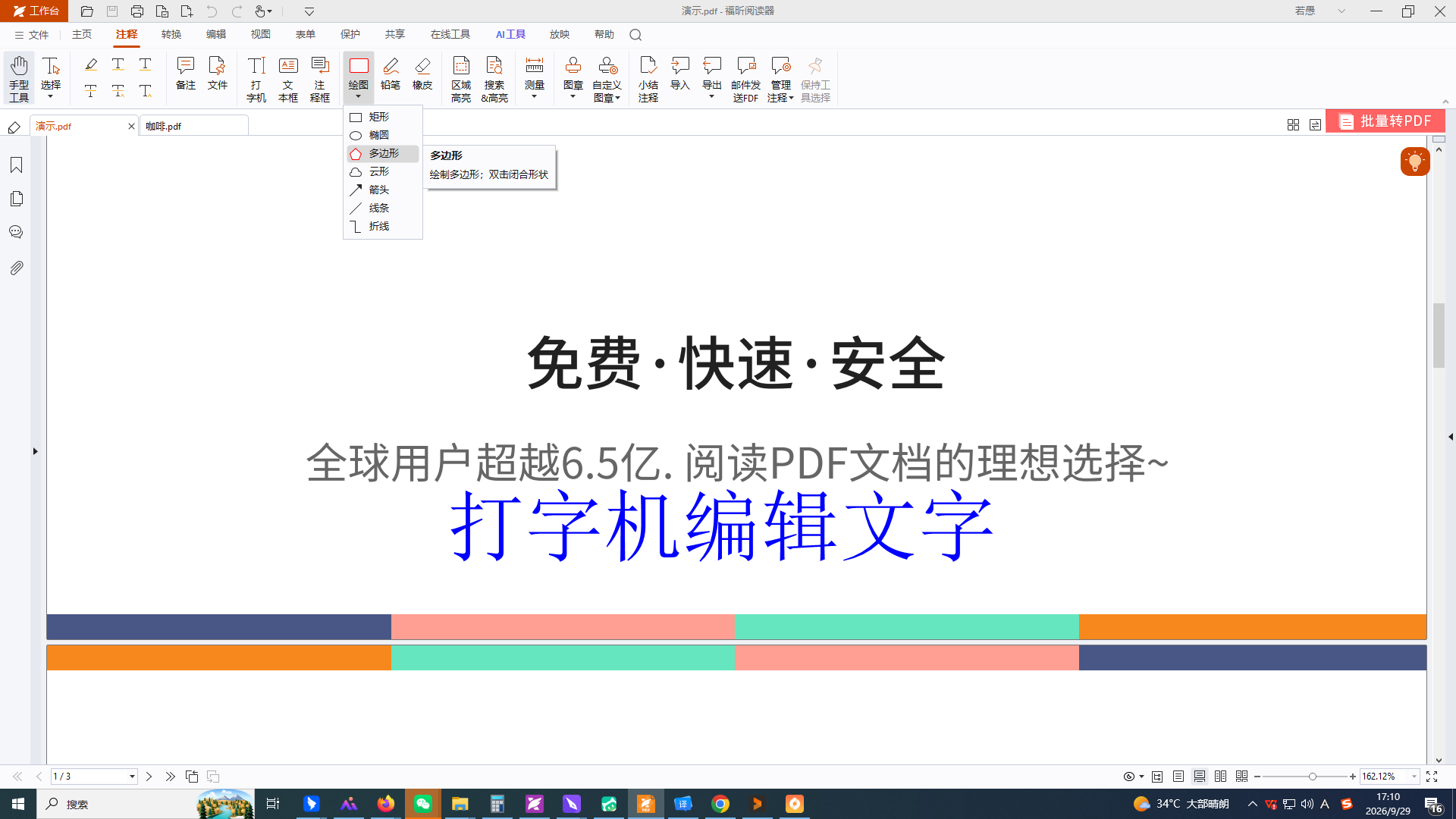
它的绘图工具给得很实在:线条、矩形、椭圆、多边形、折线、铅笔、云形、区域高亮都有,画完双击图形能填注释、右键进「属性」能改颜色、线宽和透明度,画错了配橡皮擦或者直接删。全部免费、不限次数,文件留在本地。它的边界也说清楚:这些图形都在注释层,不能写进正文,要成为文件内容的一部分得换编辑类工具。
第1步,打开并进入绘图工具:把 PDF 拖进窗口,点「注释」→「绘图」。
第2步,选图形类型:框选区域用矩形,圈重点用云形,随手画用铅笔;折线和多边形要逐点单击。
第3步,在页面上绘制:按住鼠标左键拖动成形;折线与多边形逐点点击后,双击或右键选「完成绘制」。
第4步,改样式:双击图形填注释文字,右键「属性」调颜色、线宽和透明度,多人审一份文件时给每个人配个颜色最省事。
第5步,保存并确认位置:「文件」→「保存」,关掉重开确认图形没跑位,再发给对方。
2. 福昕PDF编辑器个人版:既能批注,也能把图形写进页面
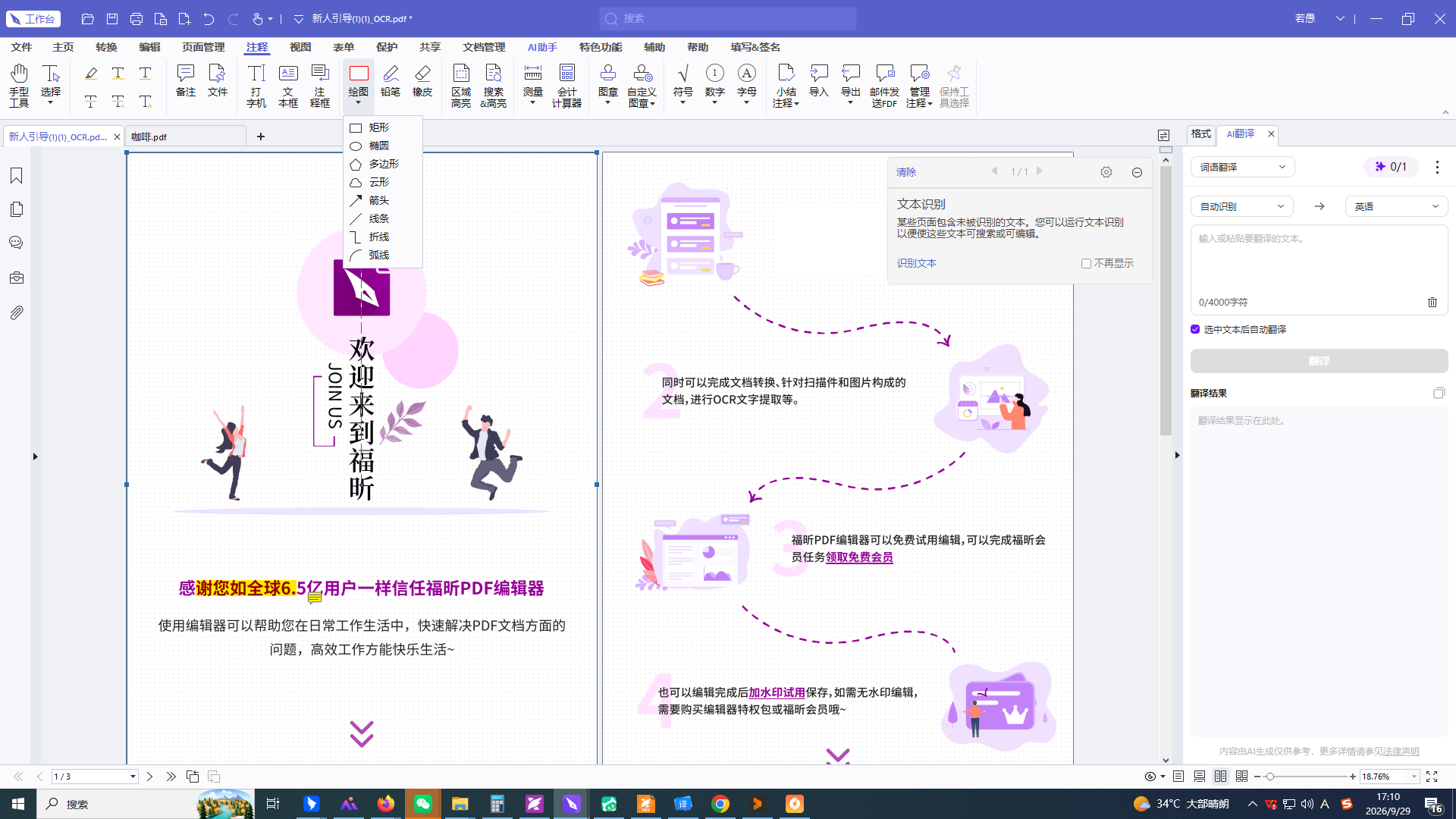
它补上的是另一半:要成为文件内容一部分的示意图,走「编辑」→「添加形状」,画完就是页面元素,打印、传阅都在原位;临时批注则走「注释」→「绘图」或「铅笔」,右侧面板能调笔触颜色和透明度,还能开手绘模式配合触控设备。全部在本地完成,文件不上传。
第1步,先决定画在哪一层:批注意见走注释层,要留在文件里走编辑层。
第2步,批注层绘制:「注释」→「绘图」或「铅笔」,直接在页面上画。
第3步,调笔触:右侧面板改颜色与透明度,手绘模式适合配触控笔。
第4步,写进页面用添加形状:「编辑」→「添加形状」,选图形后拖动成形,可再编辑大小与位置。
第5步,另存并复核:用「另存为」保存,换一款阅读器打开确认图形位置没变。
3. Adobe Acrobat Reader:兼容性稳,样式选项偏少
企业之间传文件最不容易出问题的一款,画的框和箭头在别的软件里基本都能正常显示。绘图工具该有的都有,但样式调整的选项比国产软件少一些。安装包大、启动慢是老问题。
第1步,在注释工具栏里找绘图工具。
第2步,选图形后拖动绘制。
第3步,右键调属性,改颜色与线宽后保存。
4. Xodo:手机上画最顺手,跨设备接着改
移动端体验做得好,手指或触控笔直接在屏幕上圈,通勤路上审文件很方便,批注还能同步到网页端接着改。它同样只在注释层绘制。文件要上传服务器,涉密材料慎用。
第1步,打开网页端或手机 App 载入文件。
第2步,选绘图或手绘工具,双指缩放定位到具体位置再画。
第3步,确认同步完成后再关页面,免得最后一笔没存上。
5. PDF-XChange Viewer:轻量,快捷键能省不少时间
体积远小于 Acrobat,冷启动快,几十兆的老文件也能立刻打开。绘图工具齐全,还能给常用图形绑快捷键,长期审图的人用起来很省手。缺点是已停止独立开发,新系统上的兼容性要先试。
第1步,装好后把文件拖进窗口。
第2步,在注释菜单里选绘图工具绘制。
第3步,给常用图形设快捷键,后续批注效率会明显提升。
6. PDF24 Creator:本地免费,不限文件大小
免费额度给得最宽松,桌面版不限文件大小,全程本地处理不上传,大图纸也能直接画。样式选项朴素,没有手绘模式这类进阶功能,但把框和线画出来、存下来这件事做得干净利落。
第1步,装好桌面版打开文件。
第2步,在注释工具里选图形绘制。
第3步,另存为新文件,原件保留,方便随时反悔。
最后怎么选:先看画给谁看,再看要不要留下来
只是圈一圈改哪里、给同事标个位置,第 1 款免费版图形种类最全,颜色线宽都能调,画完还能删能改;要成为文件正式内容的一部分,比如流程示意图,就用第 2 款的「添加形状」写进页面。手机上临时画交给 Xodo,老机器上用轻量阅读器,大文件不想上传就用 PDF24。最后提醒一句:画完别急着发,换一款软件打开确认图形没跑位——批注图形跟着页码位移的情况,在跨平台传文件时真的会发生。
