
 免费下载
免费下载


打印一份三十页的材料,打印机出纸是正面朝上,结果第一页在最底下、最后一页在最上面,拿到手还得自己倒一遍。这种情况换个思路就能省事:让文件倒着打,最后一页先出来,拿起来直接就是正序。这就是逆页序。另外还有一种需求是反过来的——文档本身页码是反的,想把它倒过来存成新文件。这两件事用的方法不一样,下面按真实场景挑出 6 款,把各自的入口和适用情况说清楚。
先分清两种做法。只为了打印省事,用打印设置里的逆页序选项,原文件一点不动,打完还是原来那份;要真正把文档倒过来存成新文件,就得靠页面重排或者打印成 PDF 再保存。别拿浏览时的临时倒序当成交差——那只是你这边看着反了,文件本身没变。
倒之前先想清楚:是打印省事,还是文件本身要倒过来
打印逆页序是最常用的一种,解决的是"出纸顺序和装订顺序对不上"的问题,适合所有要双面打印或骑马钉装订的材料。文件本身页码反了才是另一种情况,那种需要真正重排页面顺序。
还有个容易忽略的点:带封面的文件要留意。逆页序打印时封面会在最后出来,如果封面用的是不同纸张或者单独打印,记得把它排除在逆页序范围之外,不然装帧时会发现封面跑到了封底位置。
1. 福昕PDF阅读器:浏览能倒着看,打印能倒着出
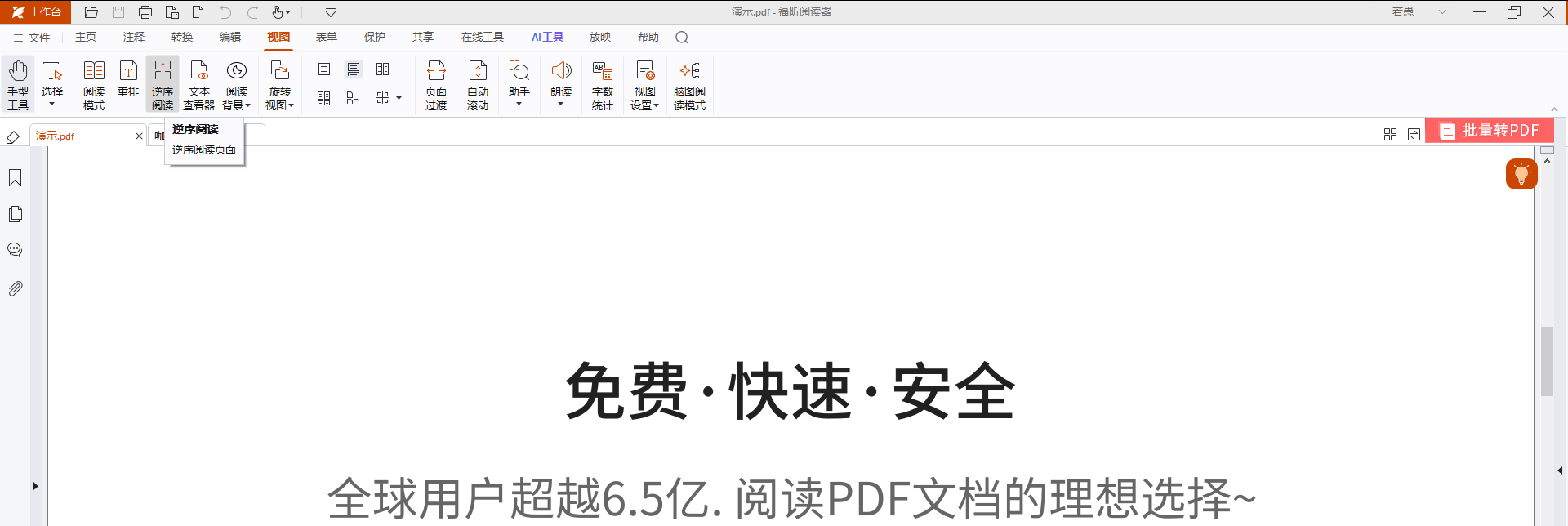
它给了两条路,正好对应上面两种需求:只改浏览顺序就走「视图」→「逆序阅读」(也可以右键文档区),这个不落盘,关掉重开恢复原样;要落盘或者倒着打印,就走「文件」→「打印」,打印机选自带的虚拟打印机,勾上「逆页序」,输出成一个新的 PDF。免费、不限次数,全程本地处理。
第1步,先确认需求:只是自己看着方便,用逆序阅读;要打印或存成新文件,走打印这条路。
第2步,临时倒序浏览:右键文档区或走「视图」→「逆序阅读」,页面顺序立刻反过来。
第3步,要落盘就进打印:「文件」→「打印」。
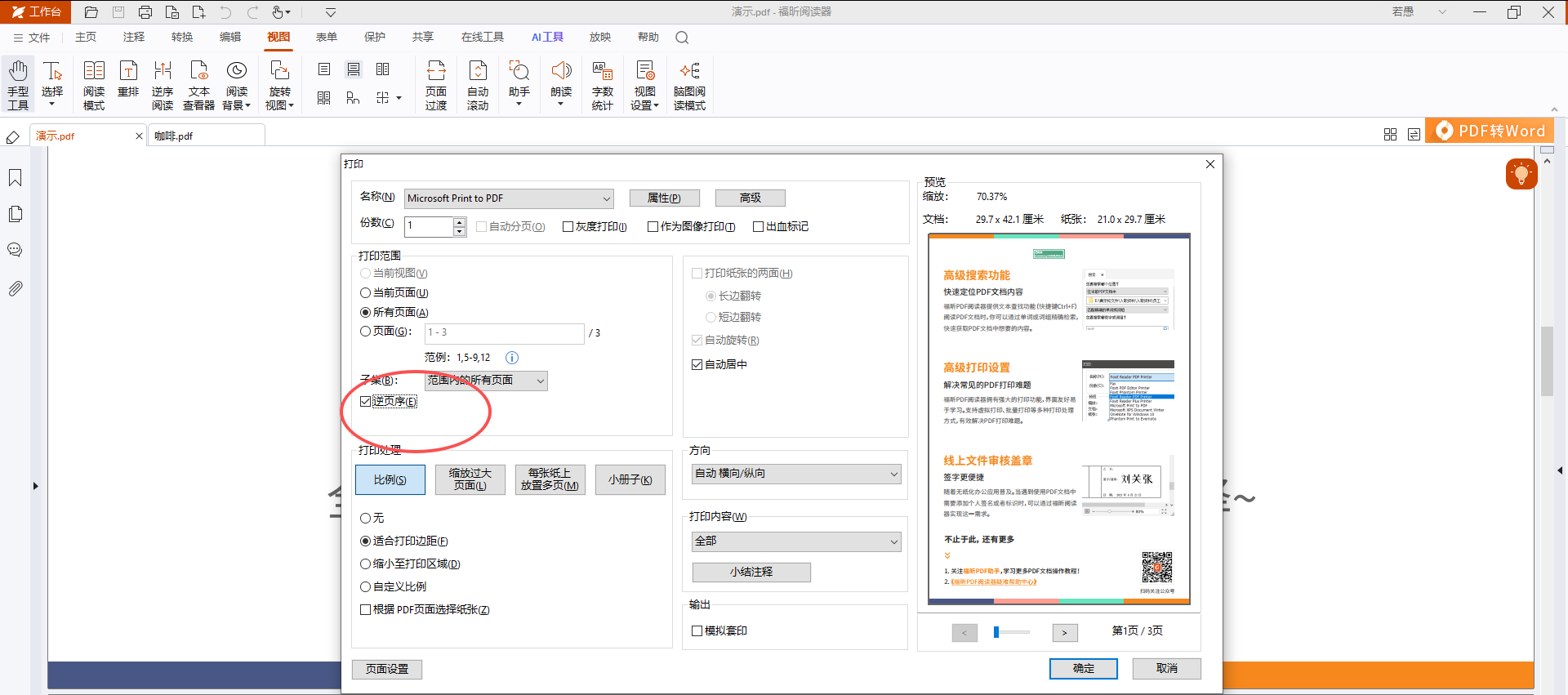
第4步,选虚拟打印机并勾选逆页序:打印机选 Foxit Reader PDF Printer,勾选「逆页序」,点「确定」。
第5步,设保存位置并核对:在「打印成PDF文件」里选好路径保存,打开新文件确认第一页是原来的最后一页。
2. 福昕PDF编辑器个人版:没有直接的逆页序开关,但能手动倒排
说实话,编辑器个人版的逆页序开关查不到官方中文说明,这里不编。真要把文档倒过来存盘,可行的是用页面管理里的「移动」功能把页码倒着挪一遍——缺点是页数一多就不现实,三十页要挪三十次。所以更聪明的做法还是走打印:它同样可以打印成 PDF 输出,逆页序交给打印设置处理,原档不动。全部本地完成,文件不上传。
第1步,判断值不值得手动排:十页以内可以用「页面管理」→「移动」逐页倒排;超过十页直接走打印方案。
第2步,进入打印:「文件」→「打印」。
第3步,选福昕虚拟打印机,输出成新 PDF 而不是纸。
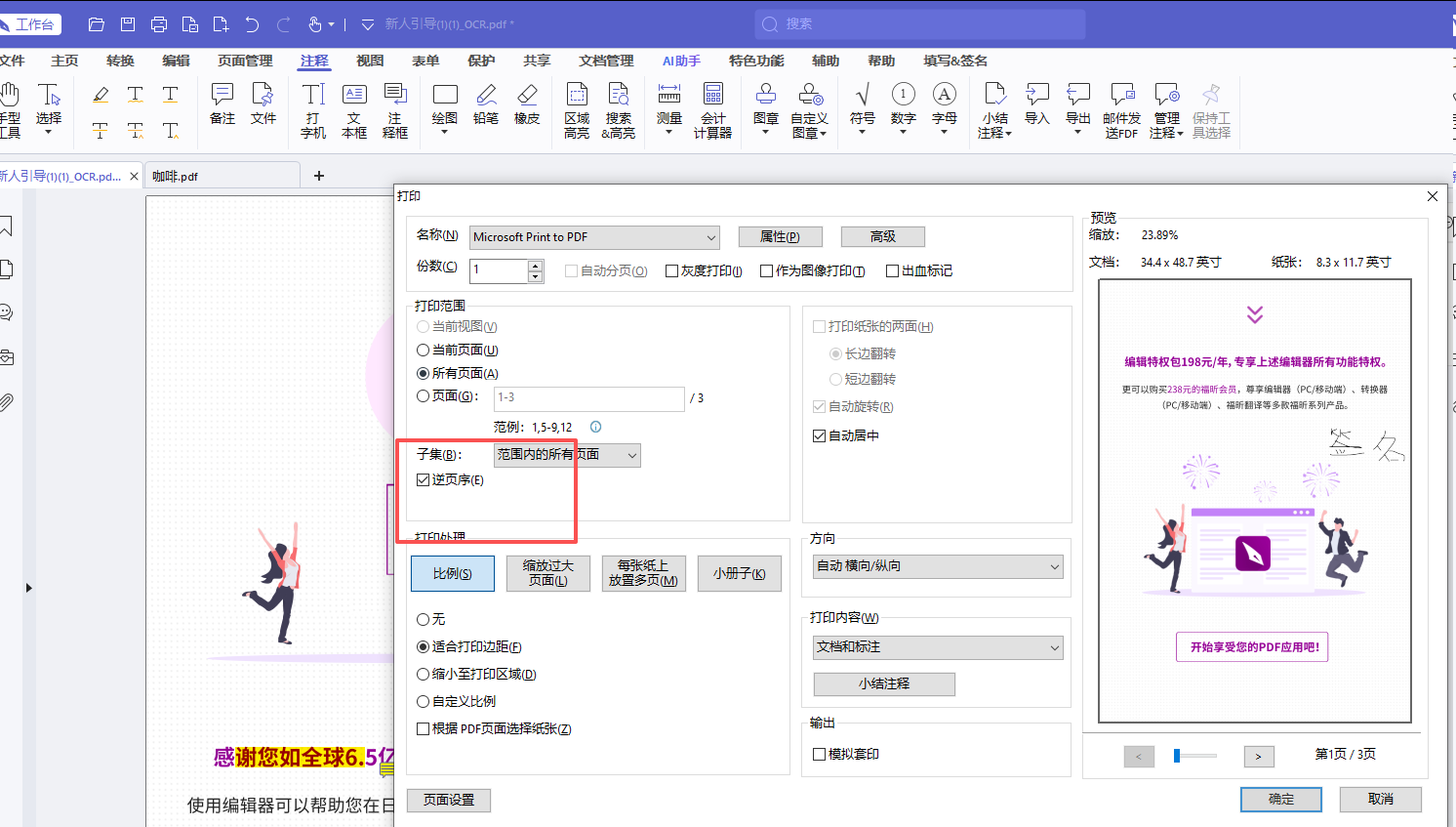
第4步,在打印设置里处理顺序:按界面提供的逆序选项设置,先预览确认首页是原末页。
第5步,另存并复核:保存后翻一遍确认页码连续、没有丢页,再拿去打印或归档。
3. Adobe Acrobat Reader:打印对话框里就有,兼容性稳
老牌阅读器的打印选项做得很全,逆页序是标准配置,勾一下就好,输出在各种打印机上都稳定。代价是安装包大、启动慢。它同样能选虚拟打印机输出成新 PDF。
第1步,打开打印面板。
第2步,找到逆序或反向顺序选项并勾选。
第3步,预览确认后再打印,需要电子档就选虚拟打印机另存。
4. PDF24 Creator:本地免费,虚拟打印机自带
装好就自带虚拟打印机,免费不限文件大小,全程本地处理不上传,几十页的材料也能放心倒着输出。界面朴素,选项名称偏直译,第一次找要认一下。
第1步,装好桌面版打开文件。
第2步,进入打印设置,找反向顺序相关选项。
第3步,选 PDF24 虚拟打印机输出,另存为新文件后翻一遍确认顺序。
5. PDF Candy:在线一键反转,应急够用
网页端里有专门反转页面顺序的小工具,上传点一下就出结果,临时在别人电脑上很方便。免费有每日次数限制,文件会上传到服务器,合同、证件这类材料不建议用。
第1步,打开反转顺序工具并上传文件。
第2步,执行反转,等待处理完成。
第3步,下载后核对页数:页数变少说明中间丢了内容,页数对不上就重来一次。
6. Sejda PDF:反转之外还能自定义顺序
它除了整体反转,还支持自定义页码序列,比如把 1,2,3 改成 3,1,2,处理装订方向特殊的文件比单纯反转更灵活。免费版有页数与任务限制,文件要上传服务器,处理完两小时会自动删除。
第1步,上传文件到页面重排工具。
第2步,选整体反转或自定义页码序列。
第3步,立刻下载并核对,别让文件长期留在服务器上。
最后怎么选:先看是打印还是存文件
只为打印时省一次手动翻页,第 1 款的打印逆页序最省事,原档不动、免费无限次,选虚拟打印机还能顺手存一份倒序的电子档;只是自己看着方便,用它的逆序阅读就够了,记得那不落盘。文件页码本身就反了、页数又不多,可以用第 2 款的「移动」手动倒排;页数多就还是走打印输出。临时在别人电脑上用网页端应急,敏感材料一律走本地。最后一句提醒:逆页序只解决出纸顺序,装订方向对不对还得看你的打印机,先拿两页试打一次再整份开印。
