
 免费下载
免费下载


合同要补一张资质扫描件、报告里要塞一张现场照片、作业要在空白处贴一张示意图——往 PDF 里插图片是高频操作,但结果经常不如意:图插进去了,人像被拉成了扁脸,Logo 变成了马赛克,或者换个电脑打开图片干脆不见了。这三种情况其实对应三个不同的原因:拖框时没保持原图比例、图片本身分辨率不够、以及插在了批注层而对方用的软件不显示。搞清楚是哪一种,比换工具管用得多。下面按「能不能真正写进文档」把 6 款工具分一遍,能给出确定路径的就把步骤写出来。
插之前先想清楚:这张图是贴上去的,还是内容的一部分
这是最关键的分界线。批注层的图片相当于贴纸,浮在页面上方,可以拖动、删除,也不会改变原有文字的排版;正文层的图片是文档内容本身,跟文字一起参与排版,打印和另存都跑不掉。多数人没意识到这两层的区别,插完看着挺好,发给对方却什么都没有——因为对方用的工具默认不显示批注。
变形问题则多半出在操作手法上。拖框定大小时,如果框的宽高比跟原图差得远,图片就会被强行拉伸;反过来,如果先单击页面、让工具按原图尺寸插入,再按住角点等比缩放,基本不会变形。还有一种是「假糊」:图片本身只有几百像素,硬拉到大半页宽,放到哪儿都是糊的,这种只能换高清原图,工具救不了。


1. 福昕PDF阅读器:以注释形式贴上去,随贴随调
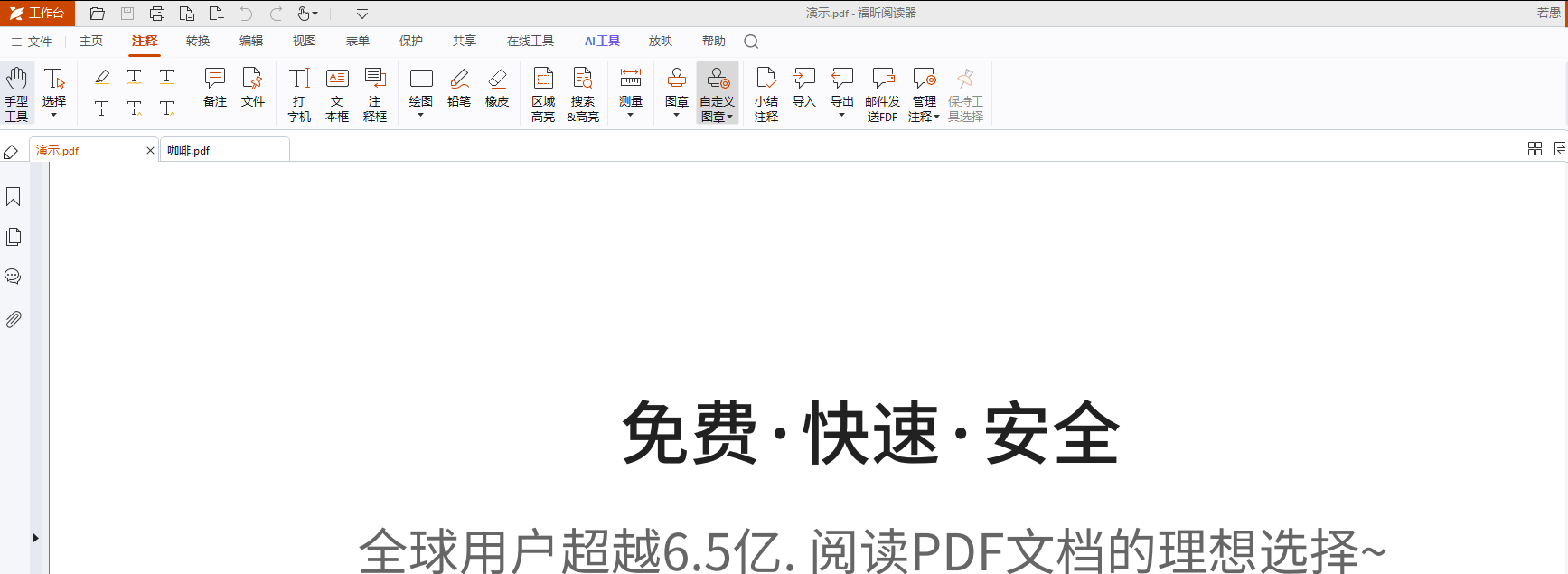
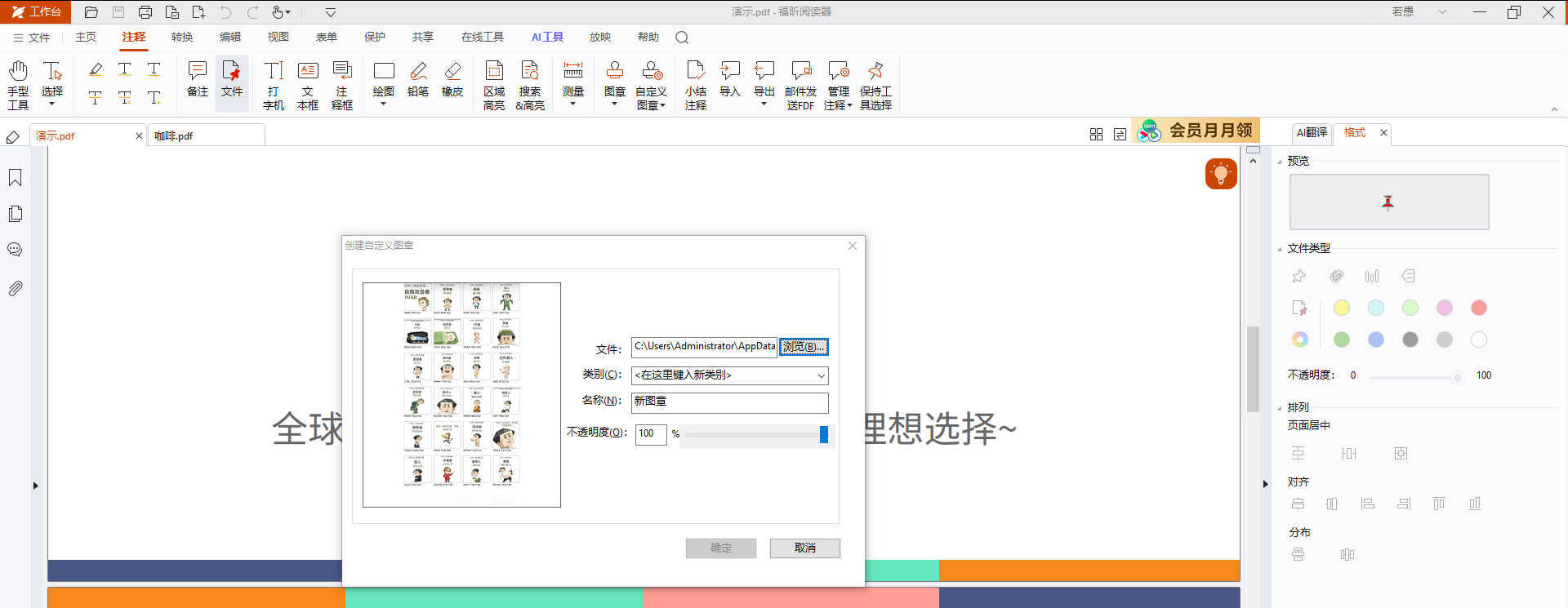
它的插入走的是批注层:点「注释」→「自定义图章」,在页面上点击或拖框定位置,从弹窗里选本机图片,之后还能改透明度、旋转角度,拖动调整大小位置,本地处理不上传。优点是灵活,缺点是它属于批注,别人用不支持批注显示的工具打开可能看不到。要真正把图写进正文层,得换编辑类工具。
第1步,调出图像标注工具:打开 PDF 后点顶部「注释」选项卡,找到「自定义图章」-「创建自定义图章」。
第2步,定插入位置:在页面上单击就按原图尺寸插入,想先定大小就按住左键拖出矩形框,框的宽高比尽量接近原图,差太多会拉伸变形。
第3步,选择要插的图片:弹出「打开」对话框后选本机图片,确认插入。
第4步,调透明度和角度:在属性里改透明度和旋转角度,做背景图或水印时把透明度降下来。
第5步,调整大小并核对:拖动改位置,拉角点做等比缩放,逐页确认没变形后走「文件」→「保存」。
2. 福昕PDF编辑器个人版:把图真正写进文档里
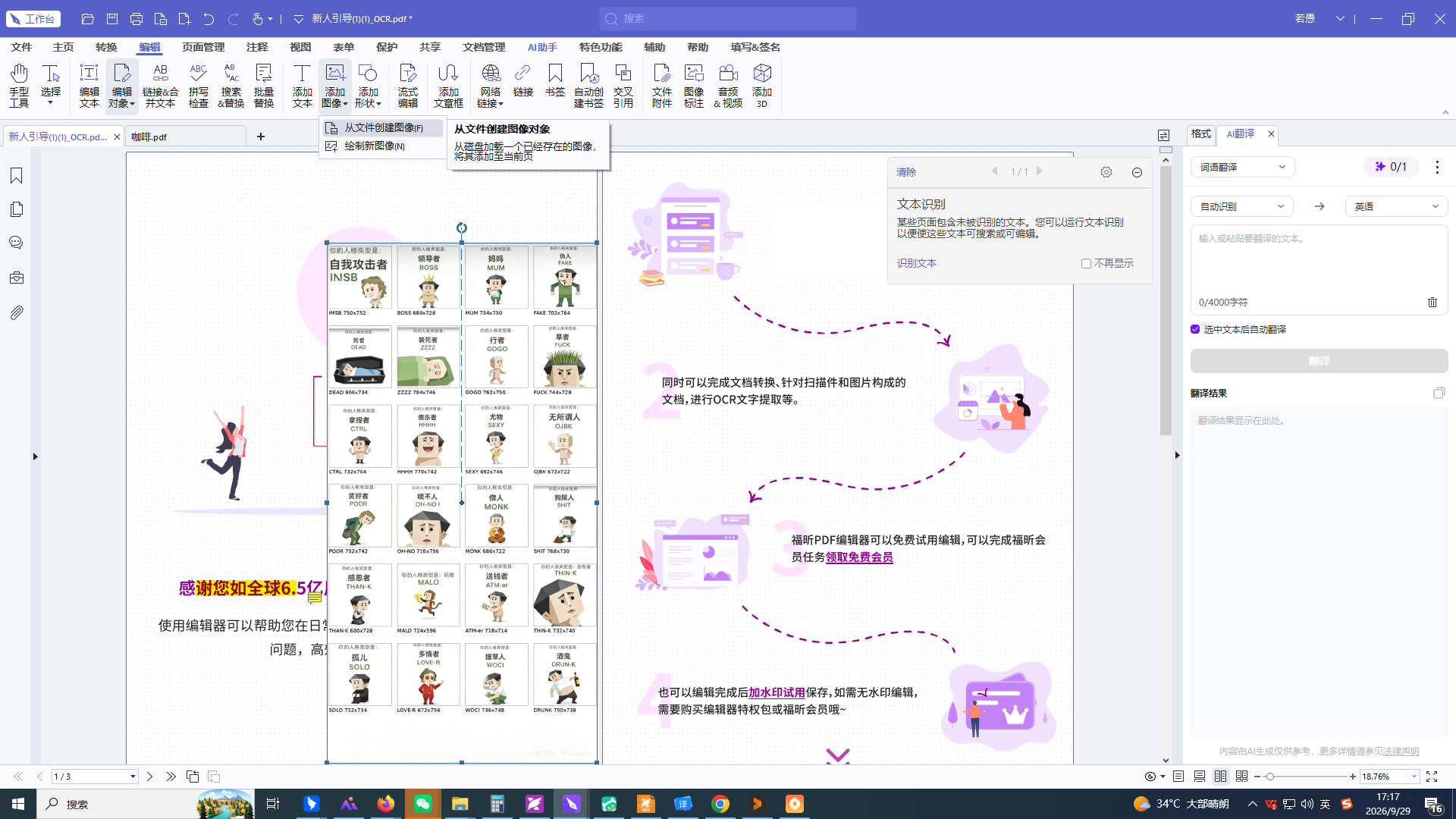
如果这份 PDF 要外发、要打印、要保证对方一定看得到图,就用编辑器:走「编辑」→「添加图像」,选「从文件中创建图像」插入本机图片,或者用「绘制新图像」画一个占位框,插完拖动调整位置大小,双击还能再编辑。图片直接进正文层,打印、另存、发给别人都在,全部在本地完成。
第1步,打开并切换到编辑:「文件」→「打开」载入 PDF,点顶部「编辑」选项卡。
第2步,添加图像:点「添加图像」,选「从文件中创建图像」。
第3步,选择图片并放置:在弹窗里挑好图片,在页面上点一下或拖框定位置。
第4步,等比调整大小:按住角点拖动,别拉边中点,边中点改的是单边尺寸,最容易把人拉变形。
第5步,存盘并核对:「文件」→「保存」,关掉重开一次,确认图片还在原位置、没有被压缩糊掉。
3. Adobe Acrobat Pro:排版级控制,订阅制
它能精确控制图片的位置、尺寸、层叠顺序,还能设置文字环绕,是对版面有要求时的首选,企业环境常见。代价是订阅制、软件偏重。插完记得检查文件大小——高清图直接塞进去会让 PDF 体积暴涨,必要时先用压缩功能处理一遍。
第1步,进入编辑 PDF:打开编辑工具后选择添加图像。
第2步,选图并定位:选好图片后放到目标位置。
第3步,核对体积与清晰度:保存后看文件大小,必要时压缩。
4. Xodo:手机平板上也能插,跨设备同步顺
网页端和移动端都能用,通勤路上用手机补张图、到工位开网页接着改,同步体验比较顺。它是在线服务,文件要上传到服务器,合同、证件、报价单这类材料不建议走它,改回本地工具。
第1步,浏览器打开网页端:把 PDF 拖进页面。
第2步,用插入图像工具加图:选好图片后点目标位置。
第3步,确认同步完成:等状态显示已保存再关页面,免得最后一张没存上。
5. PDF Candy:在线小工具,免费有每日次数限制
它把插入图片、加水印、压缩这些小需求做成了独立页面,打开就能用,不用装软件。免费版有每日次数限制,上传大图时也容易卡。同样要提醒,文件会上传服务器,敏感材料别用。
第1步,打开插入图片页面:确认入口没选错。
第2步,上传 PDF 和图片:等处理完下载结果。
第3步,核对位置与比例:下载后打开看一眼,变形就重来。
6. PDF24 Creator:本地免费,插完顺手压缩
桌面版免费、不限制文件大小、文件不上传,插完图如果 PDF 体积涨太多,还能就地压一把,这点很实用。界面朴素、排版控制不如 Acrobat 精细,但把图放进文档这件事做得干净。
第1步,载入 PDF:把文件拖进主界面。
第2步,用插入工具加图:按分类找到图像插入。
第3步,存盘前核对:确认比例没变,再另存为新文件。
最后怎么选:先看这张图要不要跟着文件走
判断方法很简单:图只是给自己做个临时标记、或者对方也会用同样的阅读器打开,那第 1 款的「注释」→「图像标注」最灵活,透明度、角度、位置随便调;图要跟着文件发给客户、要去打印、要长期存档,就一定得用第 2 款的「编辑」→「添加图像」写进正文层,否则对方打开很可能什么都看不到。变形这件事别指望工具兜底:先单击按原图尺寸插入,再按住角点等比缩放,比拖框一把梭要稳得多。最后别忘了一件事——图片本身像素不够的话,换什么工具插进去都是糊的,回去找原图才是正解。
