
 免费下载
免费下载


产品画册里那张主图想拿去做封面,PDF 里却只能看不能存;标书里的资质扫描件要单独提出来上传;PDF 教材里的示意图想放进自己的 PPT——这些需求都指向同一个动作:把 PDF 里的图片抠出来。最笨的办法是截图,但截出来的图分辨率跟着屏幕走,放大就糊,放到 PPT 里一投影全是马赛克。正确做法是直接提取嵌入在文件里的原始图片,拿到的是原始像素。不过这里有个前提得先搞清楚:不是所有 PDF 都能这么干,扫描件整页就是一张图,提取出来只会得到一张整页大图,指望它抠出里面的某个元素是不现实的。
提取之前先分清:要的是原图,还是看着一样就行
这两种需求对应的做法完全不同。要拿去做印刷、做封面、放进高清 PPT,那必须是提取原图,也就是把当初嵌进 PDF 的那个图像文件原样取出来,像素一点不损失。只是想在文档里引用一下、配个示意图,那导出成图片或者干脆截图都够用,反而更快。
判断标准看文件本身:用文本能选中的 PDF,里面的插图大多是独立嵌入的,提取效果最好;整页扫描的 PDF,每一页本身就是一张大图,提取出来就是整页,没有更细的粒度。另外还要注意页数限制,好几款工具的免费额度卡在前几页,超出要付费,动手前先看清楚自己的文件有多少页。


1. 福昕PDF阅读器:免费能提前 5 页,够零星救急
它把提取做成了独立功能:「转换」→「提取图片」,也能在图片上右键走「批量提取图片」,弹窗里选页码范围、设输出目录和 JPG/PNG 格式,点一下就出结果,全程本地。要说清限制:注册用户免费只能提前 5 页,超出的页数需要会员;扫描件不适用,整页扫的文件提取出来就是整页大图。
第1步,打开目标文件:「文件」→「打开」,或者把 PDF 直接拖进窗口。
第2步,先定位图片在哪几页:打开左侧「缩略图」面板翻一遍,记下页码,免得整篇导出后大海捞针。
第3步,进入提取入口:点「转换」→「提取图片」,也可以在图片上右键选「批量提取图片」。
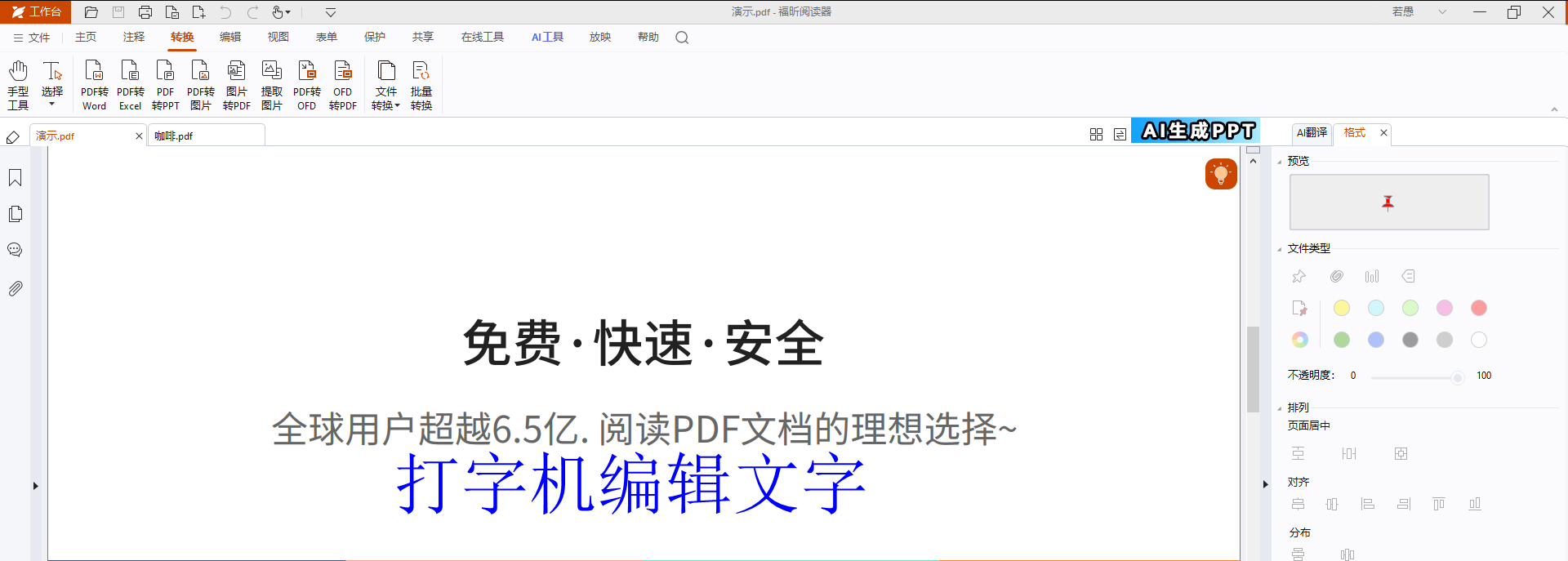
第4步,选范围和格式:弹窗里选「全选」或填页码范围,设好输出目录,格式按用途挑 JPG 或 PNG。
第5步,开始提取并核对:点「开始提取」,到输出目录看图片数量和尺寸,分辨率明显偏小的那几张要单独找替代。
2. 福昕PDF编辑器个人版:整本导出也不慌,能指定页面范围
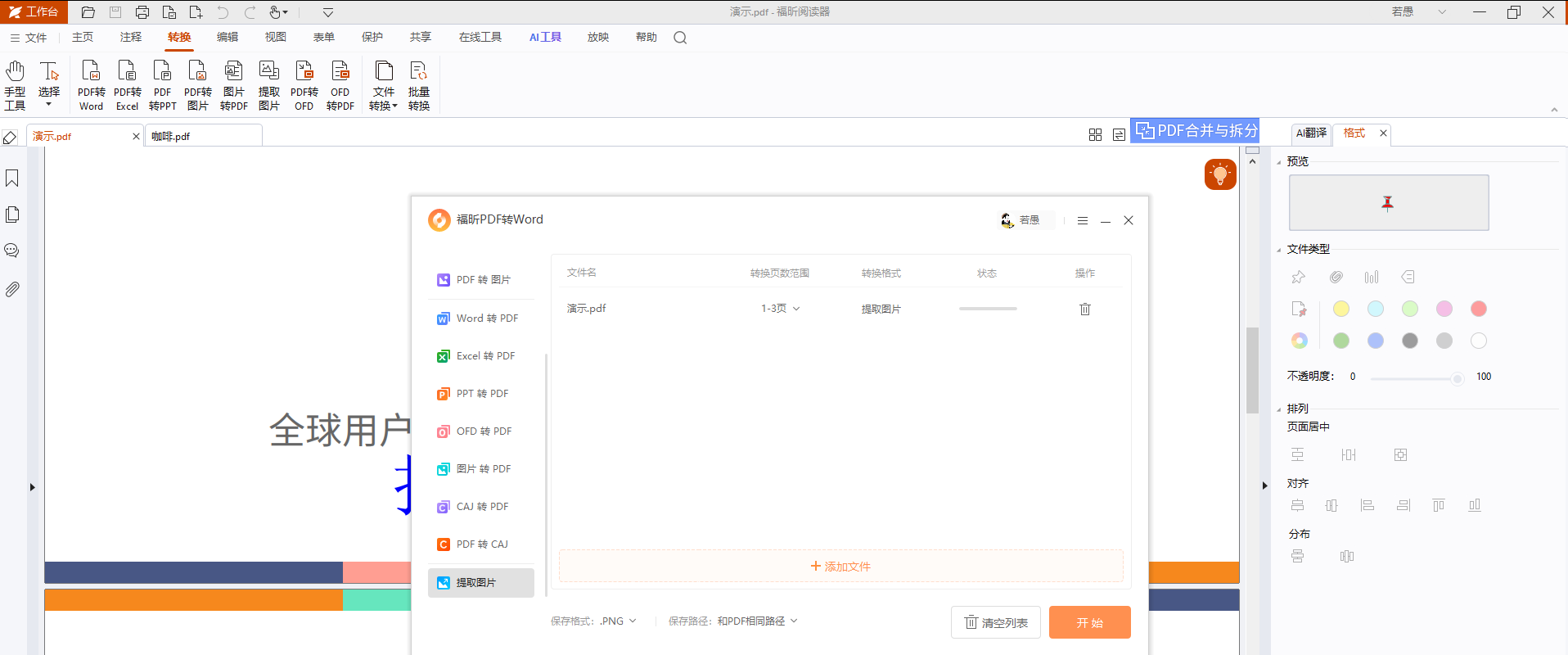
页数一多,阅读器的前 5 页限制就不够用了,这时换编辑器:走「转换」→「导出全部图像」,选格式、设页面范围、导出,一次能把几十页里的图全倒出来,全部在本地完成,文件不上传。它同时还能处理扫描件这种特殊情况——先做 OCR 补文字层,再按需导出,比硬提整页图实用。
第1步,打开 PDF:「文件」→「打开」,把要处理的文件载入。
第2步,进入导出全部图像:点「转换」→「导出全部图像」。
第3步,选输出格式:在格式列表里挑,排版图和线条图选 PNG 更保真,照片类选 JPEG 体积小。
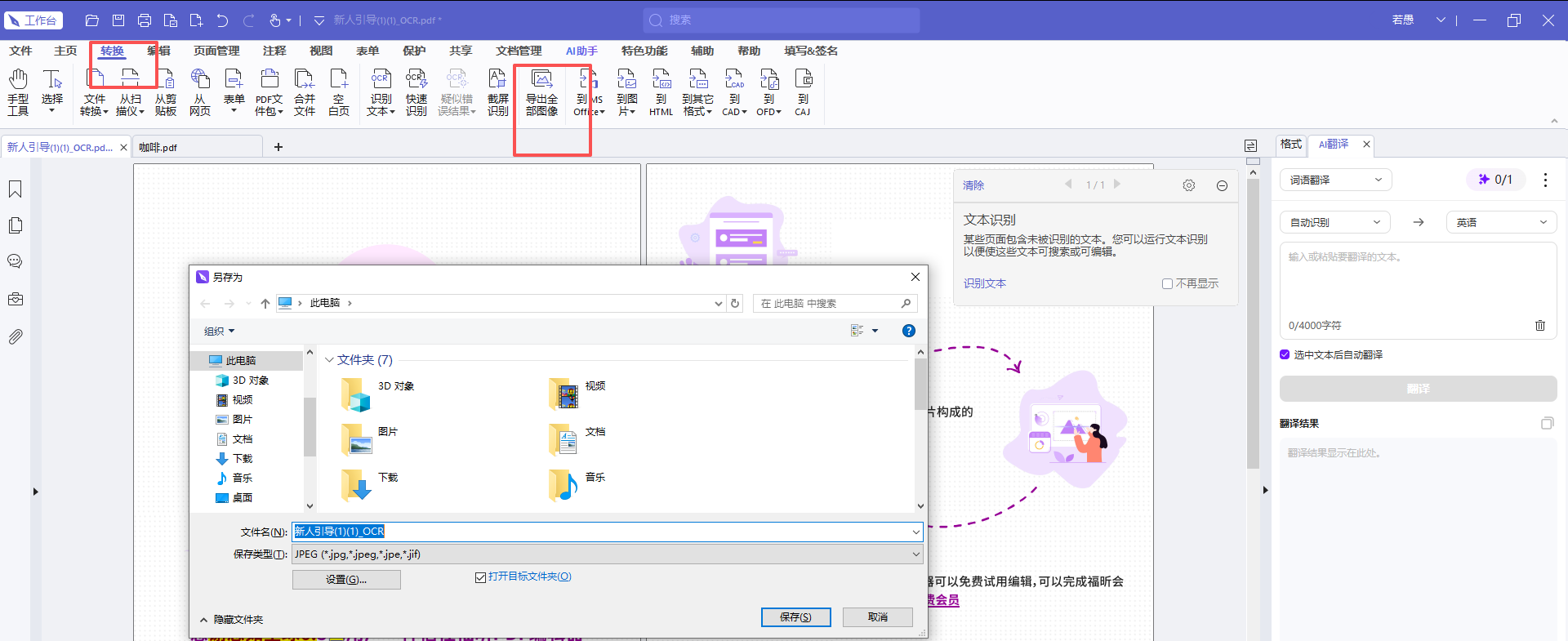
第4步,设页面范围:填具体页码,别默认全篇导,几十页的教材会一口气倒出上百张图。
第5步,导出并抽查:点导出后到目录里看,逐页确认图片数量对得上,尺寸明显偏小的要留意。
3. Adobe Acrobat Pro:能选分辨率,企业级稳妥
它导出图片时可以指定格式和分辨率,适合对输出有明确要求的场景,比如要交给设计同事的素材。订阅制、费用不低,企业环境里常备。批量导出大文件时速度偏慢,几百页的画册要有耐心。
第1步,打开导出面板:选择把 PDF 导出为图像。
第2步,设格式与分辨率:印刷用途给足分辨率,屏幕用途不必硬拉。
第3步,导出后核对尺寸:确认图片尺寸符合预期再交付。
4. PDF24 Creator:免费不限大小,本地跑完不上传
桌面版免费、没有文件大小限制,处理动辄上百兆的画册也不怵,全程不上传,对含设计稿、产品图这类敏感素材的文件很友好。界面偏朴素,导出选项不如 Acrobat 细致,但把图提出来这件事做得很干脆。
第1步,载入 PDF:直接把文件拖进主界面。
第2步,选择提取图片工具:按分类找到图像提取。
第3步,设目录后导出:输出到专门文件夹,逐张核对。
5. PDF Candy:在线一键提取,免费有每日次数限制
它的提取图片工具在网页上就能用,上传、点一下、打包下载,对临时在别人电脑上不方便装软件的情况很方便。免费版有每日次数限制,大文件也容易卡在上传环节。文件会上传到服务器,含设计稿、合同、证件的材料别走这条路。
第1步,打开提取工具页面:确认是图片提取入口。
第2步,上传并处理:等处理完下载打包文件。
第3步,核对数量与清晰度:解压后翻一遍,缺图就换个方式再来。
6. Smallpdf:在线里最省心的一款,有次数限制
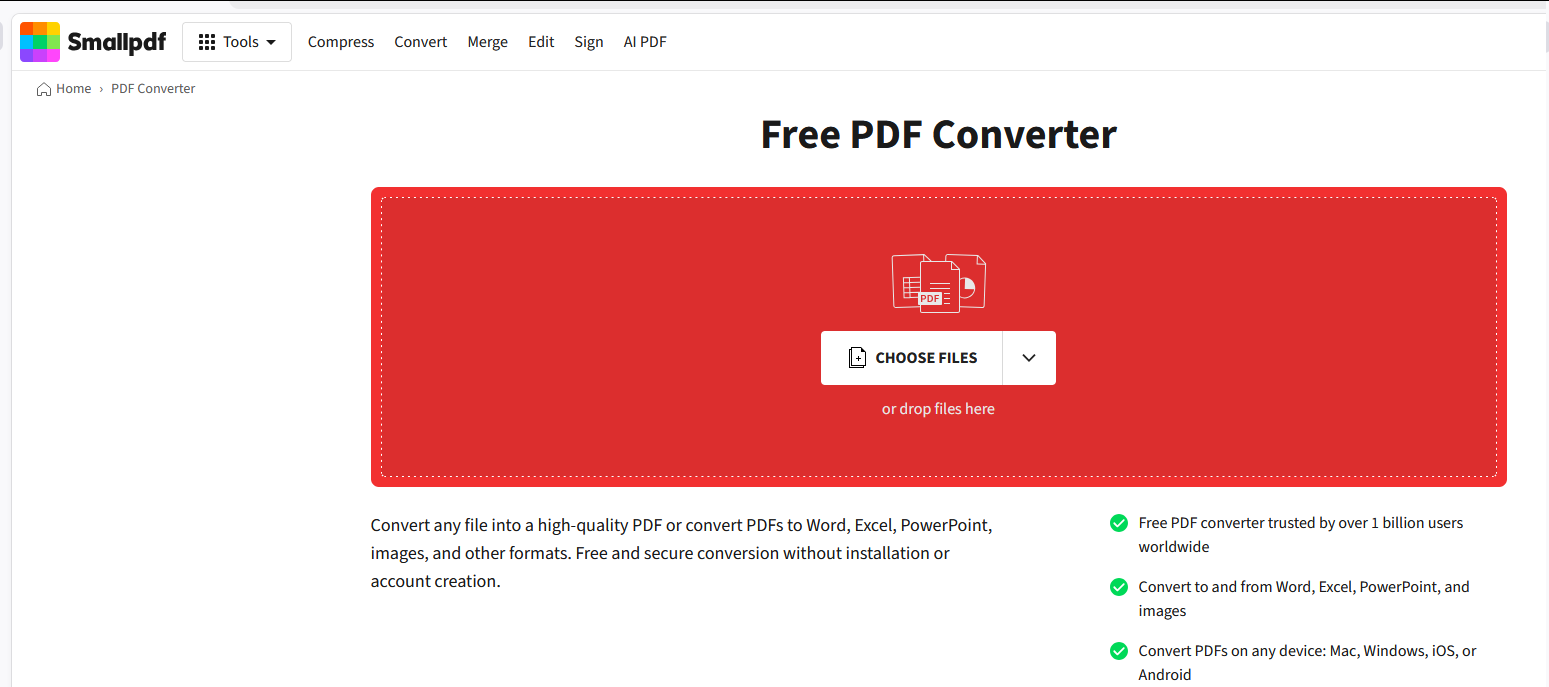
它的做法是先把 PDF 转成 JPG,每页出一张图,交互很顺,拖进去就出结果。适合要的是「页面效果图」而不是「嵌入原图」的场合,比如要把几页内容贴进微信或做缩略图。免费版有每小时或每日限制,敏感文件不建议上传。
第1步,打开 PDF 转 JPG 页面:确认方向没选反。
第2步,拖入文件等待处理:注意免费额度。
第3步,下载并逐页核对:确认没有缺页、没有糊掉。
最后怎么选:看页数、看用途、看能不能上传
提取 PDF 图片这件事,先想清楚两件事就够了:文件多少页、图片拿去干什么。五页以内、只要零星几张图,第 1 款的「转换」→「提取图片」就能解决,注意它免费只覆盖前 5 页;页数多、要整本导出,换第 2 款的「导出全部图像」,还能指定页面范围;对分辨率有明确要求、素材要交设计,第 3 款更稳;临时应急、不方便装软件,在线工具能救急,但设计稿和合同一律别上传。还有一条别忘了:扫描件整页就是一张图,想要里面的元素只能先 OCR 再另想办法,硬提是提不出花的。
