
 免费下载
免费下载


扫描的合同一共十二页,存下来是十二张图;报价单拍了七八张照片要发给客户;活动照片挑了几十张要做成一份作品集——这些场景最后都指向同一个动作:把一堆图片合成一个 PDF。听起来是最简单的转换,实际翻车率却不低,而且翻车点几乎永远不在画质上,而在顺序:合成完才发现第 3 页和第 4 页颠倒了、横着拍的照片在竖版页面里缩成了小图、漏掉了中间一张。重排比重做还烦。下面挑 6 款工具,重点看它们各自怎么控制顺序,以及合成之后还能不能调。
合成之前先定一件事:顺序到底谁来定
多数工具的逻辑是一样的——最终页序等于你选中或添加时的顺序。也就是说,文件夹里图片叫什么名字、按什么排序方式显示,直接决定了 PDF 的页序。用手机拍的照片默认名是一串时间戳,看着有规律,一旦跨了几天或者两台设备混着来,顺序立刻乱。指望转换软件智能识别页码,基本是奢望。
所以动手前先做两件小事:一是把图片按 01、02、03 这样改名,排序时一目了然;二是把横躺的照片先在看图软件里转正,混着横竖一起合成,最容易出现某一页被缩得很小的情况。这两步做完,后面用哪款工具都不会差太多;不做,再好的工具也只是帮你重排一次。


1. 福昕PDF阅读器:本地合成,勾一项就出一个文件
它的入口在首页:「转换」—「文件转PDF」,加完图片勾上「将所有图片合成一个PDF」,设好输出目录就能开始,全程本地跑,照片和扫描件都不用往网上传。另一条路是顶部工具栏的「将文件转换为PDF」,选中图片打开即可。它的定位是阅读与批注,合成之后想再改页面顺序得换编辑类工具,单纯把图变 PDF 它够用。
第1步,进入图片转PDF:打开软件,在首页点「转换」—「文件转PDF」。
第2步,改名后按序添加:先在文件夹里把图片改成 01、02、03 这样的名字,添加时按名称全选,顺序就是最终页序。
第3步,勾选合成一个文件:勾上「将所有图片合成一个PDF」,不勾的话每张图会各出一个文件。
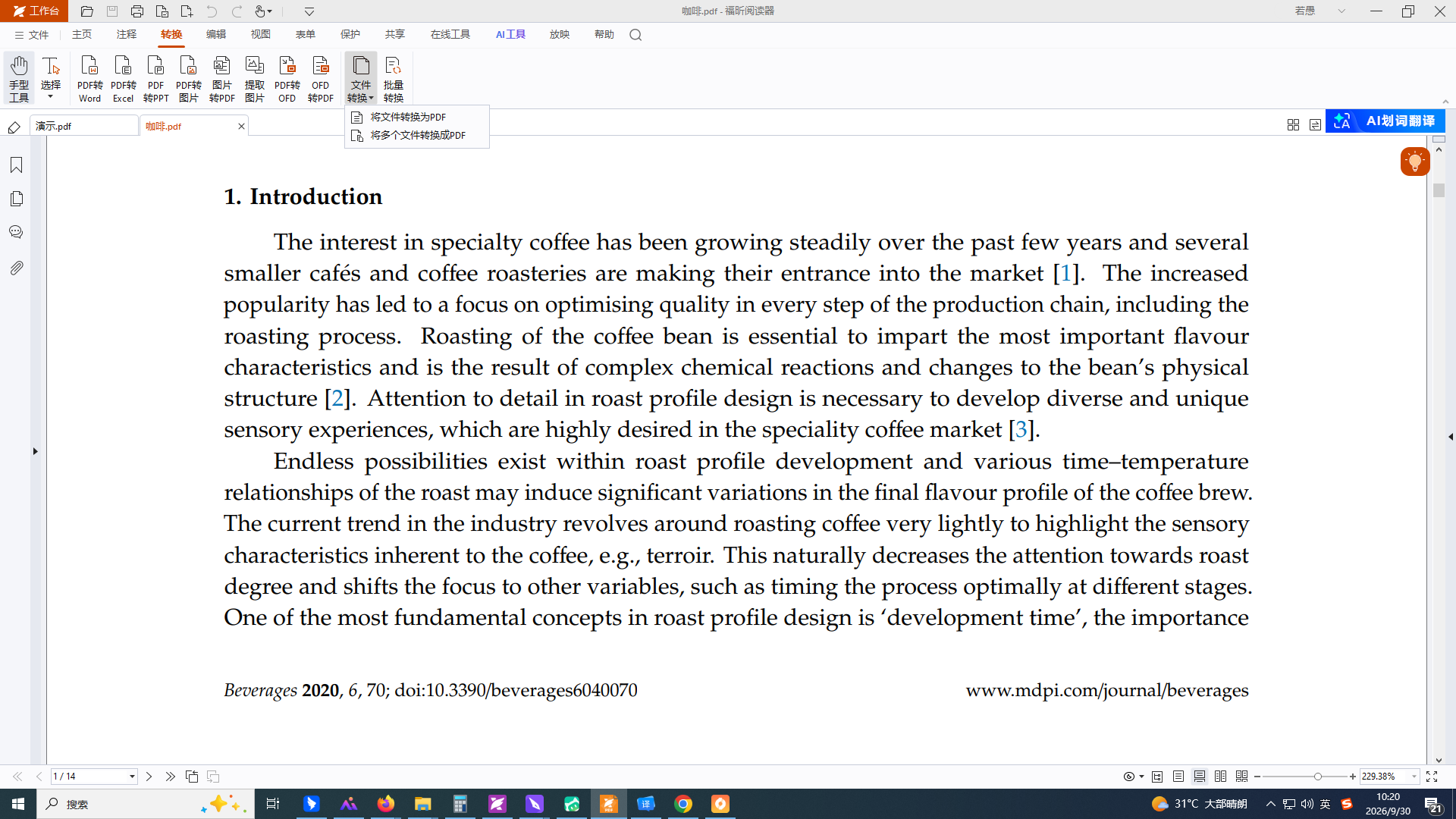
第4步,设输出目录并开始:选好保存位置,点「开始转换」,等进度条走完。
第5步,逐页核对顺序和方向:打开成品翻一遍,看页序对不对、有没有横躺的图被缩成一团。
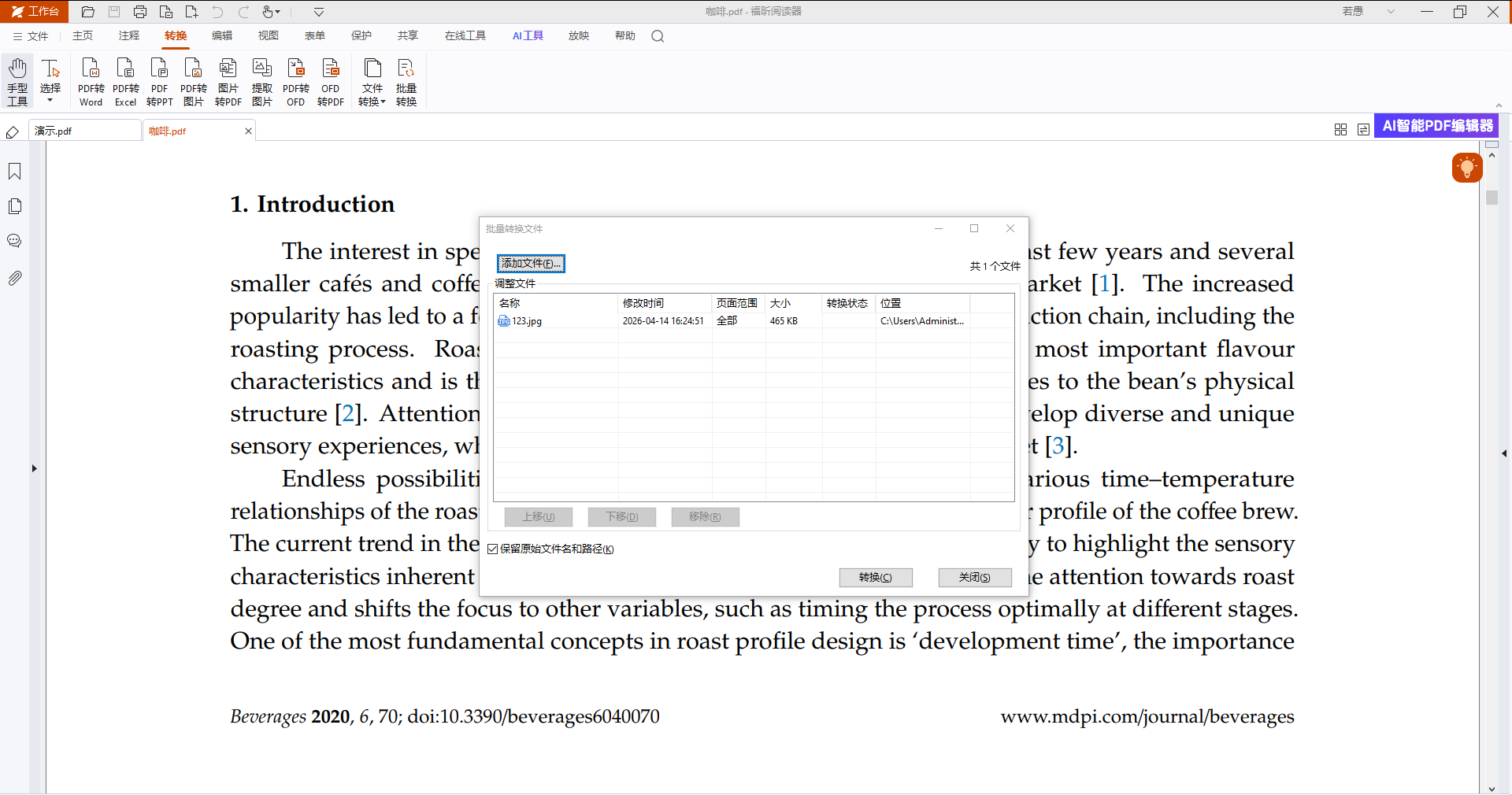
2. 福昕PDF转换器:批量更从容,扫一堆文件也不慌
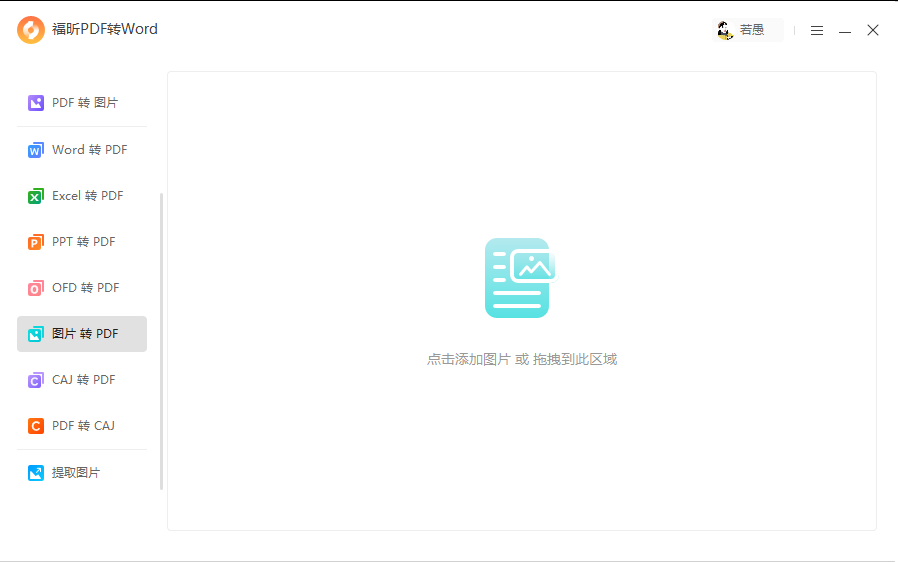
图片数量多、或者还想顺便把 Word、PPT 一起转进来时,转换器更好使:首页「文件转PDF」→「图片转PDF」,一次加一大堆文件,勾合成、设目录、点转换,本地处理不上传。另外编辑器这边也有一条路:「转换」→「文件转换」→「将文件转换为PDF」,适合平时就在编辑器里干活的人。
第1步,进图片转PDF模块:启动转换器,在首页找到「文件转PDF」→「图片转PDF」。
第2步,批量添加图片:点「添加文件」,或把整批图片拖到界面右侧空白区,按名字排序后再全选。
第3步,勾选合成并设目录:勾上「将所有图片合成一个PDF」,建一个专门的目录单独放成品。
第4步,开始转换:点「开始转换」,批量任务跑完前别关窗口。
第5步,抽查头中尾三页:重点看首页、中间页和末页,顺序错通常在批量添加时发生。
3. Adobe Acrobat Pro:合成之后还能拖着调,订阅制
它最强的不是合成,而是合成之后的编辑:合并界面里能直接拖动缩略图改顺序、删页、旋转,做完还能加页码和水印。属于企业里天天要处理扫描件的岗位最顺手的一款,代价是订阅制,个人偶尔用一次不太值。
第1步,从多个文件创建:选择把多个文件合并成一个 PDF。
第2步,拖动缩略图排顺序:发现错了直接拖,不用回到文件夹重来。
第3步,确认后保存:存盘前翻一遍,确认没有漏页。
4. iLovePDF:免费额度宽松,网页上就能拖着排
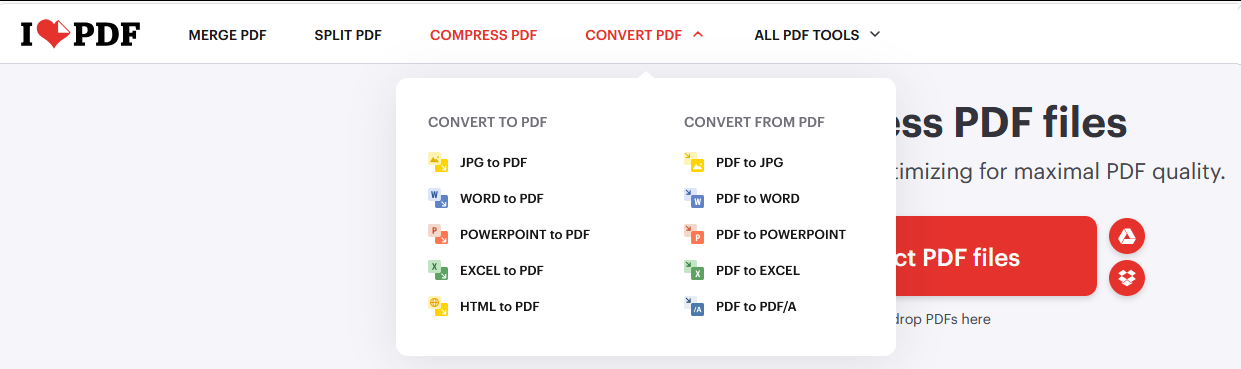
它的图片转 PDF 页面支持拖入后直接在缩略图上拖动调序,这点比不少在线站贴心,免费额度也相对宽松。缺点是复杂操作要靠排队,网速不好时会卡。文件会上传到服务器,合同、证件、报价单这类材料别用它,改走本地。
第1步,打开图片转PDF页面:确认进的是合成入口。
第2步,拖入并调整顺序:在缩略图上拖动排好页序。
第3步,合成后下载核对:下载完立刻翻一遍,别拖到第二天才发现顺序反了。
5. Smallpdf:交互最省心,免费有次数限制
它的界面一如既往地好懂,拖进去、点一下、下载,整个流程没有任何学习成本。免费版有每小时或每日的次数限制,临时转几张没问题,几十张就别指望了。同样是在线服务,敏感材料不要上传;转完记得清掉网站上的文件记录。
第1步,打开网页选工具:确认是图片转 PDF,不是 PDF 转图片。
第2步,拖入图片等待处理:注意免费额度,超了要等下个周期。
第3步,下载并核对页序:打开从头翻到尾,顺序错了趁早重做。
6. PDF24 Creator:本地免费、不限大小,扫描件友好
桌面版免费、没有文件大小限制、文件不上传,对手机拍出来动辄五六兆一张的照片很友好。合成之后还能接着做压缩、调页序、加页码,等于一条龙。界面偏朴素,没有花哨的协作功能,但把图片合成 PDF 这件事做得干净利落。
第1步,装好桌面版并载入图片:直接把图片拖进主界面。
第2步,按名称排序后合成:确认页序再点合成,别靠默认排序。
第3步,另存为新文件:用「另存为」而不是覆盖,原图留一份。
最后怎么选:先花两分钟改名,再谈用哪款
图片转 PDF 这件事,工具之间的差距远没有「有没有先整理」来得大。把图片改成 01、02、03,横躺的先转正,这两分钟能省掉后面十分钟的返工。工具这边:偶尔合成一次、文件不多,用第 1 款的「文件转PDF」→「图片转PDF」就够了;几十张一起处理交给第 2 款更从容;合成完还要删页、调序、加页码,第 3 款和第 6 款更顺手;临时在别人电脑上、不方便装软件,在线站能救急,但合同和证件一律别上传。最后别忘了一句:合成完从头翻到尾过一遍,顺序对了才算完。
