
 免费下载
免费下载

 2026-09-30 10:17:59

银行流水、报价明细、考勤表,收到的是PDF,要拿去算数就得进Excel。点开转换按钮,导出一看:金额被拆进两格、表头串到数据行里、一列数字全变成了文本,求和直接得0。串行这件事几乎人人都遇到过,原因大多不在工具不够好,而在动手前没分清自己手里的是哪种PDF——文字型表格能还原,图片型表格本质是一张图,任何工具都只能靠识别去猜,猜错就串行。另外合并单元格、跨页断行、竖排表头这几种结构,本来就是转换的难点。下面挑6款工具,把各自的入口、页数限制和校对动作一次说清。
转之前先做两个判断:是不是扫描件,表格有没有合并格
第一个判断三十秒就能做出来:在PDF上按Ctrl+A或者拖一下表格里的数字,能选中能复制,说明它是文字型,转换还原度高;怎么拖都只选中一整块,那是扫描件或者截图,正文层根本不存在,直接转只会得到一堆乱七八糟的图片,必须先做文字识别。这一步跳过,后面再换多少个工具都白搭。
第二个判断看表格结构。规整的网格表最好转;有合并单元格、跨页断行、斜线表头的,转换后大概率要手工收拾,心里先有个数。工具这头看三点:一是页数限制,不少工具免费只给前几页;二是能不能选转换模式,重版式的选「布局优先」,扫描件选「编辑优先」走识别;三是文件敏不敏感,银行流水、报价单这类走本地工具,别往在线站点上传。


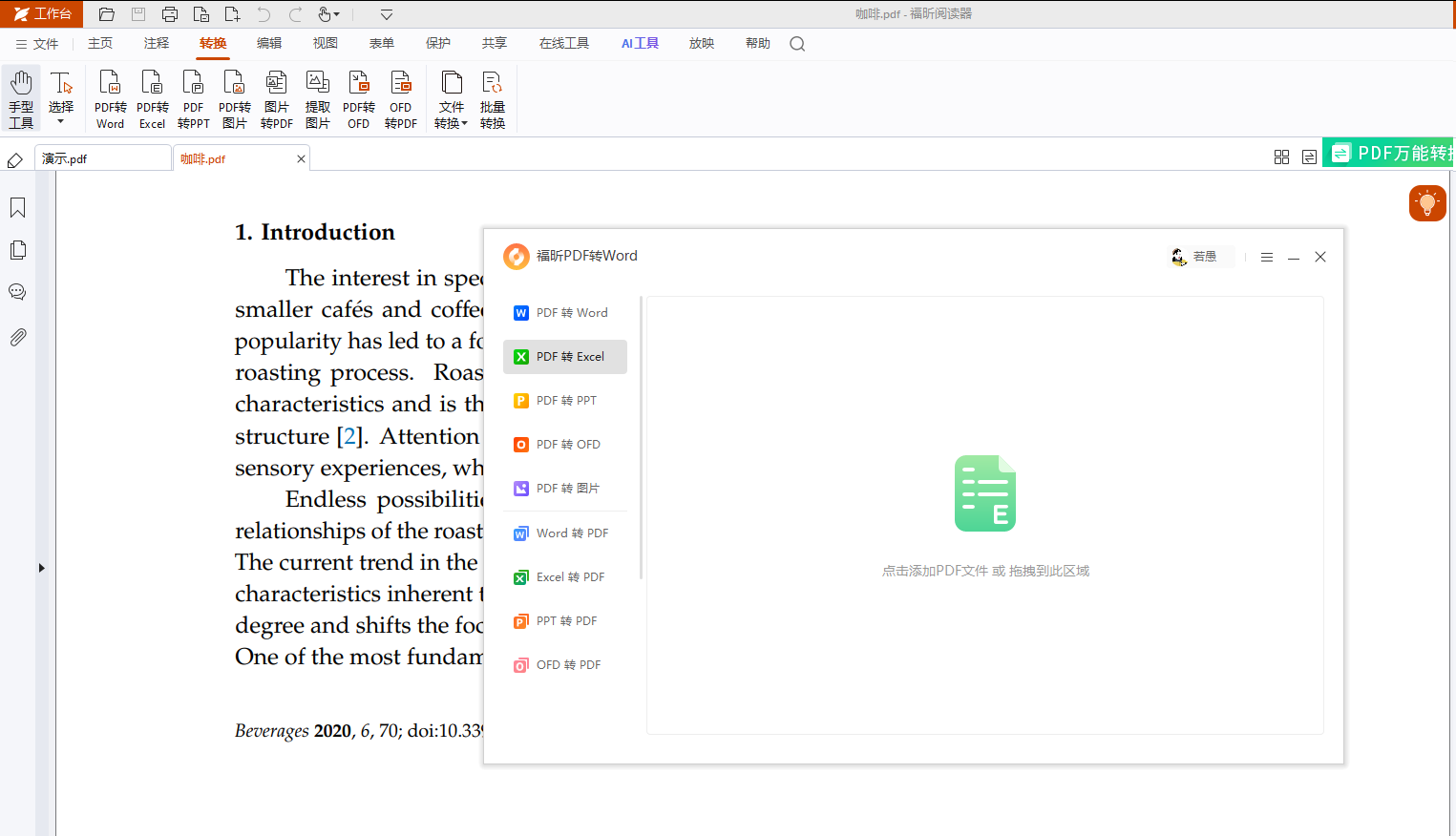
1. 福昕PDF阅读器:直接转Excel这个版本做不到,绕道走Word
先说实话:官方落地页宣称支持转Excel,但找不到菜单级的出处,直接转这条路在这个版本里做不到,需要换工具。它能走的是一条绕道:用有明确出处的「转换」→「到Microsoft Word」把文件转成docx,再从Word里把表格复制进Excel。多一步,但免费、不限次数,文件全程在本地,处理流水和报价这类材料放心。
第1步,先确认是不是扫描件:Ctrl+F 搜一个表格里的数字,搜不到说明是图片,得先做文字识别,不然转出来全是空的。
第2步,转成Word:点「转换」→「到Microsoft Word」,这是它有明确出处的免费转换,不限制次数。
第3步,在Word里挑出表格:打开转出来的docx,选中目标表格复制。
第4步,粘贴进Excel并核对列:贴进去后逐列看数字有没有被拆到两格,合并格最容易在这里出问题。
第5步,抽查数字格式:看左上角有没有绿三角,有的话说明被当成文本了,用分列或改成数值,不然求和得0。
2. 福昕PDF转换器:一次能转一批,扫描件也能上
它主打批量:主页左侧选「PDF转Excel」,一次可以添加多个文件,设好输出就跑,适合月底处理几十份流水这种场景。扫描件也不是完全没辙,转换模式里选「编辑优先」会启用文字识别,重版式的表格选「布局优先」更保形。转换在本地完成,文件不上传。
第1步,选左侧PDF转Excel模块:打开软件后在主页功能分区里点对应模块。
第2步,添加文件或拖到右侧空白区:可以一次放多个文件,排队处理。
第3步,设输出格式和转换模式:文字型走常规,扫描件选「编辑优先」启用识别,重版式选「布局优先」。
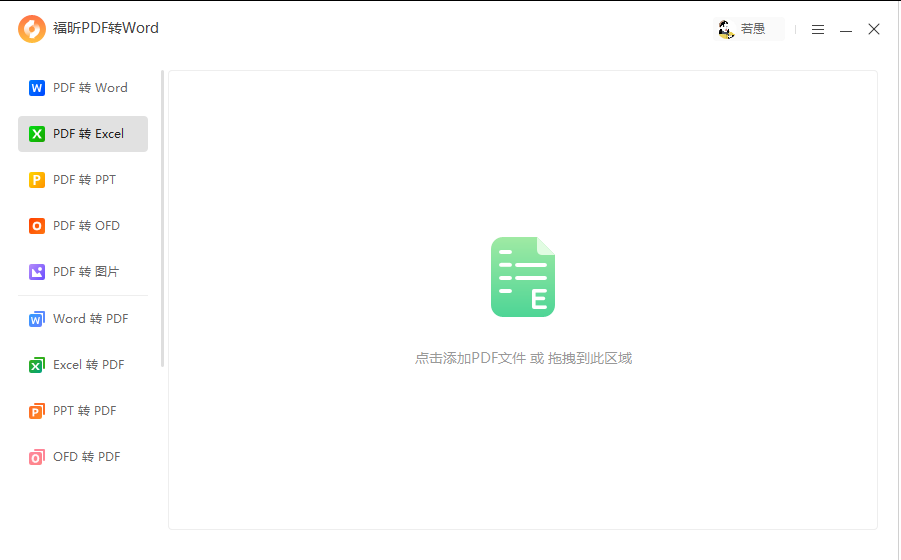
第4步,点开始转换并等结果:转换过程中别关窗口,批量任务更要有耐心。
第5步,逐份抽查数字和表头:重点看表头有没有串到数据行、金额有没有被拆列,发现串行优先换转换模式再试一次。
3. Adobe Acrobat Pro,表格还原度的行业标杆
导出Excel的还原质量在同类里最稳,复杂表头和跨页表格的处理也相对靠谱,适合对精度要求高的财务报表。它是订阅制,长期靠这个吃饭的人才划算;另外注册用户之外的免费额度有限,页数多的文件要留意限制。本地运行,文件不上传。
第1步,打开后选导出PDF:在工具区找到导出为表格的入口。
第2步,选Excel格式并设范围:按提示指定页面范围。
第3步,抽查表头和数字格式:导出后翻一遍,确认没有串行、数字没变成文本。
4. iLovePDF,免费额度宽松还能批量
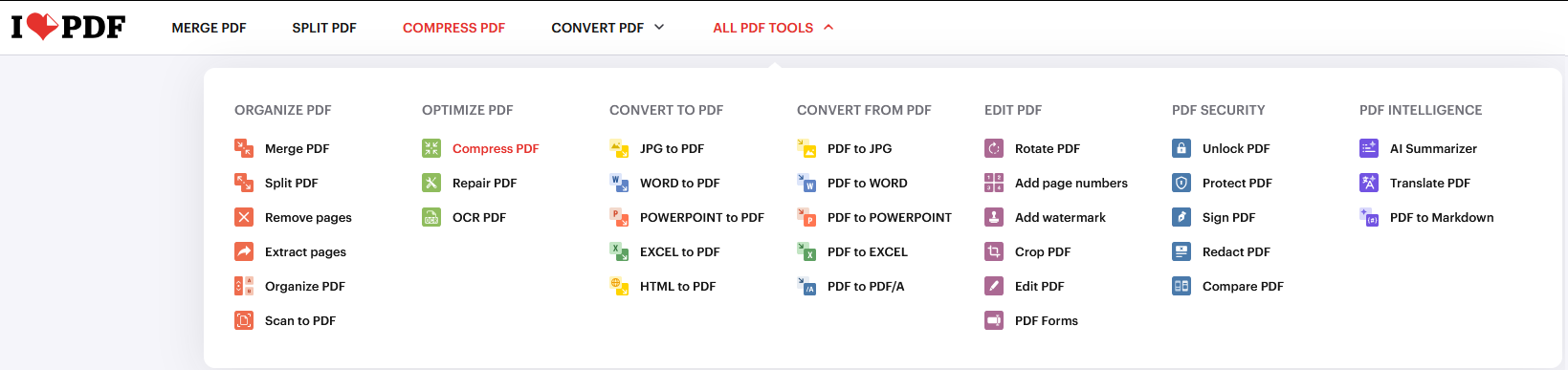
免费额度给得比较大方,支持一次处理多个文件,日常几份流水够用。复杂表格容易丢样式,合并单元格和斜线表头处理后要多看两眼。它是在线服务,文件要上传到服务器,银行流水、报价单这类敏感材料别用。
第1步,进网站选PDF转Excel:上传文件或拖到页面里。
第2步,按提示开始转换:完成后下载结果。
第3步,下载后逐列核对:确认金额没被拆列、表头没串位。
5. Smallpdf,交互最省心但有次数限制
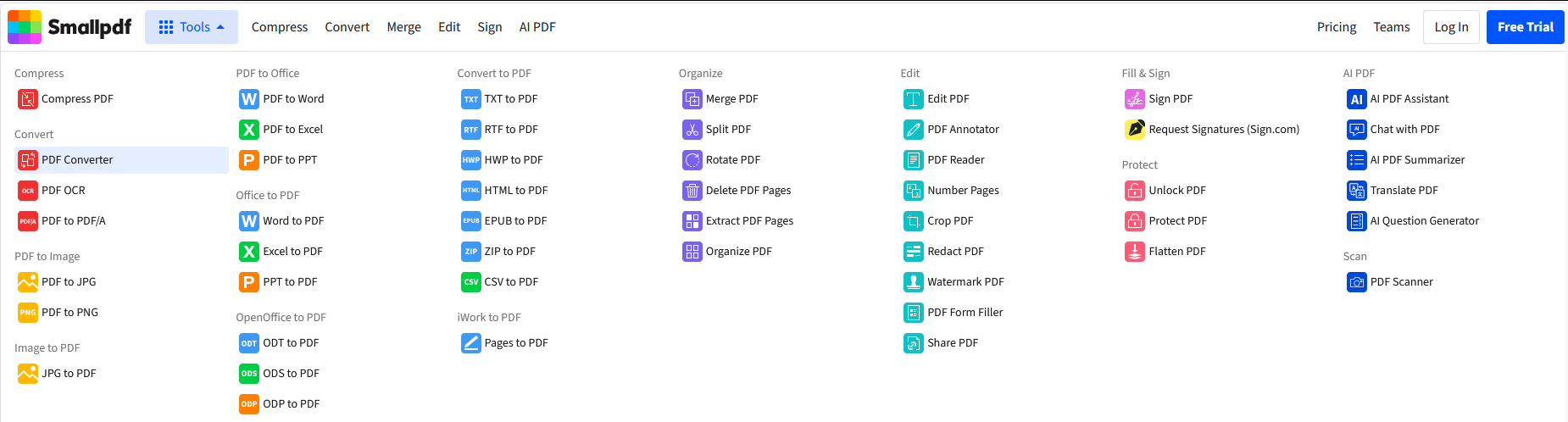
界面引导做得最顺,第一次用也不用看教程,转换质量中规中矩。免费版有每小时和每日的次数限制,临时转一两份很合适,批量处理会被卡住。它同样是在线服务,敏感文件不建议上传。
第1步,打开网站选转换功能:把PDF拖进页面。
第2步,转换完成后下载:文件比较大时耐心等一会。
第3步,抽查后再交付:确认数字格式正确再拿去算数。
6. PDF Candy,在线工具集合,格式给得多
一整箱在线小工具,除了转Excel还顺手能做压缩、合并,偶尔用一次不用装软件。免费版有每日次数限制,复杂表格的还原度一般,文件也要上传到服务器,敏感材料慎用。
第1步,进网站选对应转换:上传PDF文件。
第2步,按提示完成转换:选择输出格式为Excel。
第3步,下载后核对表头:确认没有串行再使用。
最后怎么选:先判扫描件,再看页数和敏感度
只是偶尔转一两份、文件又不敏感,第1款绕道Word的做法免费不限次,够用且放心;一次几十份流水要批量跑,第2款的批量和转换模式更省事,扫描件记得选「编辑优先」。对还原精度要求高、预算也允许,订阅制的那款是标杆。银行流水、报价单、工资表这类材料一律走本地,别为了省事传到在线站点。最后再啰嗦一句:转换只是开始,导出的表格一定要抽查数字格式,求和得0这种情况,十有八九是数字被当成了文本。
