
 免费下载
免费下载


报价单发出去才发现公司名写错了旧称,合同模板里的甲方名称要换成新客户,说明书里的产品型号批量升级——这类需求在 Word 里是 Ctrl+H 十秒钟的事,到了 PDF 就变成了一桩麻烦。因为 PDF 的本质是版式文件,文字是按坐标摆在页面上的,改一个词意味着要重新安排那一行甚至那一段的位置。更麻烦的是,不少人以为在原文上盖个框就算改好了,等对方复制内容或者全文检索时,两个词一起蹦出来,场面相当尴尬。下面按「能不能真的改到正文」把 6 款工具分一遍,能真改的给路径,只能盖一层的也会明确说清楚。
替换之前先分清:你改的是文字,还是那一块版面
Word 里替换之所以轻松,是因为文字连成一条流,删掉一个词后面的内容自动往前挪。PDF 没有这回事,文字是按坐标钉在页面上的,替换会牵动换行、行距、分页,工具能力不够时就会出现「改完了但版式炸了」的情况。字数变化越大,风险越高,比如把两个字换成八个字,几乎必然要重新排版。
更关键的是要分清真替换和假替换。假替换是在旧词上盖一个新框,看着改好了,实际上正文里的旧词原封不动,全文检索能搜到、复制粘贴会带出来、放大打印还能看到边缘重影。内部草稿凑合能用,合同、报价单、对外文件绝对不能这么干。另外扫描件里的字本来就是图,替换无从谈起,必须先做 OCR 补出文字层。


1. 福昕PDF阅读器:只能做假替换,说清楚再用
先把话讲明白:这款阅读器不能改正文,也就是说真正的替换它做不到。它能做的是用「注释」→「文本框」在原词上盖一个新词,配合 Ctrl+F 定位所有出现位置。属于应急办法,适合内部传阅的草稿、或者对方只需要看一眼的场合。凡是要外发、要盖章、要长期存档的文件,请直接跳到第 2 款。
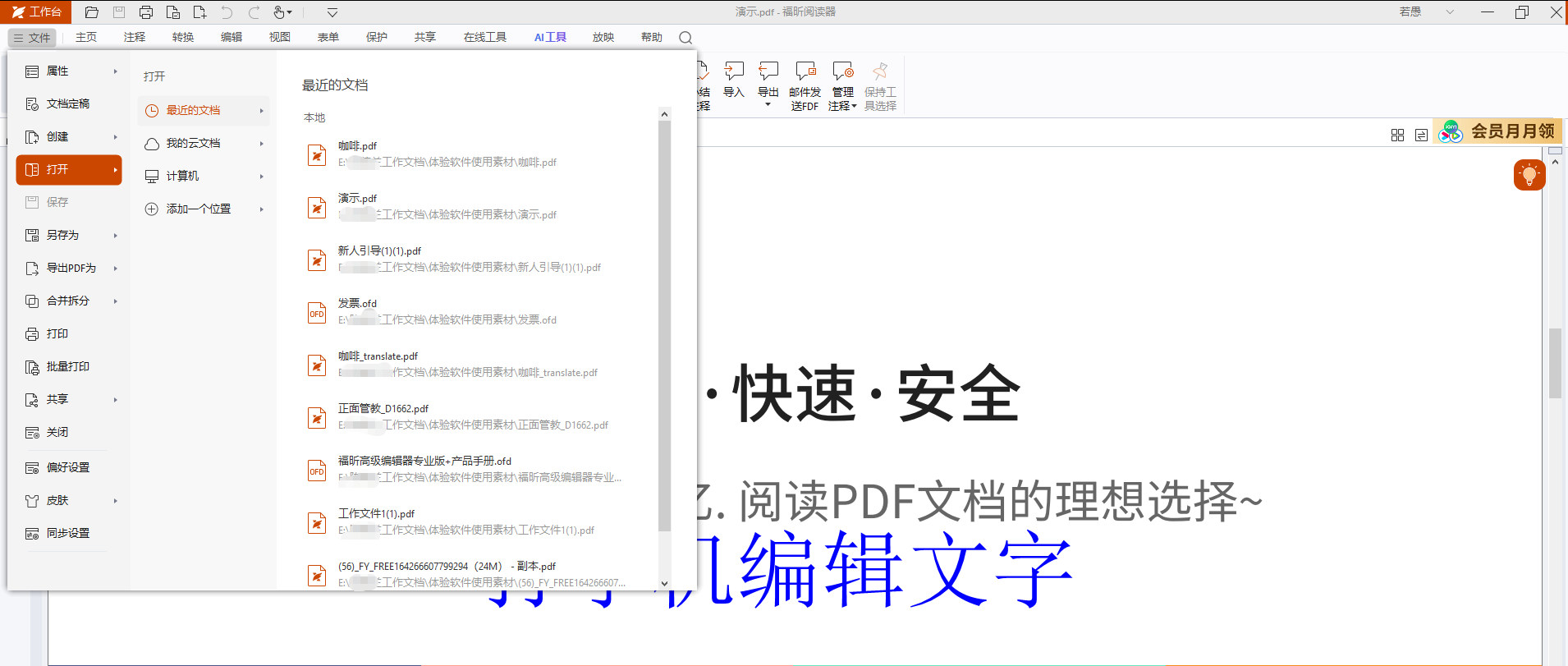
第1步,先定位全部出现位置:按 Ctrl+F 打开搜索,输入要替换的词,逐个跳转确认共有几处。
第2步,切到文本框工具:点顶部「注释」选项卡,在打字机区找到「文本框」。
第3步,在原词上盖一个新框:对着旧词拖出文本框,输入新词,在右侧面板把字体、字号调得跟原文接近。
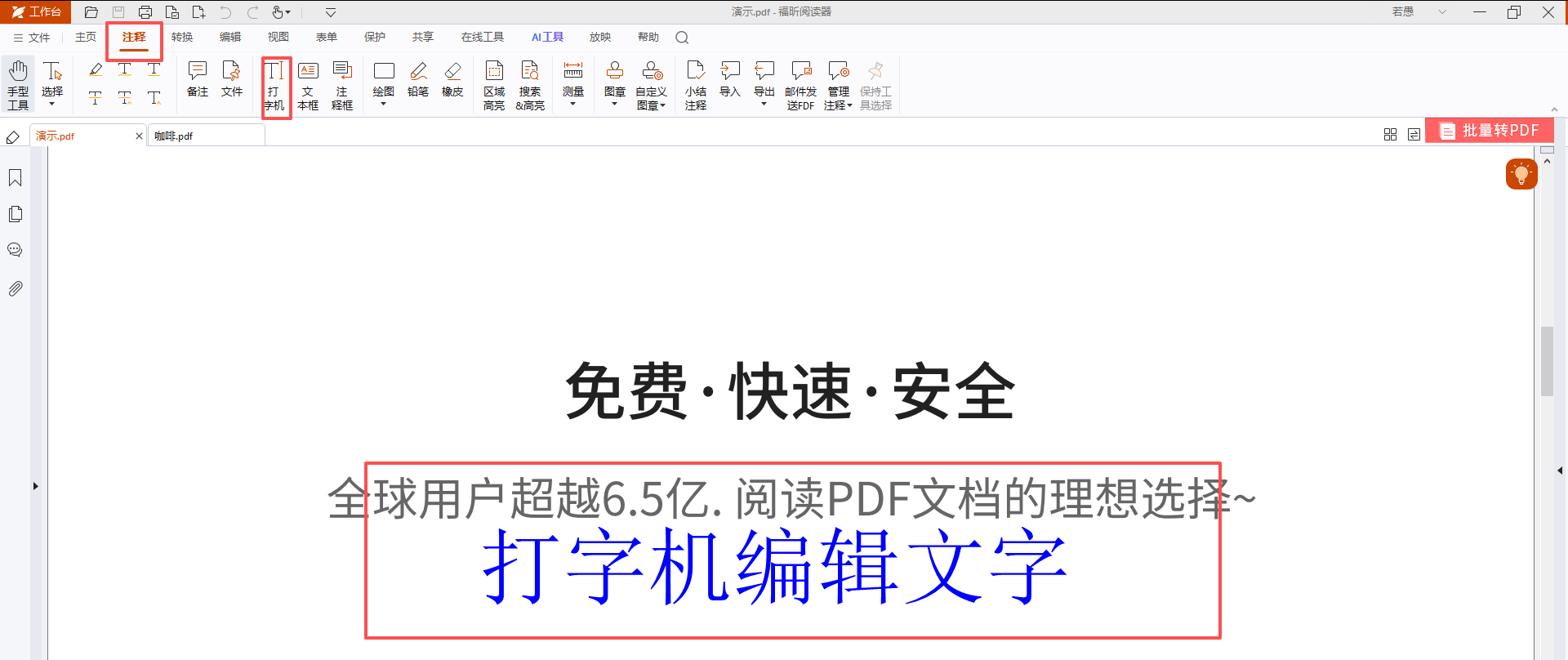
第4步,用底色盖住旧词:在格式面板里给文本框设不透明填充色,让底色完全遮住底下那行字,否则两层字会叠在一起。
第5步,确认这是假替换再保存:旧词仍在正文里,检索和复制都会露馅;只在内部草稿用,对外文件必须换编辑器重做。
2. 福昕PDF编辑器个人版:真正的搜索替换,还能批量
真要改正文就得用它:点「编辑」选项卡里的「搜索&替换」,填原词和新词,可选整词匹配和区分大小写,逐处替换或一次全部替换都行,改完的是实实在在的正文,检索、复制、打印都对得上。跨文件的批量需求走「会员专享」→「批量工具」→「批量替换」。全部在本地完成,文件不上传。
第1步,打开文件并切到编辑:「文件」→「打开」载入 PDF,点顶部「编辑」选项卡。
第2步,打开搜索替换面板:点「搜索&替换」。
第3步,填查找与替换内容:「查找」填原词,「替换内容」填新词,按需要勾上「整词匹配」「区分大小写」。
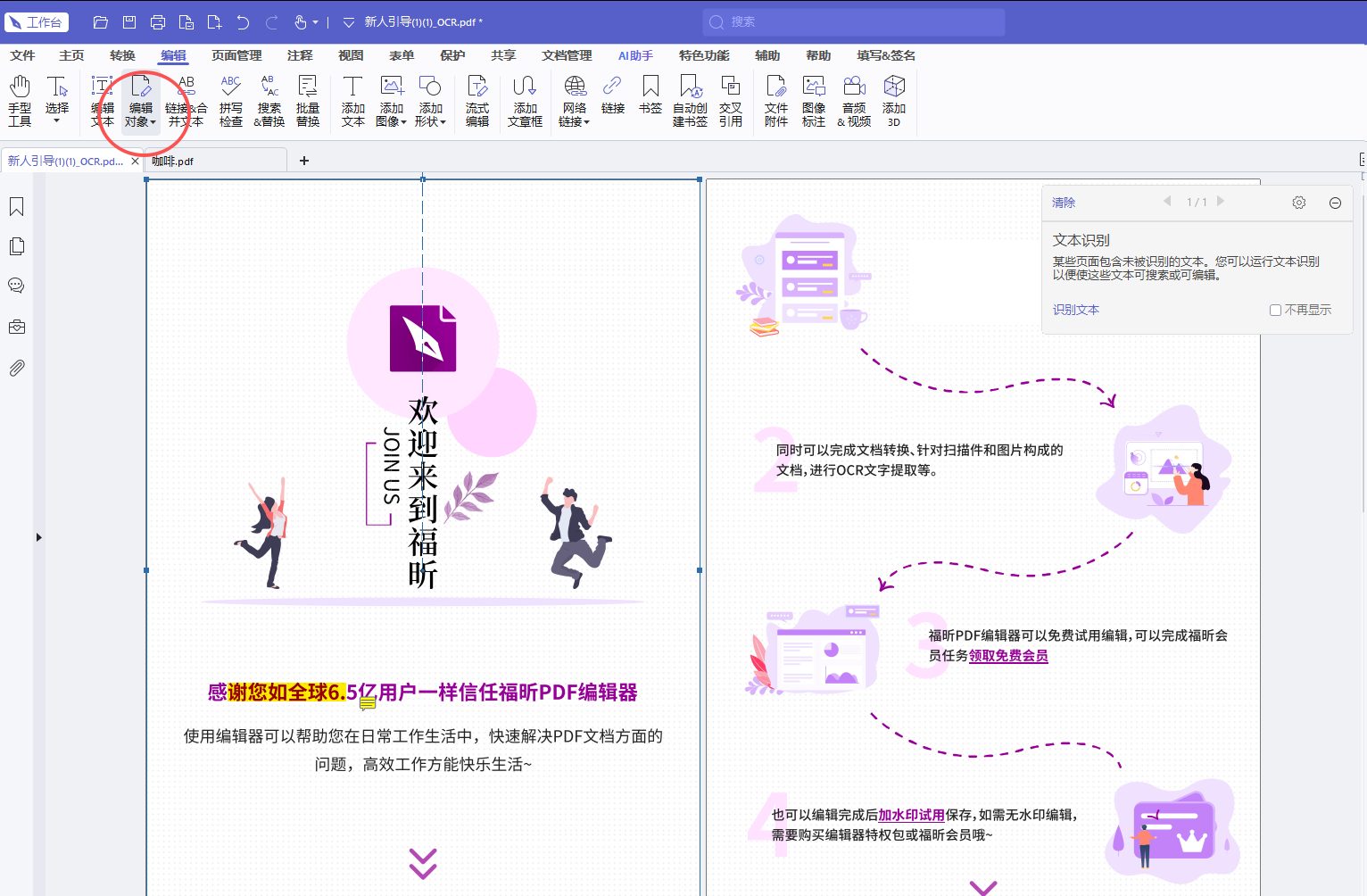
第4步,选择替换方式:点「替换」逐处确认,心里有数就点「全部替换」一次改完。
第5步,逐页核对并保存:翻一遍看有没有替换过头,比如把「甲方公司」里的「公司」也替掉了,确认无误后保存。
3. Adobe Acrobat Pro:改完还能自动重排,订阅制
它的编辑能力是行业标杆,替换后能自动重排段落,字数变化大时表现比多数工具稳,企业法务、投标这类场景常用。代价是订阅制、费用不低。替换完建议通读一遍,自动重排偶尔会牵动后面几页的分页位置。
第1步,进入编辑 PDF:打开文件后启用编辑工具。
第2步,用查找替换功能:填原词和新词执行替换。
第3步,通读核对分页:确认没有因为加字把段落挤到下一页。
4. PDF-XChange Viewer:轻量,同样是覆盖式做法
它体积小、冷启动快,批注工具齐全,老机器上很流畅。替换正文这块和阅读器一个思路:只能靠文本框或打字机在原文上覆盖,属于假替换。另外它已经停止独立开发,在新系统上的兼容性得先试。应急可以,正经改文件别用它。
第1步,打开文件定位旧词:用搜索找到要改的位置。
第2步,用打字机工具覆盖:在原词上输入新词并加底色。
第3步,另存并说明风险:记得这只是覆盖,正文并未真正改动。
5. PDF Candy:在线工具集合,改正文这条路不通
它提供一堆 PDF 小工具,压缩、合并、加水印都好使,但正文级替换它做不到,最多也是叠加一层。免费版有每日次数限制,文件会上传服务器,合同、报价单这类材料一律别往上传。真要用它,也就做个压缩和格式转换。
第1步,打开站点找工具:确认功能是否覆盖你的需求。
第2步,上传并处理:处理完下载结果。
第3步,核对文件完整性:确认内容没丢再使用。
6. PDF24 Creator:本地免费,改正文能力有限
桌面版免费、不限文件大小、不上传,处理大文件很稳。它在编辑 PDF 正文这块能力比较基础,批量替换这类需求指望不上,但配合别的工具做收尾很好用:替换完再合并、压缩、加页码,一条龙跑完。需要真替换还是回到第 2 款。
第1步,载入 PDF:把文件拖进主界面。
第2步,做合并或压缩处理:按分类逐个点过去。
第3步,另存为新文件:保留原档,别直接覆盖。
最后怎么选:对外文件一律真替换,别拿假替换糊弄
结论其实就一句话:要真改就用第 2 款的「编辑」→「搜索&替换」,一次全部替换,跨文件再走批量工具;只是内部草稿、临时给同事看一眼,第 1 款的文本框覆盖能顶一下,但心里要清楚旧词还在文件里。挑工具时看三件事:文件要不要外发、字数变化大不大、是不是扫描件。要外发就绝不能用假替换;字数变化大优先选能自动重排的工具;扫描件先做 OCR,不然连搜都搜不到那个词。改完最后做一件事:全文检索旧词,确认结果为零,这一步过了才算真的改干净。
