
 免费下载
免费下载

 2026-09-28 17:00:39

上周同事丢过来一份四十多页的英文标书,让我当天把技术条款捋一遍。真去翻的时候才发现,最拖节奏的不是生词多,而是"看到一句卡一句":复制、切窗口、粘贴、看译文、再切回来,来回几次就忘了自己读到哪。很多人这时候想起 PDF 工具里都带划词翻译,装上一点,鼠标划过去却什么都没弹出来,于是判定这功能没用。其实划词翻译点不出来,八成不是功能坏了,而是卡在三个很具体的地方。下面按"为什么没反应"这条线挑出 7 款工具,先把排查顺序讲清楚,再把每款能照着点的操作摆出来。
划词翻译点不出来,先查这三件事
第一件:文件有没有文字层。用鼠标在一段英文上拖一下,如果能拖出蓝色选区、文字还能复制到别处,说明是文字版 PDF,划词翻译能用;如果拖出来的是一个方框、复制下来是空的,那就是扫描件,本质是图片,任何划词翻译都读不出内容,得先做文字识别。这一条能解释掉一半以上的"点了没反应"。
第二件:有没有联网。划词翻译是把选中的文字送到翻译引擎里跑一遍,离线状态下点什么都是没动静的。公司网络有白名单的环境里,这一点特别容易踩。
第三件:你划的是不是"跨页选区"。不少工具只处理单页内的连续选区,从这一页末尾拖到下一页开头,译文窗口可能直接不弹。分成两段划,问题通常就没了。这三件排完再看工具本身的差别,才是有意义的比较。


1. 福昕PDF阅读器:划完直接在弹窗里看,不改动原文件
它是这一堆工具里最"轻"的用法:文件留在本地打开,划一段看一段,译文在弹窗里出来,原文一个字都不动。看外文资料、查几个术语,这种不打断阅读节奏的方式最舒服。它的边界也说清楚:这是划词、选段级别的翻译,官方口径里没有"整篇文档一键翻译"的菜单,想一次翻完整份文件要换别的工具;另外它不带文字识别,扫描件在这里翻不动。
第1步,打开要读的文件:把 PDF 拖进窗口,或点「文件」→「打开」选中文件。
第2步,进入划词翻译:点顶部「AI 助手」→「AI 翻译」,也可以先用「选择」工具选中文字后「划词翻译」。
第3步,框选要翻的内容:按住鼠标左键从词首拖到句末,松手后弹出翻译窗口;建议按句划,别一次拖整页,译文更好读。
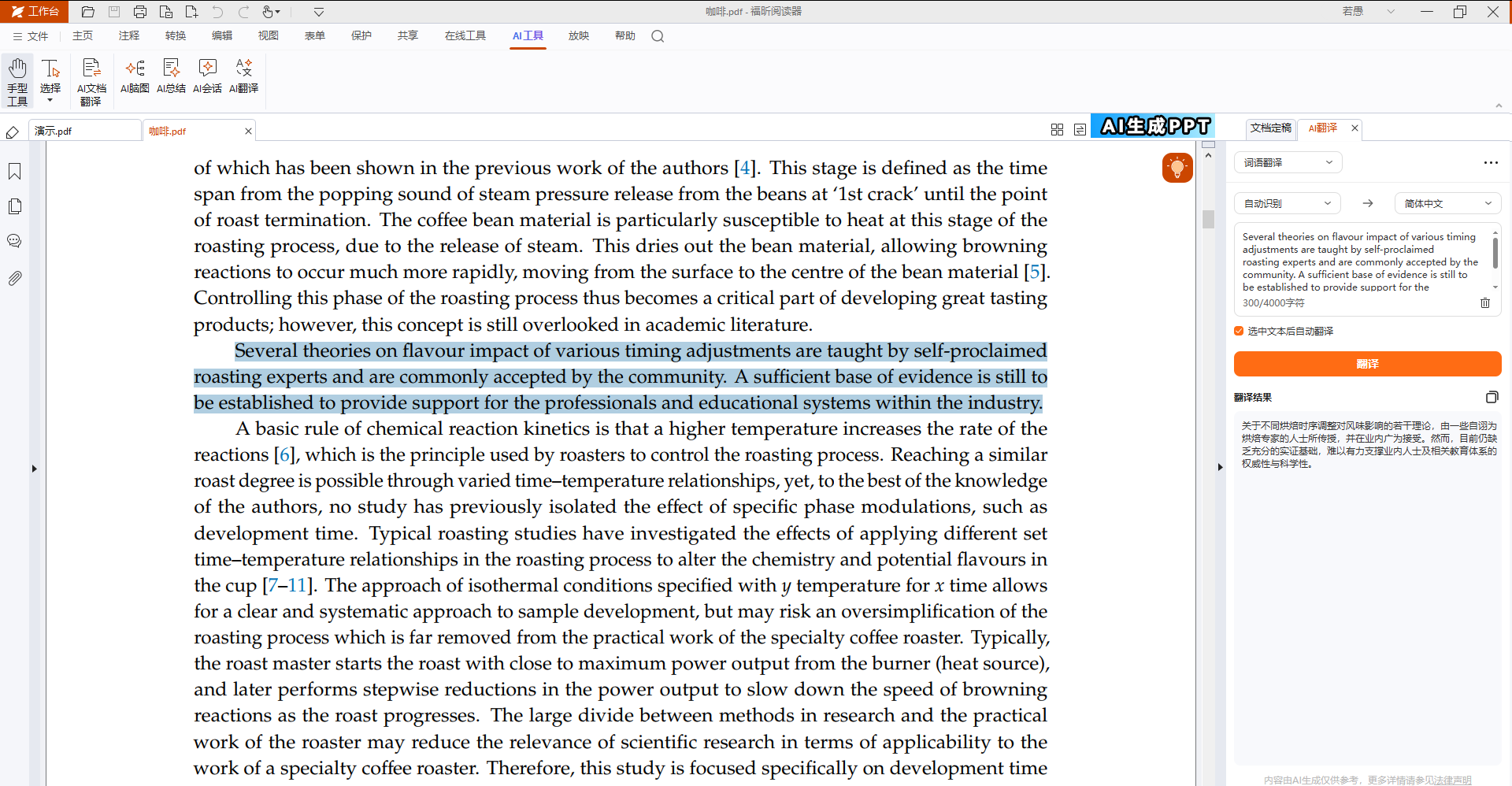
第4步,选目标语言:在弹窗里点语言选项,不确定源语言就选「自动检测」,专业版覆盖十六种语言,译文里的文字可以直接复制出来用。
第5步,排查没反应的情况:先看能不能拖出蓝色选区(拖不出就是扫描件),再看网络是否通畅,最后把跨页的大选区分成两段重试。
2. 福昕PDF编辑器:选中即译,还能整篇翻
它补上的是第 1 款没覆盖的那一半——整篇文档翻译。从 2024.4 版本起集成了 AI 助手,选中文字后浮动工具栏里就能调用翻译,也可以直接把整份文档翻成目标语言;2025.1 之后翻译助手还支持选译文类型、自定义要翻的页面范围,长文件只翻某几章时很实用。需要提醒的是,AI 助手对订阅用户有免费额度,翻得多的要留意额度消耗。
第1步,选中文本调出工具栏:打开 PDF,用鼠标选中要翻的段落,松手后会出现浮动工具栏。
第2步,用 AI 助手翻译:在浮动工具栏里选「AI助手」→ 翻译文本,译文直接在侧边给出。
第3步,整篇翻译:需要一次翻完整份文件时,走 AI 助手的翻译文档,按提示选目标语言和页面范围。
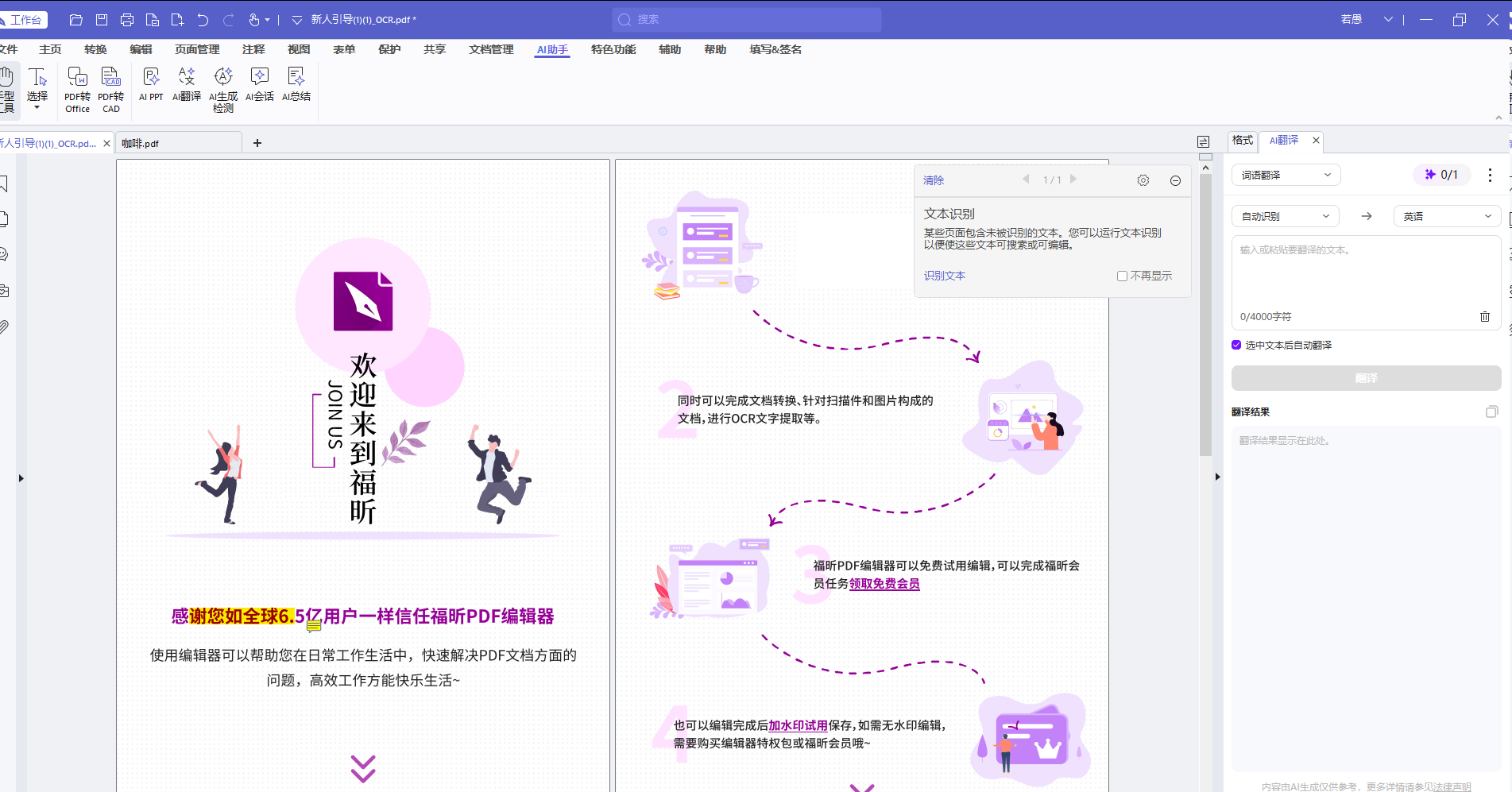
第4步,扫描件先做识别:图片型文件先「转换」→「识别文本」→「当前文件」,输出类型选「可编辑文本」,识别完再翻译。
第5步,检查专业术语:译文里的行业词抽几处对照原文看一眼,AI 翻译在术语上偶尔会取错义,重要文件别直接发出去。
3. DeepL:浏览器里划词,长句读起来最顺
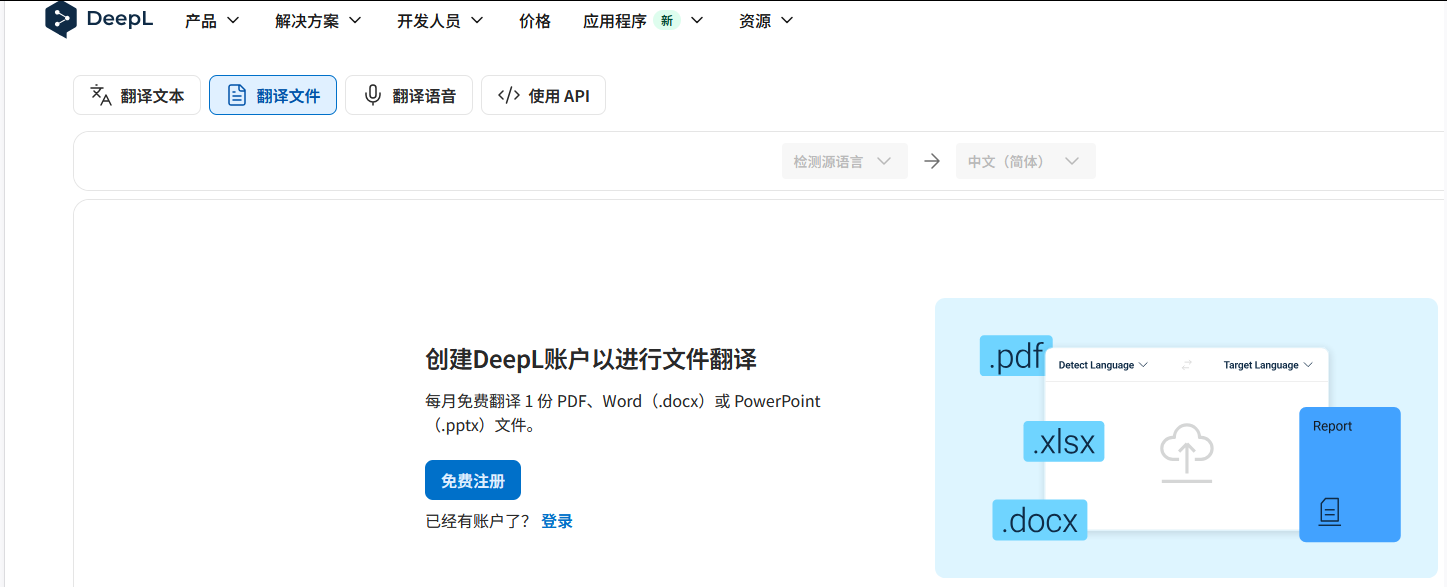
DeepL 的长句译文在几款引擎里属于读着最不别扭的,尤其德语、日语这类语序差异大的语言。它有两种用法:网页端上传文档整篇翻,以及装浏览器扩展后在任意网页和 PDF 里划词即译。免费版有额度限制,翻到一定量会提示升级。
第1步,装扩展登录:浏览器扩展市场搜 DeepL 安装,登录后启用。
第2步,划词即译:在 PDF 或网页里选中文字,旁边出现 DeepL 图标,点一下弹出译文。
第3步,整篇走文档翻译:打开网页版选「翻译文档」,拖入 PDF,选目标语言后下载译文文件。
4. 沉浸式翻译:想中英对照着看,它是首选
它解决的不是"翻不翻得出来",而是"翻完还能不能对着原文读"。开启双语对照后,每段英文下面直接跟一段中文,视线不用来回跳,读长文献时省下的时间很明显。引擎可以切换,也能接自己的接口,灵活度是这几款里最高的。
第1步,安装并打开:浏览器装好扩展,用内置阅读器打开本地 PDF。
第2步,开启双语对照:在工具栏里打开对照模式,译文以段落为单位出现在原文下方。
第3步,切换翻译引擎:觉得某个引擎翻得生硬,在设置里换一个再对比一遍。
5. 知云文献翻译:看论文的人绕不开的一款
它是桌面端软件,专门对着文献场景做的:打开 PDF 选中一句话,译文直接在右侧栏出来,不用切窗口。内置多个引擎可以随时换,对学科词汇的处理比通用网页翻译稳一些。缺点也直白:它是 Windows 桌面软件,手机上用不了。
第1步,用知云打开文献:安装后把 PDF 拖进窗口。
第2步,选中即出译文:鼠标划选句子,右侧栏同步显示翻译结果。
第3步,换引擎校对:术语拿不准时换一个引擎看第二次翻译,两边一致基本就稳了。
6. Mate Translate:轻量划词,支持离线词库
它的定位很单纯:就是一个随手划一下的翻译工具,界面干净,弹窗不挡视线,支持几十种语言。付费后有离线语言包,出差或断网环境下还能用,这是它区别于纯在线工具的一点。功能深度不如前面几款,胜在轻。
第1步,安装扩展:浏览器扩展商店搜 Mate Translate 添加。
第2步,划词查看:选中文字后点图标,译文在小窗口里弹出。
第3步,需要离线时下语言包:在设置里下载目标语言的离线包,之后断网也能翻。
7. 百度翻译:中文语境下的兜底选择
英文之外还要处理日文、韩文、俄文时,百度翻译的语种覆盖比较全,网页端支持划词,也有文档翻译入口,上传 PDF 后整体翻完下载。它的中译英、英译中在口语化内容上比较自然,学术长句不如 DeepL 稳,属于"随手够用"的那一档。
第1步,打开网页版:进入百度翻译首页,选好源语言和目标语言。
第2步,划词或粘贴:网页内划选文字弹出译文,或把段落粘进输入框。
第3步,整份文件走文档翻译:点「文档翻译」上传 PDF,翻完下载译文文件,注意免费版有页数和大小限制。
按场景给个干脆的结论
日常看外文资料、只想边读边查几个词,第 1 款那种弹窗式划词最省事,文件不动、节奏不断;要交差的是整份译文文件,就用第 2 款的整篇翻译,记得先看清额度;读论文、要做中英对照,沉浸式翻译和知云比硬翻强得多;纯查词、经常断网,Mate Translate 够用;语种杂、偶尔翻翻,百度翻译兜底就行。
最后再提醒一句:涉密文件别往在线工具里传。要翻译的合同、标书、未公开材料,优先用本地软件处理,这一条比选哪款工具重要得多。
