如何录屏才能画质清晰?如何录屏不影响电脑性能?
你有没有遇到过想把精彩的游戏瞬间、重要的线上课程或操作教程完美保存下来,却苦恼于不知道如何录屏?其实,录屏并不像想象中那么复杂,无论是手机还是电脑,都隐藏着简单又实用的小技巧,让你轻松捕捉屏幕上的一切动态。掌握了这些方法,不仅能帮你记录重要内容,还能让分享变得更加生动有趣。跟着节奏,一起来探索那些让录屏变得轻松又高效的秘诀吧!
录屏工具之——福昕录屏
录屏工具千千万,各有各的优点和专攻方向。想要在电脑上安装一个好用的录屏软件,不管是需要定时开始录制的直播,还是想要边录制边作涂鸦笔记的网课,还是想要录制超清的4k电影?可以看看福昕录屏,这是一款强大的多功能录屏软件。


01 电脑录屏
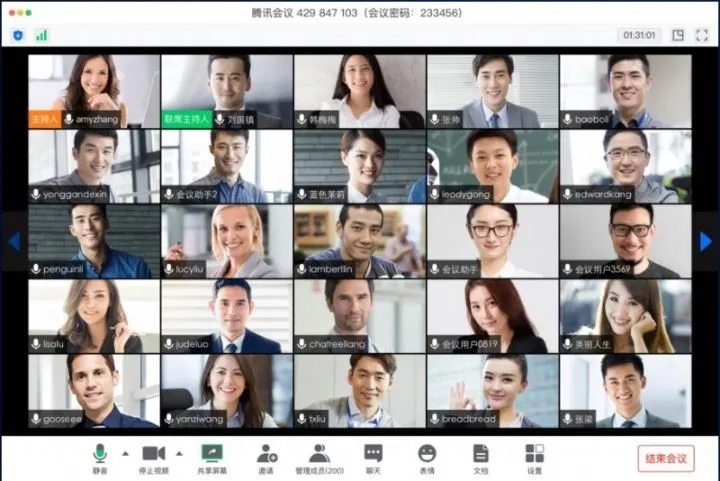
在电脑端安装福昕录屏,本软件支持录制视频会议、录制网课、录直播、电影等,功能多样适合不同使用场景。

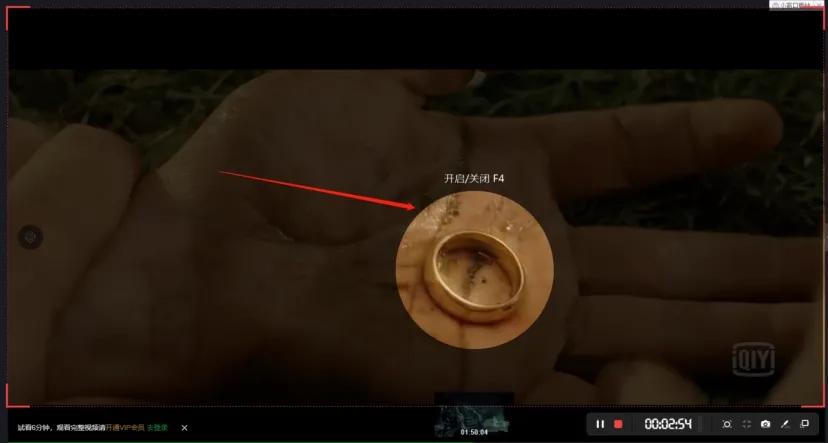
还可以在录制过程中调用涂鸦工具,和聚光灯效果。如下图
02 摄像头录制
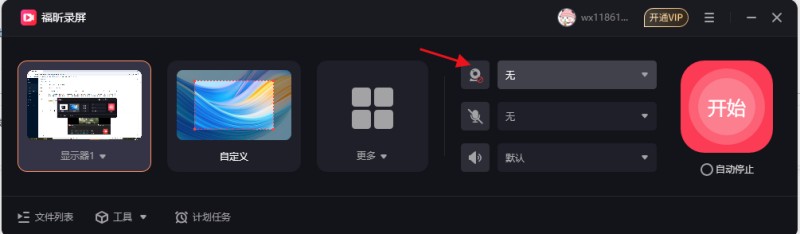
有从事网课教育,录播会议、PPT讲义录制,真人视频培训,都可以使用,实现“屏幕+人像”画中画效果!
03 声音录制
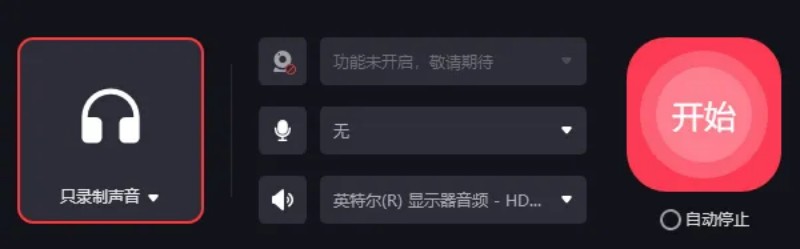
福昕录屏可以同步声画录制,也可以单独录制声音,点击【录声音】,可以选录制系统声音或者麦克风声音。我们可以录制电影经典片段语音,或者麦克风录制下你想说的话哦~
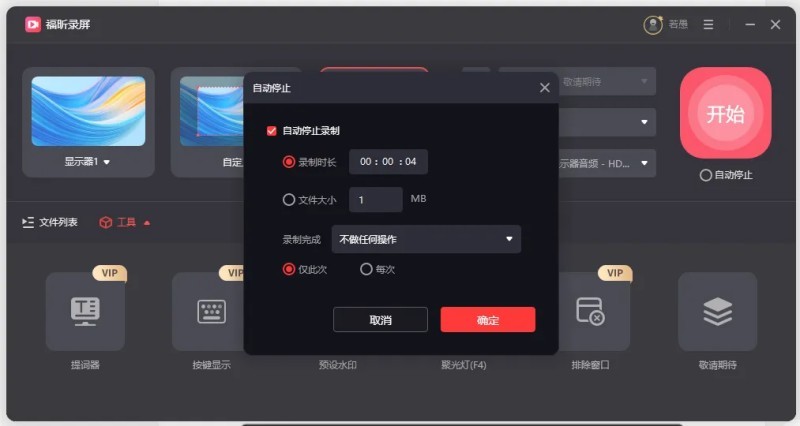
04 定时录制
支持创建计划任务,设定开始时间与录制时长,到点即可开始自动录制。非常适合用来定时录制节目、直播,即使不在电脑旁边也能完成录制。
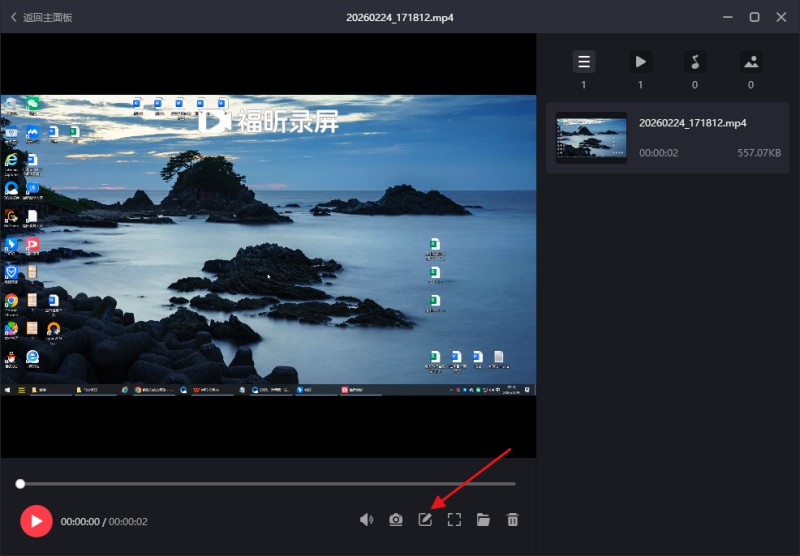
05 视频编辑
福昕录屏可以对录制好的视频进行基础的编辑操作,视频裁剪、速度调整、添加水印、片头片尾等。从视频录制到编辑一条龙,高效便捷,操作简单,对于剪辑需求不高的朋友来说非常方便!
免费开源录屏软件——OBS Studio
OBS Studio 是一款完全免费且开源的软件,用户可以自由使用和修改。这意味着上手有点难度,不适合一般职场小白使用。对于新手用户来说,界面和设置选项较为复杂,需要一定的学习成本。在录制高分辨率视频时,可能会占用较多的系统资源,影响电脑性能。
使用方法
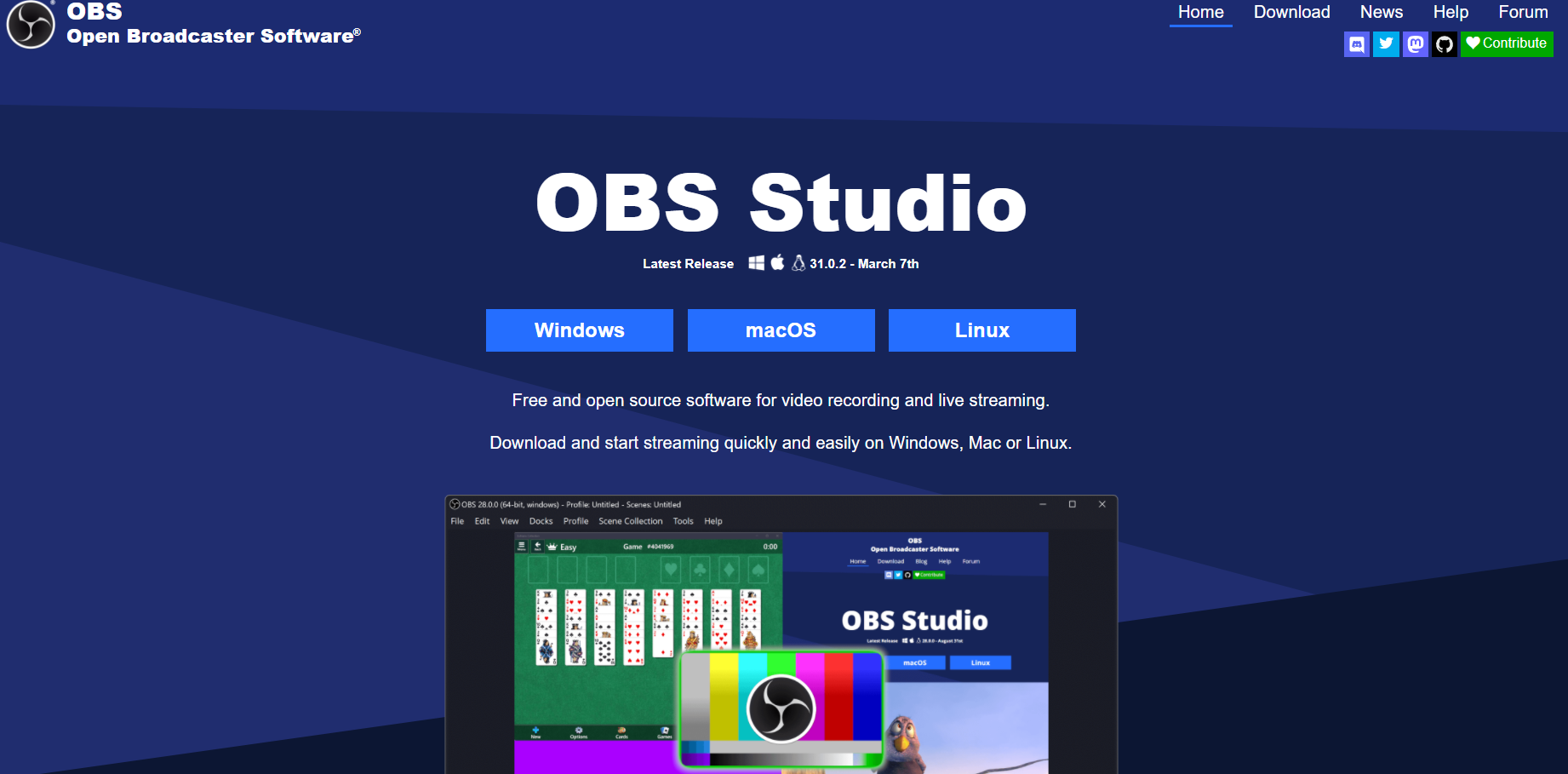
1.访问 OBS Studio 官网,选择适合你操作系统的版本进行下载并安装。
2.打开 OBS Studio,首次使用时会自动启动设置向导,帮助你配置基本的录制和直播设置。
3.在“场景”框中点击“+”按钮,创建一个新场景。在“来源”框中点击“+”按钮,选择“显示器捕获”或“窗口捕获”等来源类型,设置捕获的屏幕或窗口。
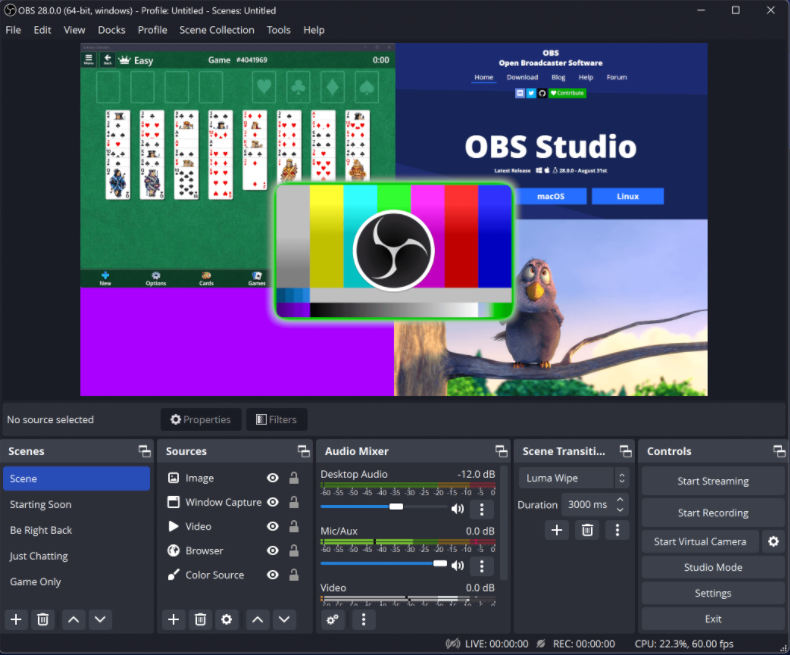
4.设置。 点击“设置”按钮,选择“视频”选项卡,设置基础分辨率和输出分辨率。 在“音频”选项卡中,设置音频输入和输出设备。 在“输出”选项卡中,设置录制格式、质量和保存路径。
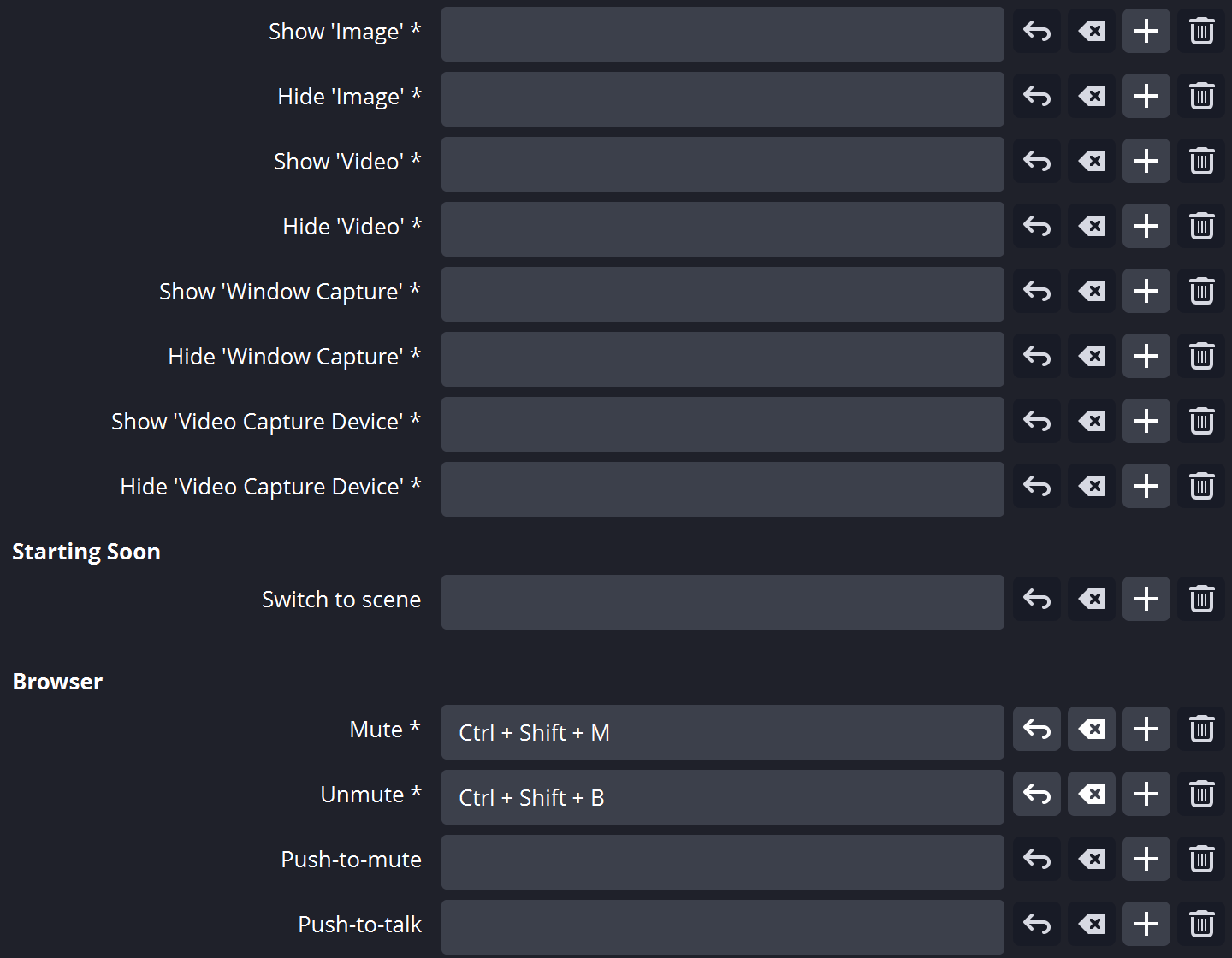
5.设置完成后,点击主界面右下角的“开始录制”按钮,OBS Studio 将开始录制屏幕内容。录制完成后,点击“停止录制”按钮,录制的视频将保存到指定路径。
6.后期处理: 如果需要编辑录制的视频,可以使用其他视频编辑软件进行后期处理。
Camtasia
功能全面且用户友好,录屏和视频编辑并行,这就是Camtasia 。如果你需要制作高质量教程和演示视频就选它。缺点就是价格较高且对系统要求较高。我们需要通过一定的学习,充分利用 Camtasia 的所有功能,制作出专业水准的视频内容。简单来说就是,Camtasia是专业视频工作者的有成本的专业工具。
作为录屏工具,具有多轨道编辑功能,方便进行复杂的音频视频制作。而且, 内置大量的音效、音乐、转场效果和动画,提升视频质量。这也影响了软件对系统的高要求,低配置电脑可能运行不流畅。 缺点 价格较高: Camtasia 是一款付费软件,价格相对较高,可能不适合预算有限的用户。 系统要求高: 对电脑硬件要求较高,低配置电脑可能运行不流畅。 学习曲线: 虽然界面友好,但要充分利用其所有功能,仍需一定的学习时间。
使用方法
1.访问 Camtasia 官网,下载并安装适合你操作系统的版本。成功后,打开 Camtasia,首次使用时会提示你进行一些基本设置,如选择默认保存路径和视频格式。
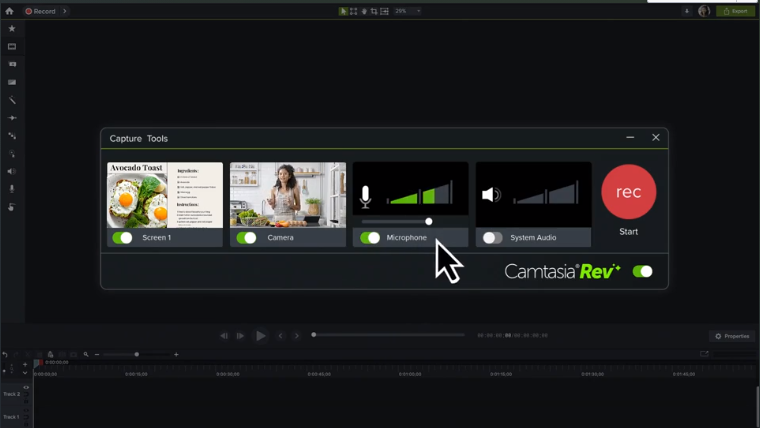
2.录屏操作。 点击“新建项目”按钮,创建一个新项目。点击“录制”按钮,选择录制区域(全屏、窗口或自定义区域),设置音频输入(麦克风和系统音频)。点击“rec”按钮,开始录制屏幕内容。录制完成后,点击“停止”按钮,录制的视频将自动导入到 Camtasia 的媒体库中。
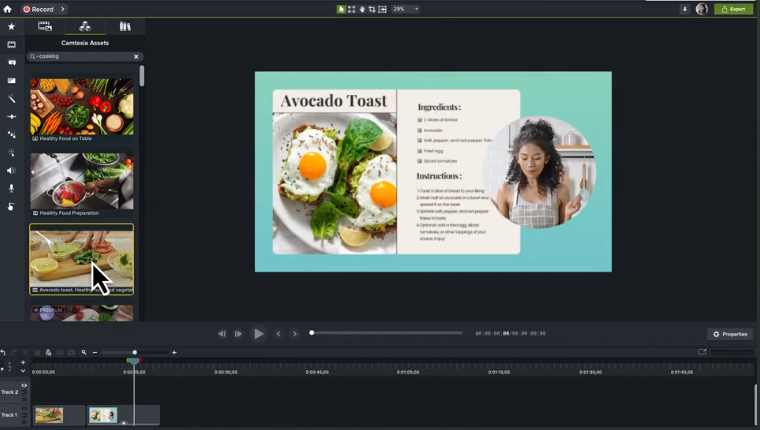
3.视频剪辑。 将录制的视频拖放到时间线上,可以进行剪辑、分割、合并等操作。在“库”中选择转场效果、动画、标注等,拖放到视频轨道上。在时间线上调整音频轨道,添加背景音乐或音效,调整音量大小。 在“标注”选项卡中添加文字、箭头、形状等,增强视频的可读性。
4.导出设置 点击“导出”按钮,选择输出格式(如 MP4、AVI 等),设置分辨率和质量。选择保存路径,点击“保存”按钮,Camtasia 将开始渲染并导出视频。
福昕录屏是一款功能全面且操作简便的录屏软件,适用于多种场景的屏幕录制需求。用户只需打开软件,选择录制区域、音频来源及视频质量,即可轻松开始录屏。它支持全屏、窗口和自定义区域录制,同时具备画中画、摄像头叠加等实用功能,满足教学、会议及游戏录制等多样化要求。录制完成后,用户可以直接预览、剪辑或导出视频,格式多样,兼容性强。界面友好,性能稳定,能够高效捕捉屏幕动态,适合初学者和专业用户使用。
上一篇
录屏软件哪个好用?录屏软件如何选择?
录屏软件早已成为办公、学习和娱乐的秘密武器。不论是在线课程的精彩瞬间,还是游戏中的高光时刻,甚至是工作汇报中的关键操作,录屏软件都能轻松捕捉每一帧画面,让内容分享变得简单又生动。它不仅帮你留下珍贵记忆,还能助力效率提升,成为电脑前不可或缺的小帮手。选择一款合适的录屏工具,就像为你的创意插上翅膀,随时准备飞翔。录屏工具之——福昕录屏大师录屏工具千千万,各有各的优点和专攻方向。想要在电脑上安装一个好用的录屏软
下一篇
如何录屏?5分钟学会屏幕录制的完整操作指南
上周帮家里人解决电脑问题时,突然发现光靠嘴说根本说不清楚,于是直接录了一段操作过程发过去,对方秒懂。这种"录一下"的体验真的会上瘾——录屏不只是技术人员才需要的技能,老师做微课、自媒体做教程、职场人做汇报素材,都离不开它。今天就把最基础的录屏方法全部梳理一遍,保证你看完这篇,以后遇到任何需要"给你看看怎么做"的场景,都能淡定地打开录屏。 ---## 工具推荐### 1. 福昕录屏大师(国产免费首选)福昕录屏大师操作界面全部中文化,没有任

