如何录屏?5分钟学会屏幕录制的完整操作指南
上周帮家里人解决电脑问题时,突然发现光靠嘴说根本说不清楚,于是直接录了一段操作过程发过去,对方秒懂。这种"录一下"的体验真的会上瘾——录屏不只是技术人员才需要的技能,老师做微课、自媒体做教程、职场人做汇报素材,都离不开它。今天就把最基础的录屏方法全部梳理一遍,保证你看完这篇,以后遇到任何需要"给你看看怎么做"的场景,都能淡定地打开录屏。


---
## 工具推荐
### 1. 福昕录屏(国产免费首选)
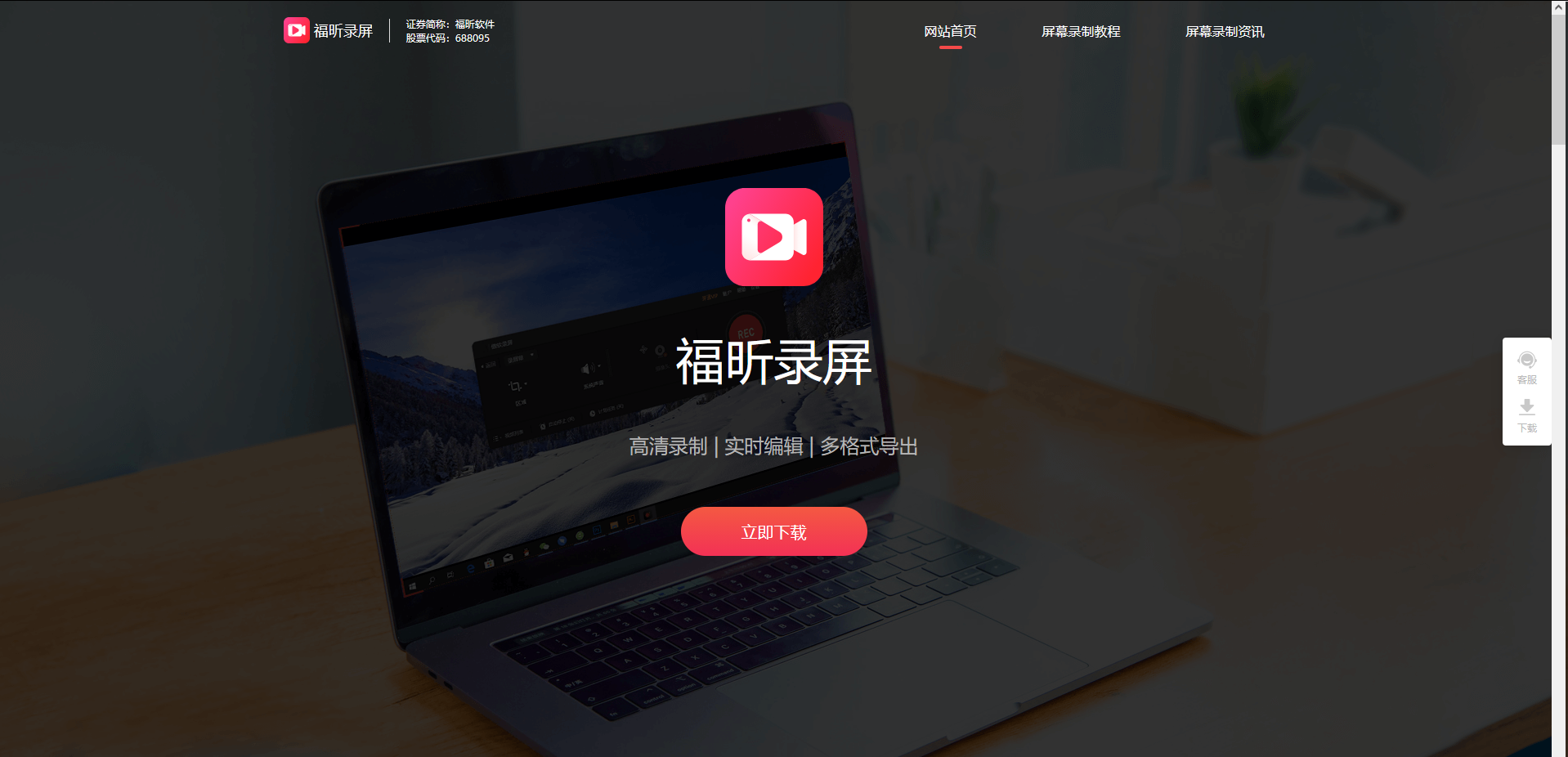
福昕录屏操作界面全部中文化,没有任何套路收费,下载即用。功能覆盖全屏录制、区域录制、窗口录制和摄像头叠加四种模式,基本覆盖日常所有录屏需求,导出MP4格式兼容性极佳。
#### 操作步骤
1. 打开浏览器搜索"福昕录屏",进入官网下载安装包,整个安装过程不到一分钟
2. 双击桌面图标启动软件,主界面左上角选择录制模式,建议新手直接选"全屏录制"
3. 录制前先检查一下音频设置:点击"音频"图标,确保"系统声音"和"麦克风"根据需要开关
4. 点击主界面醒目的红色圆形录制按钮,系统倒计时3秒后自动开始录制
5. 录制过程中屏幕顶部会出现一个悬浮工具栏,点击停止按钮结束录制
6. 软件自动打开预览窗口,确认没问题后点击保存,视频以MP4格式存入本地文件夹
操作步骤
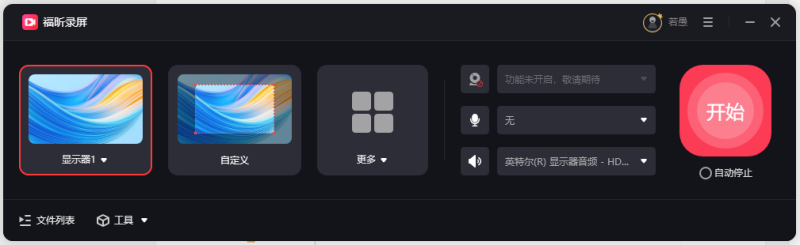
1. 下载安装,打开后界面中央四个图标分别对应全屏、区域、游戏和音频录制
2. 选择"区域录制",用鼠标拖拽出想录制的画面区域,也可以直接输入像素坐标精确定义
3. 点击左下角齿轮图标进入设置,调整帧率为60fps,画质设为"高",确保导出格式为MP4
4. 点击红色录制按钮开始,录制过程中点击悬浮球可添加文字注释或暂停
5. 录制完成后点击"编辑"进入简易剪辑界面,可以剪切不需要的片段和添加字幕
6. 导出前在设置里取消"添加水印"选项(付费功能),然后导出即可获得干净的无水印视频
### 2. 福昕PDF编辑器(录屏成果归档工具)
福昕PDF编辑器可以用来将录屏产出的操作步骤整理成图文并茂的说明文档。很多时候录屏发出去,对方不一定有耐心看完完整视频,这时候配合一份精炼的PDF操作手册效果更好。
#### 操作步骤
1. 打开福昕PDF编辑器,点击"文件"→"创建"→"从文件创建PDF"导入已有的参考文档
2. 使用编辑器顶部的截图工具(快捷键Ctrl+Shift+S)截取录屏中关键操作步骤的画面
3. 将截图插入到PDF对应页面,调整好大小和位置,确保每步操作截图清晰可见
4. 在截图旁边使用文字标注工具添加步骤说明,设置合适的字体大小和颜色
5. 添加页眉标注"内部培训资料"和页脚标注日期,统一文档风格
6. 另存为PDF文件,通过邮件或企业微信发给团队成员,录屏视频+PDF文档双轨并行
### 3. OBS Studio
OBS是真正意义上的"免费专业级"录屏工具,不花钱就能获得4K录制、多轨道混音和实时直播能力,全球数百万用户验证过它的稳定性,是硬核玩家和内容创作者的口碑之选。
#### 操作步骤
1. 打开浏览器访问 obsproject.com,点击Download下载Windows版本,安装时一路点"下一步"
2. 首次启动会弹出自动配置向导,选择"优化推荐设置",软件自动检测电脑性能配置录制参数
3. 在主界面底部"来源"栏点击"+"号,选择"窗口捕获"可以只录指定窗口,选择"显示器捕获"录全屏
4. 右下角点击"开始录制"按钮,OBS默认保存为mkv格式,录完后可在文件菜单转换为MP4
5. 如果想录游戏,打开"游戏捕获"模式,OBS会自动识别正在运行的游戏进程并以最高优先级录制
6. 设置好快捷键(比如Ctrl+F9录制、Ctrl+F10停止),以后操作完全不需要动鼠标
### 4. Bandicam
Bandicam录制出来的视频文件体积小、画质高,这是它最核心的竞争力。同样录制一段10分钟的1080p游戏视频,Bandicam生成的MP4往往比同类软件小30%以上,存储和分享都更省心。
#### 操作步骤
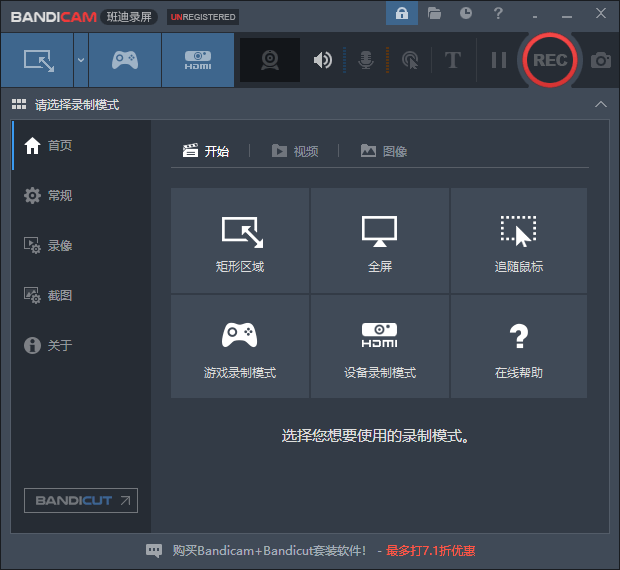
1. 访问 bandicam.com 下载Bandicam,安装后启动软件,主界面四个图标对应四种录制模式
2. 点击"全屏录制"旁的下拉箭头,选择"区域录制"模式,拖动鼠标框选要录制的屏幕区域
3. 点击左上角设置按钮,输出格式选MP4,编码器选H.264,帧率推荐60fps,画质拉到"高质量"
4. 点击红色圆点按钮开始录制,录制中随时按F12暂停或恢复,再按一次停止录制
5. 录制完成后点击"视频"标签页查看已录制列表,右键视频文件可以一键上传到YouTube
6. 打开软件内置的"截图"功能,录制过程中按F11即时截取当前画面,适合做教程配图
### 5. Camtasia
Camtasia把"录完就出片"这件事做到了极致——录制、剪辑、字幕、特效、导出全部在一个软件里完成,不需要任何额外工具就能做出专业感满满的教程视频,对新手极度友好。
#### 操作步骤
1. 从 techsmith.com 下载Camtasia,安装时需要注册一个免费账号获取试用授权
2. 点击"录制屏幕",在弹出的录制工具栏中设置录屏范围(全屏或自定义)和音频来源
3. 点击录制按钮开始,录制过程中可随时使用工具栏里的画笔在屏幕上标注重点
4. 录制结束后自动进入编辑界面,左侧是素材库,右侧是视频轨道和时间线
5. 把不需要的开头结尾片段拖到轨道上,用剪刀工具切开,然后delete删除多余部分
6. 点击"字幕"选项,选择"导入字幕"或手动添加,设置好字体颜色后一键应用到视频
### 6. ScreenFlow
ScreenFlow是Mac平台上最受欢迎的录屏软件之一,简洁的界面设计完美融入苹果生态,录制质量原生支持Retina视网膜屏,录出来的视频清晰度远超普通屏幕截图,适合Mac用户日常使用。
#### 操作步骤
1. 从 telestream.net/screenflow 下载安装ScreenFlow,Mac App Store也有上架版本
2. 打开软件后点击"新建录制",在弹出窗口中勾选要录制的屏幕区域和音频来源
3. 按住Command+Shift+V开始录制,录制中屏幕左上角会显示录制时长和停止按钮
4. 录制完成后视频自动导入编辑时间线,直接拖拽片段两端即可快速剪切
5. 添加转场效果:将光标放在两个片段之间,点击"视频滤镜"→"转场"→"溶解"添加过渡效果
6. 点击"导出"按钮,选择分辨率和码率,普通分享用1080p MP4导出即可,文件体积合理
### 7. Loom
Loom的核心优势是"录完就分享",不需要导出文件、不需要上传网盘,录制结束直接复制链接发出去,对方点开就能看,特别适合快速反馈和异步沟通这个场景。
#### 操作步骤
1. 打开 loom.com,点击"免费开始"用邮箱注册账号,安装浏览器Chrome插件获得完整功能
2. 点击浏览器工具栏右侧的Loom图标,点击"New Recording"创建新录制
3. 在弹出界面选择录制范围:整屏、单个标签页或仅摄像头;开启麦克风和系统声音
4. 点击圆形录制按钮开始,Loom会在屏幕角落显示录制状态和时长
5. 录制完成后自动打开编辑页面,可以裁剪片段、加速或减速播放、添加字幕文字
6. 点击"Copy Link"复制分享链接,直接粘贴到Slack、邮件或飞书里,对方立即可观看
### 8. EaseUS RecExperts
EaseUS RecExperts对新手最友好的地方在于界面设计——每个功能按钮都标注了清晰的中文说明,几乎不需要任何学习成本就能上手,支持4K录制和定时自动录制是它区别于简易工具的亮点。
---
## 工具对比表
| 工具 | 类型 | 免费 | 适合场景 | 使用限制 |
|------|------|------|----------|----------|
| 福昕录屏大师 | 国产客户端 | 完全免费 | 日常办公、快速录制 | 无明显限制 |
| 福昕PDF编辑器 | 国产客户端 | 免费基础版 | 录屏配套文档制作 | 高级注释功能需付费 |
| OBS Studio | 海外开源 | 完全免费 | 游戏直播、专业录制 | 界面有一定学习曲线 |
| Bandicam | 海外商业 | 免费试用 | 游戏录制、文件体积敏感 | 免费版有3分钟单次限制 |
| Camtasia | 海外商业 | 付费试用15天 | 教程视频、专业剪辑 | 试用期后需购买授权 |
| ScreenFlow | 海外商业 | 付费/试用 | Mac全场景录制 | 仅macOS系统 |
| Loom | 海外在线 | 免费有限额 | 快速分享、远程协作 | 免费版每月25次录制 |
| EaseUS RecExperts | 海外商业 | 免费试用 | 高清录制、定时录制 | 免费版有水印 |
---
## 总结
看完这篇,你应该清楚如何录屏了——其实就三步:选软件、点录制、点保存。日常使用福昕录屏大师完全够用,想玩出花样OBS和Camtasia值得深入研究。赶紧挑一个试试,今天就能录出你的第一条视频。
---

