如何在Steam上录制视频?如何使用Steam录制视频?
而对于那些喜欢玩Steam游戏的玩家来说,他们有着一个绝佳的选择——Steam视频录制。无论是想展示你的游戏技巧,还是与朋友分享你的成就,该功能都能帮助你轻松实现。不再需要繁琐的软件设置或复杂的操作步骤,只需简单几步,你就可以将你的游戏瞬间变为一部精彩纷呈的大片。快来看看如何通过Steam视频录制,让你的游戏瞬间变得更加出彩吧!
steam视频录制
福昕录屏大师是福昕软件旗下的一款专业录屏工具,可以帮助用户轻松录制高质量的视频。它支持录制全屏、窗口、自定义区域等多种录制模式,并且可以同时录制麦克风声音和系统声音。此工具还提供了丰富的编辑功能,用户可以对录制的视频进行剪辑、添加字幕、调整音频等操作。此外,此工具还支持将录制的视频直接上传到云端,方便用户进行分享和存储。总之,此工具是一款功能强大、操作简便的视频录制工具,非常适合用于录制Steam游戏的精彩瞬间。
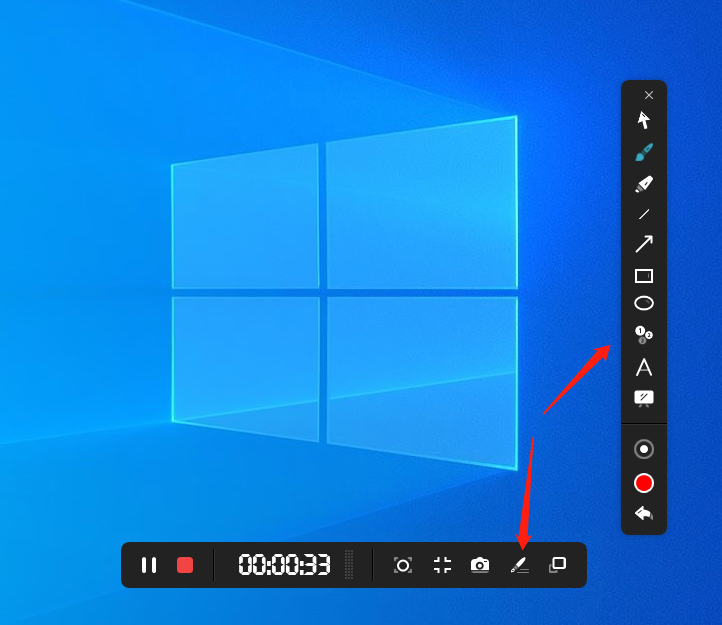
steam视频录制具体步骤!
福昕录屏大师是福昕软件旗下的一款专业录屏软件。要使用这个工具进行Steam视频录制,可以按照以下步骤进行操作:
1. 首先,确保已经安装并打开了这个工具软件。
2. 打开Steam客户端,并登录到您的Steam账号。
3. 在Steam客户端中,选择您要录制的游戏,并点击游戏名称进入游戏详情页面。
4. 在游戏详情页面中,点击左侧菜单栏中的“设置”选项。
5. 在设置页面中,选择“在游戏中截屏”选项。
6. 在截屏设置页面中,选择“录制视频”选项。
7. 在录制视频设置页面中,选择“这个工具”作为您的录屏软件。
8. 点击“应用”或“确定”按钮,保存设置并关闭Steam客户端。
9. 打开这个工具软件,在主界面中选择“录制屏幕”功能。
10. 在录制屏幕功能中,选择您要录制的屏幕区域,并设置录制参数,如分辨率、帧率等。
11. 点击“开始录制”按钮,开始录制Steam游戏视频。
12. 在录制完成后,点击“停止录制”按钮,保存录制的视频文件。
通过以上步骤,您可以使用这个工具软件轻松录制Steam游戏视频,并保存为您所需的格式。
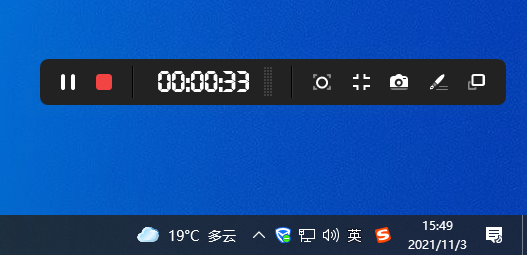
无论是游戏攻略、精彩瞬间还是技巧展示,都可以通过这个工具来实现高质量的录制。该软件具有简洁直观的界面和丰富的录制选项,用户可以根据自己的需求选择全屏或者局部录制,并设置帧率、分辨率等参数。同时,这个工具还支持麦克风录音和摄像头录制,使得用户能够更加全面地展示自己的游戏操作和心得体会。录制完成后,软件还提供了多种输出格式和压缩选项,方便用户进行后期编辑和分享。总之,这个工具是一款实用而强大的工具,为Steam玩家提供了简单高效的游戏录制解决方案。
上一篇
录制视频无声音?如何解决?
你并不是唯一一个遇到这个问题的人。录制视频时没有声音可能是因为多种原因造成的,但幸运的是,解决这个问题并不复杂。在本文中,我将为你提供一些简单易行的方法,帮助你解决录制视频没有声音的难题。无论你是一个经验丰富的视频制作专家,还是一个刚刚入门的新手,本文都将对你有所帮助。让我们一起来探索这个令人困惑的问题,并找到解决方案吧!录制视频没有声
下一篇
腾讯视频会议录制?如何操作录制功能?
腾讯视频会议可以录制,录制功能可以帮助用户保存会议内容以便日后查看或分享。用户可以在会议开始前选择是否录制会议,录制完成后会生成一个视频文件,用户可以在腾讯视频会议的云端存储空间中查看和下载录制的视频。需要注意的是,录制会议可能需要额外的存储空间和费用,用户需要根据自己的需求选择是否开启录制功能。福昕视频会议录制福昕录屏大师是一款专业的屏幕录制软件,可以帮助用户录制高质量的视频会议内容。用户可以轻松地录制视频

