电脑定时录屏怎么设置?到点自动开录的完整做法
录一场两小时的直播、盯一个整夜的下载进度,或者想给自己上班那几个小时的屏幕留个底,人是不可能一直守在电脑前的。这时候能按点自己开录、到点自己停的录屏工具就挺关键。上个月我录一套培训课,就因为忘了掐时间,前半段空录了四十分钟,白占了两百多兆空间。定时录屏这事说难不难,关键是开始和结束这两个时间点得设对。
福昕录屏:任务录制怎么设定时间
福昕录屏把定时这件事做成了一个独立入口,叫「任务录制」,意思就是按你设的时间点自动开始、自动停止,人不在旁边也行。设置大概分这么几步:
1. 打开任务面板:主界面 →「任务录制」,进入时间设置窗口。
2. 设定起止时间:填好开始时间与停止时间,再选这次要录的对象是屏幕还是摄像头。
3. 回主界面核对画面:主界面 → 录制模式(全屏、区域、窗口),确认框选的范围就是你要的那块。

4. 把声音一起设好:点击麦克风图标开启系统声音和麦克风录制,不然到点录出来可能只有画面没声音,那就白录了。
5. 到点验收:录完后视频自动保存在本地文件夹里,第二天开机先点开看一眼时长对不对。
EaseUS RecExperts:时间加时长双设定
它的定时录制叫 Schedule,可以指定开始的钟点,再单独填一个录制时长,到点自动起录、录满自己停,还能勾上「录完自动关机」。适合一次盯好几个固定时段的活,比如每天九点的例会,排一次就能用一个星期。它还支持录完自动分割文件,长会议不会攒成一个巨型单文件。
Bandicam:适合长时间连续录
Bandicam 的定时录制能设开始与结束时间,真正好用的是它的自动分段——可以按文件大小或者录制时长切段,录整夜的监控画面不会攒出一个几十 G 的巨型文件。游戏录制模式下帧率能稳在 60,出来的直接是 MP4,不用再转格式。
ApowerREC:一次排完整周计划
计划任务可以建好几条,每条单独指定开始时间、结束时间和录制区域,一周的课表能一口气排完,省得天天改。录制时还能勾选显示鼠标点击和键盘按键,回看的时候知道当时点了哪里,做教程特别省事。任务列表里能随时停用某一条,临时调课不用删掉重建。
Icecream Screen Recorder:挂托盘跑最省心
定时功能藏在设置里的 Schedule,设好之后把窗口最小化到托盘就行,不用一直开着主界面。它能同时录屏幕和摄像头,录网课带人脸比较方便。画面上可以直接用画笔圈重点、临时截图,讲解时不用切软件。要说缺点,免费版单次录制有时长限制,长时间录还是得上 Pro。
Movavi Screen Recorder:参数少好上手
定时捕获(Scheduled capture)可以设开始时间和录制时长,旁边还有个「录完自动执行」的勾选项,能按预设参数直接导出。界面做得比较傻瓜,第一次用基本不用翻教程,适合完全不想研究编码参数的人。导出时还能选目标用途的预设,按平台推荐的码率出片。
OBS Studio:灵活但得自己配
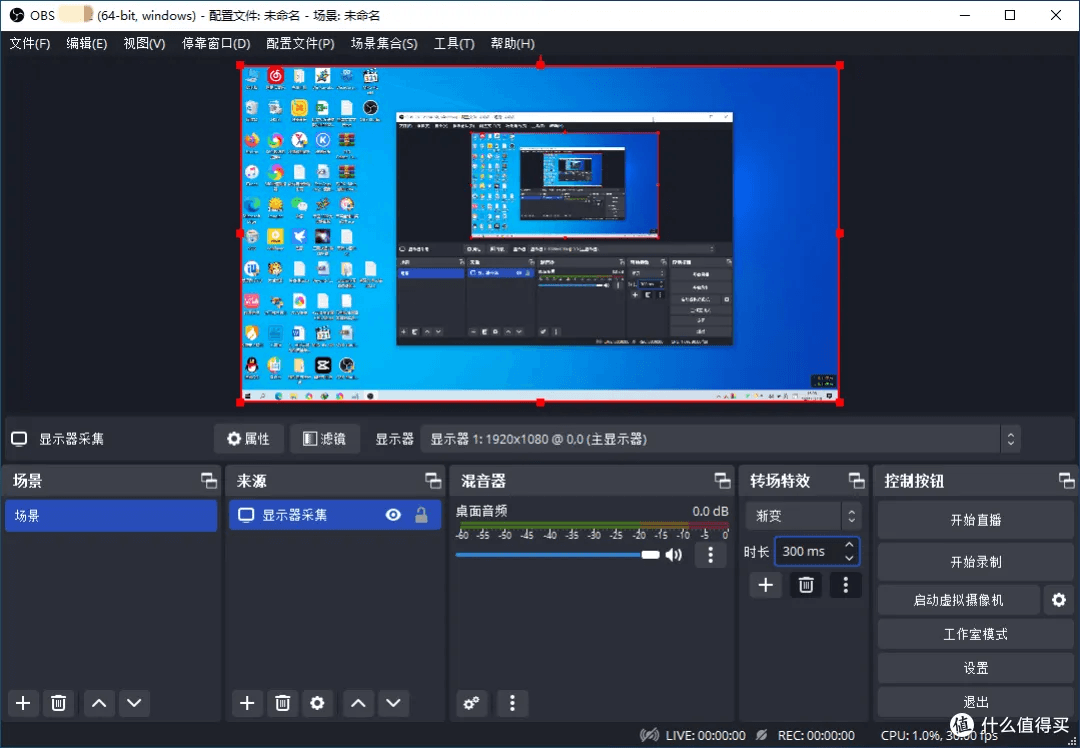
OBS 本身没有到点自启的开关,常见做法是用系统自带的计划任务在指定时间把 OBS 拉起来,再在设置里配一个录制开始延时。好处是编码参数全开放,码率、编码器、关键帧间隔都能自己定;代价是要折腾一阵,急着用的人容易卡在这一步。配好之后它最稳,长时间录也不容易崩。
定时录屏最容易翻车的其实不是软件,是电脑本身。睡眠、休眠、锁屏后显卡降频,都会让到点的任务录出一段黑屏或者卡成幻灯片。设完时间别急着把屏幕盖上,让它空跑一次,确认文件生成了、时长对得上、声音也在,后面才真的省心。

