


 2026-05-11 17:02:57

想让你的PDF文档瞬间脱颖而出,除了内容精彩,背景图的巧妙更是关键。可别以为PDF只能是冷冰冰的文字堆砌,换个背景图立刻让它活起来!无论是工作报告、电子书还是宣传资料,换个有趣或专业的背景,都能让阅读体验大大提升。想知道怎么操作才既简单又高效?接下来,我们一起揭开PDF换背景图的小秘密,让你的文件秒变吸睛利器!
福昕高级PDF编辑器怎么更换PDF页面背景?
更换PDF页面背景的原因可能多种多样,例如,默认的白色背景可能显得单调,更换背景可以使文档更具个性;或者在准备专业报告时,使用公司标志性颜色作为背景能提升文档的专业性和品牌感。想要直接更换PDF文档中的背景,我们少不了福昕高级PDF编辑器的帮助,今天就和小编一起来认识这款专业且好用的PDF编辑器吧。
福昕高级PDF编辑器,它在换背景这事儿上特别给力。它能批量换背景,你可以用会员功能里的批量设置背景插件,一次导入一堆PDF文件,然后选个背景颜色或者上传个背景图片,调整好位置和其他设置,就能一次性搞定一堆PDF的背景。这个过程又快又简单,能大大提高你的工作效率。


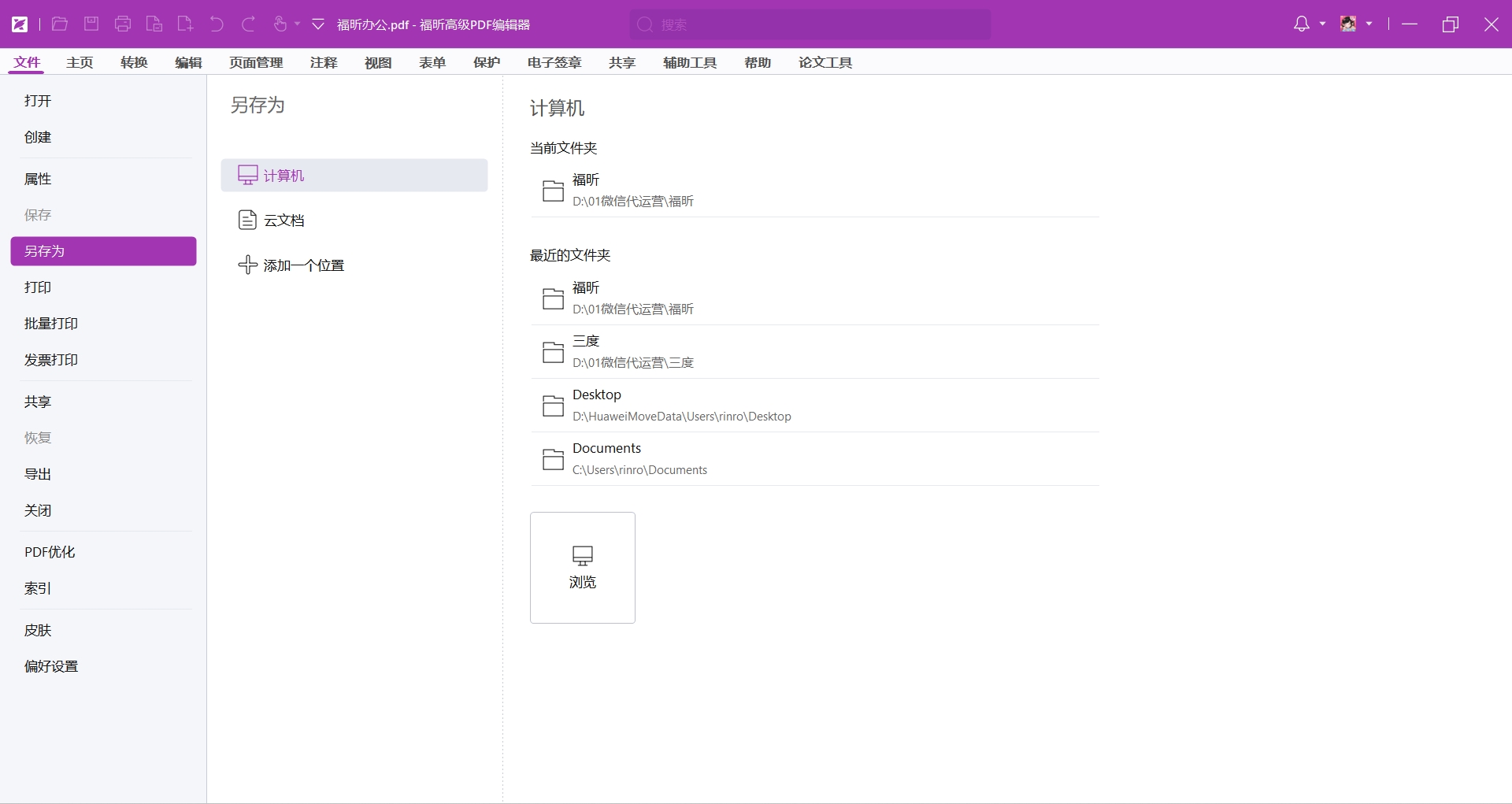
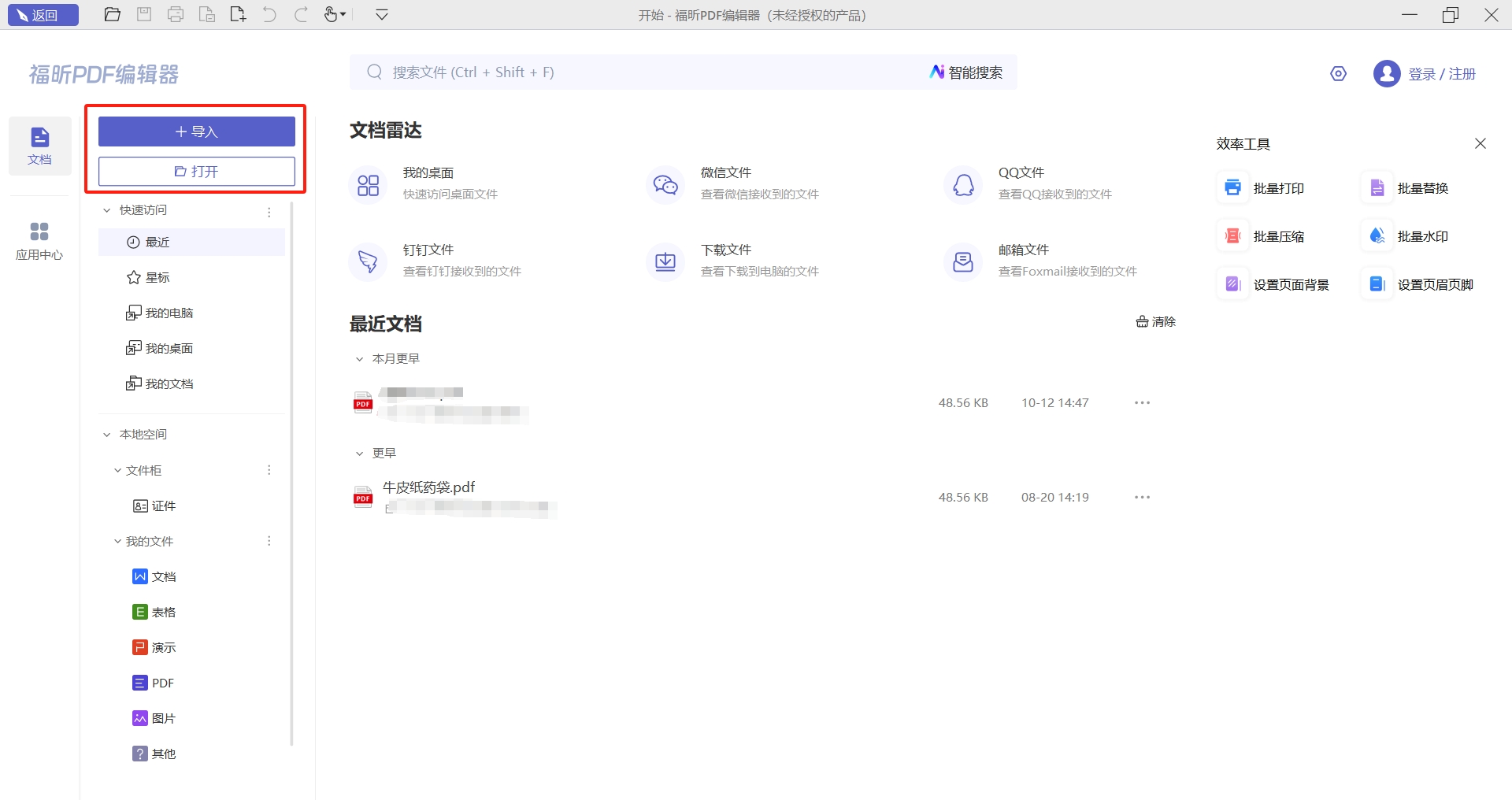
一、在福昕官网下载并安装福昕高级PDF编辑器。福昕高级PDF编辑器下载安装完成后,双击编辑器图标打开软件,点击文件中的【打开】,然后打开PDF文件。

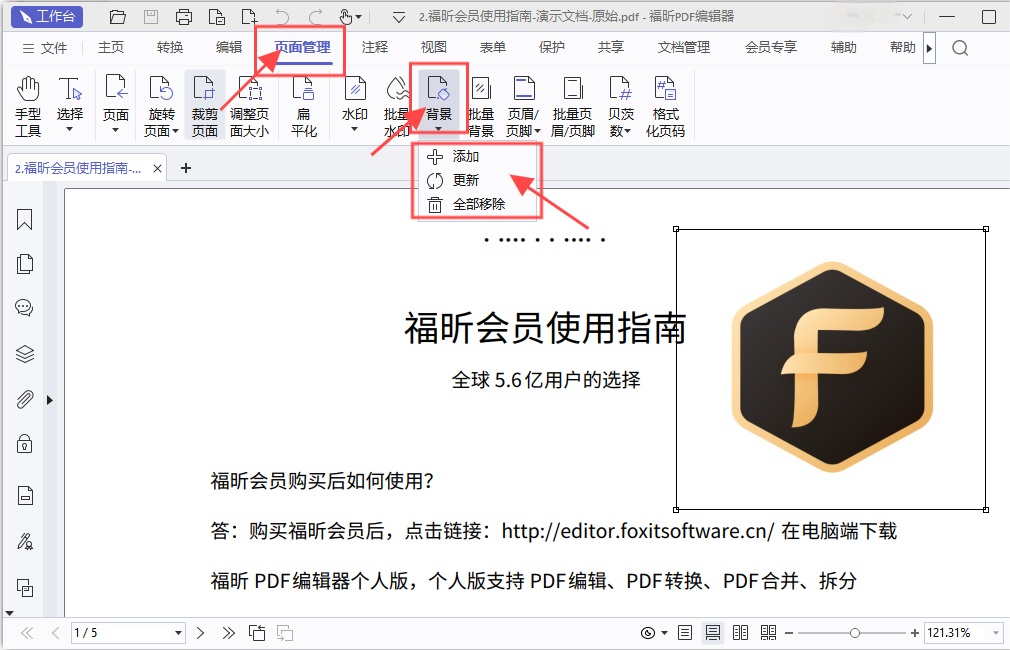
二、打开PDF文档之后,点击“页面管理“中的背景,选择添加。
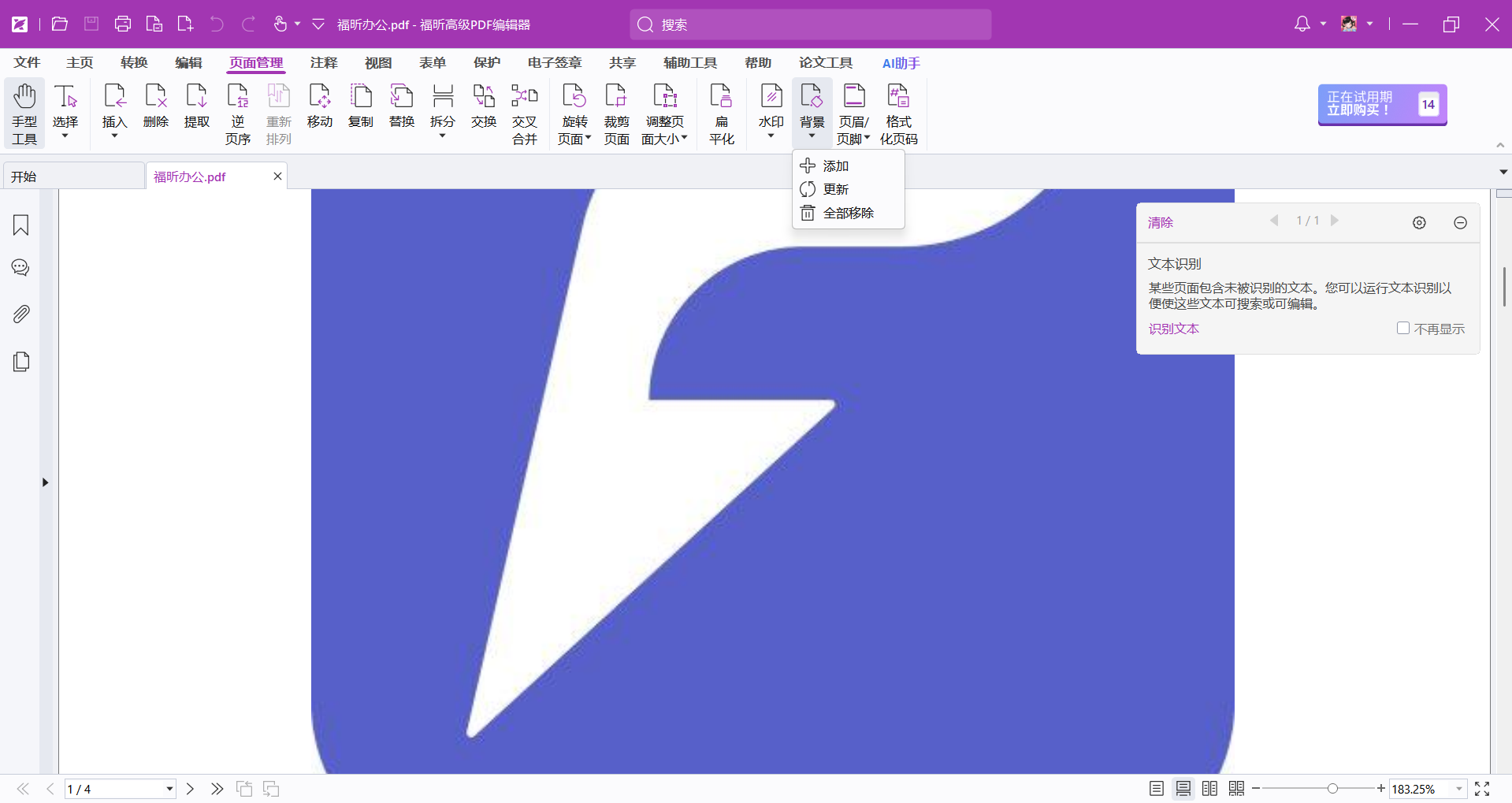
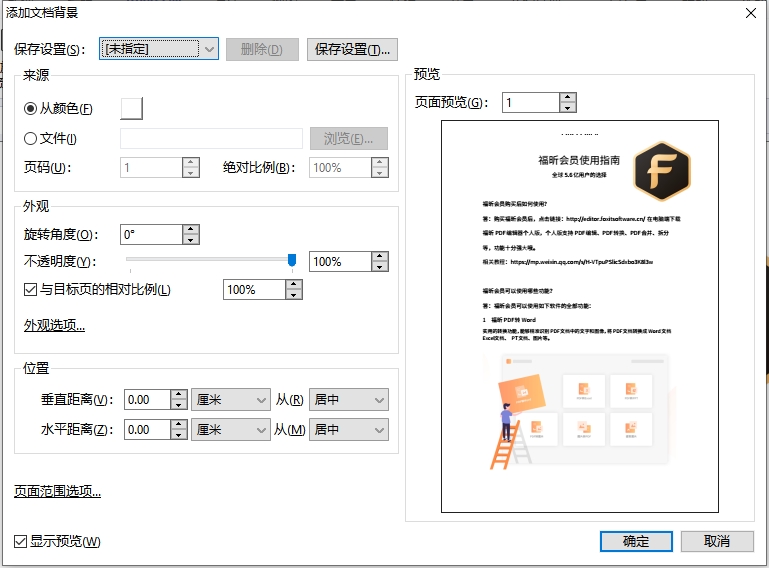
三、在弹窗中进行设置,设置完成后,点击确定即可更改页面背景色与字体颜色,点击“文件-保存”将修改完成的文件保存下来。
福昕PDF编辑器MAC版如何更换PDF页面背景?
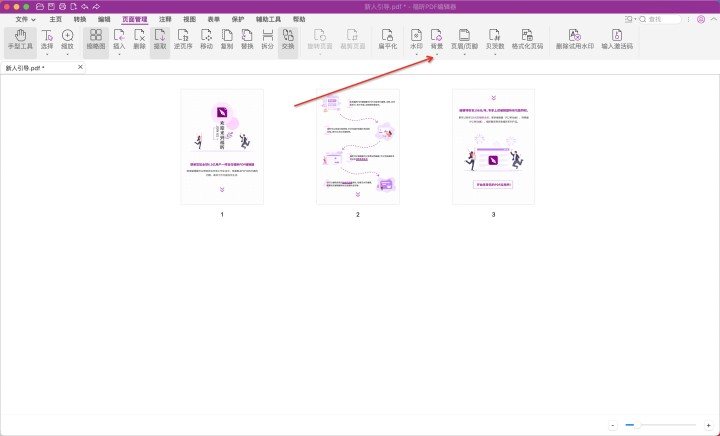
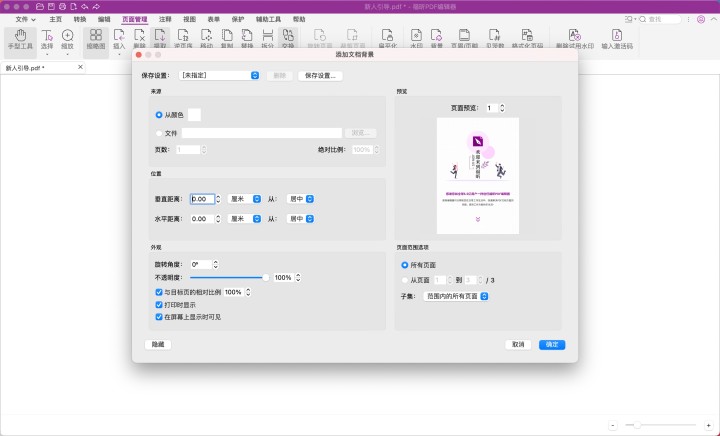
福昕PDF编辑器MAC版在换背景上也不赖。它和Windows版的操作界面和功能差不多。你点一下页面顶部的页面管理,选个背景,再点添加来设置背景。弹出的窗口里,你可以随便选背景颜色或图片,还能调整位置和外观。别忘了保存你改好的PDF文档。这个过程在MAC上也很顺滑,效率也很高。

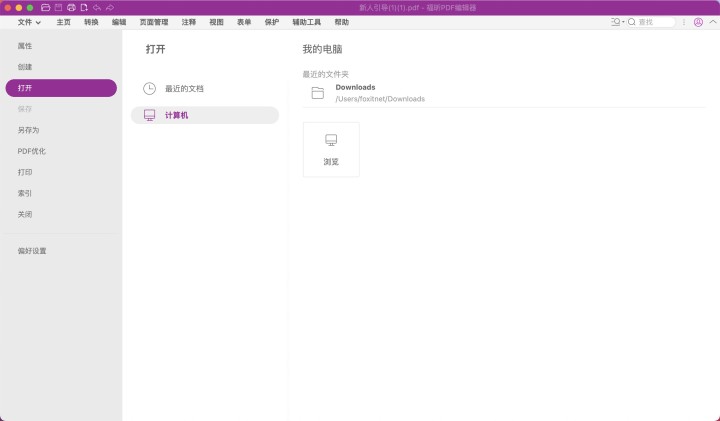
一、下载安装并打开福昕PDF编辑器MAC版,快速打开要添加背景的PDF文档。
二、点击页面顶部的“页面管理”,然后点击“背景”,选择“添加”。
三、在“添加文档背景”弹窗中,设置背景颜色或选择文件作为图片背景,调整外观和位置。然后点击“确定”应用更改,并保存修改后的PDF文档。
福昕PDF编辑器怎么修改PDF背景?
在PDF文件中添加图片背景是一件复杂的事情。实际上,只要掌握了正确的方法,添加图片作为PDF文件的背景并不困难。我们通过专业的工具软件福昕PDF编辑器个人版就可以快速完成PDF文件背景的添加,整个个过程很灵活,也很个性化,能满足你各种各样的需求。下面来看看这款工具是如何帮助我们将PDF文档中的背景修改成其他颜色和图像的吧。

一、打开福昕PDF编辑器,快速打开要编辑的PDF文档。
二、点击页面顶部的“页面管理”,然后点击“背景”,选择“添加”。
三、在“添加文档背景”弹窗中,设置背景颜色或上传背景图片,调整外观和位置。
四、点击“确定”保存更改。
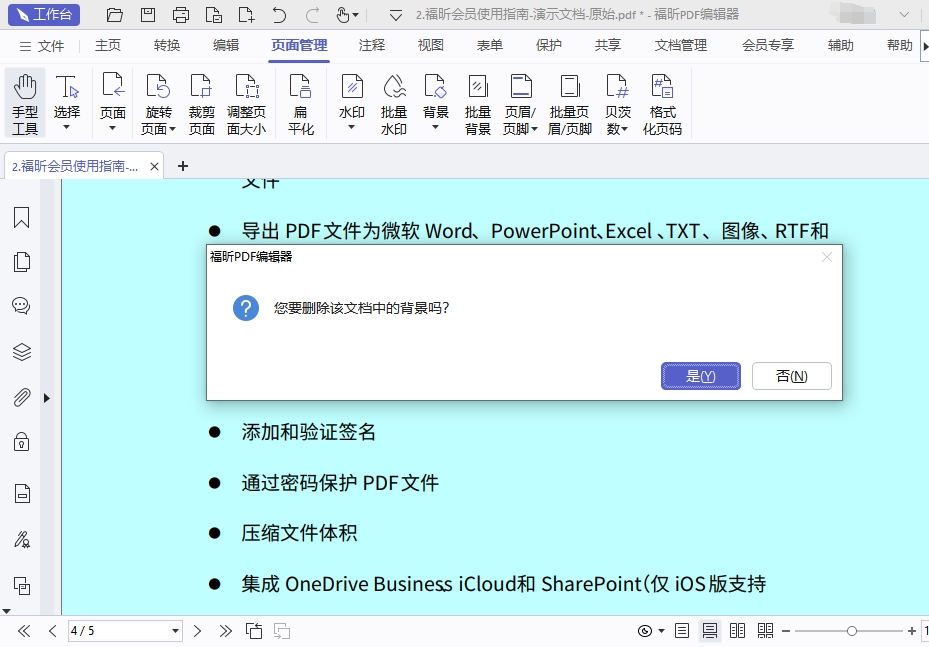
福昕高级PDF编辑器具备丰富的功能,支持用户灵活修改PDF文件内容,其中包括更换背景图。通过该软件,用户可以轻松导入新的图片作为背景,调整透明度和位置,实现个性化定制。操作界面直观,步骤简洁,适合不同层次的用户使用。相比传统方法,使用此工具更高效且效果专业,无需复杂的技术基础即可完成背景替换。无论是工作报告、宣传资料还是电子书籍,均能通过更换背景图提升视觉效果和整体品质,满足多样化需求。

