


 2026-04-30 18:40:30

在使用PDF文档时,拼写检查功能虽然能帮你捕捉错误,却也常常让人头疼,尤其是当它频繁弹出红色波浪线,打断你的阅读或编辑节奏。想象一下,专注写稿时不断被“纠错小助手”打扰,是不是有点烦?其实,关闭PDF拼写检查并不复杂,掌握了这个小技巧,你就能轻松告别拼写提示的骚扰,让文档处理变得更加顺畅自在。接下来,就让我们一起探索如何关闭这项功能,让PDF编辑变得更轻松。
福昕高级PDF编辑器怎么检查PDF文档拼写?
PDF文档的拼写检查是必不可少的,因为拼写错误不仅会削弱文档的专业形象,还会降低其可读性,甚至有可能引起信息的误解或造成沟通上的障碍。今天要和大家分享的是福昕高级PDF编辑器的操作方法。福昕高级PDF编辑器在拼写检查方面的优势尤为突出。它提供了强大的文字编辑功能,包括拼写检查功能,可以自动扫描PDF文件中的文字内容,并标记出可能存在的拼写错误。
大家可以通过点击错误标记,快速查看和修改错误的拼写。此外,它还支持添加自定义词汇到词典中,确保专业或特殊术语能被正确识别,从而提高了文档的专业性和准确性。这款工具的操作很简单,哪怕是新手也可以轻松的搞定PDF文档的拼写检查以及其他的操作方法。下面来看看这款工具是如何检查PDF文档内的拼写错误的吧。


一、在电脑中安装并打开福昕高级PDF编辑器,打开需要检查拼写的PDF文档。
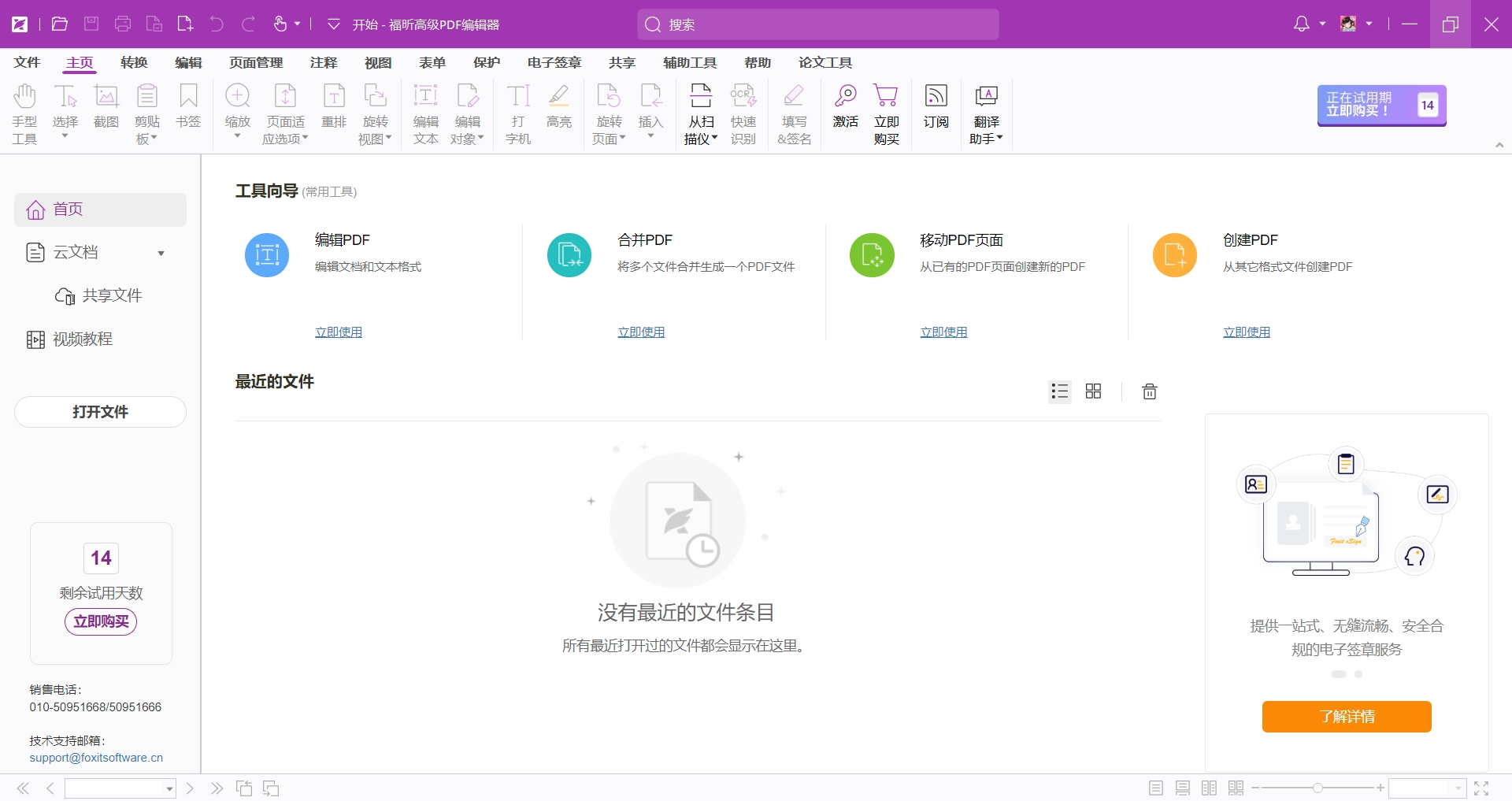
二、在工具栏上找到编辑选项,并点击文字编辑按钮。在文档中选择需要检查拼写的文字部分,或者使用快捷键Ctrl+A选择整个文档。
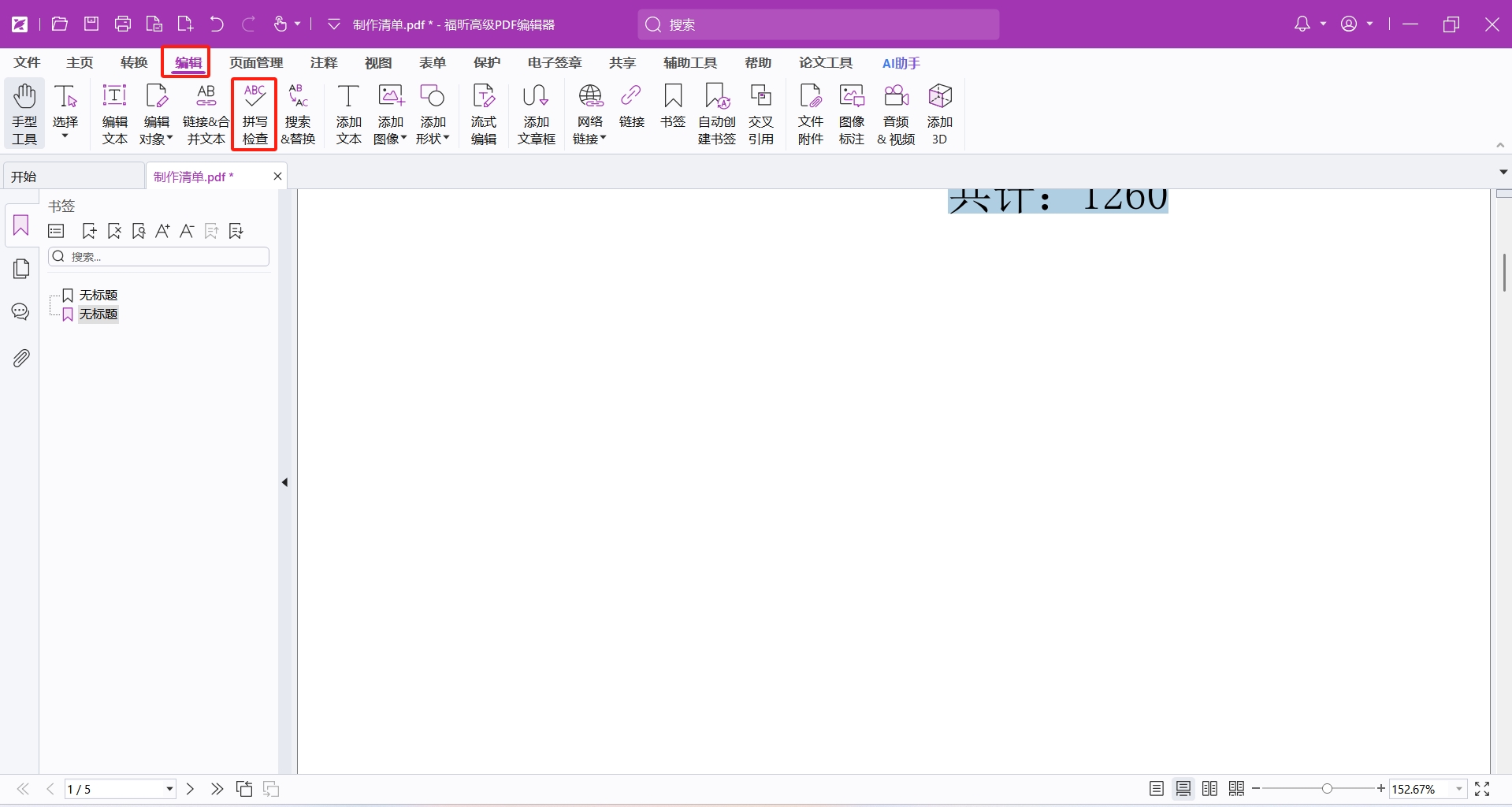
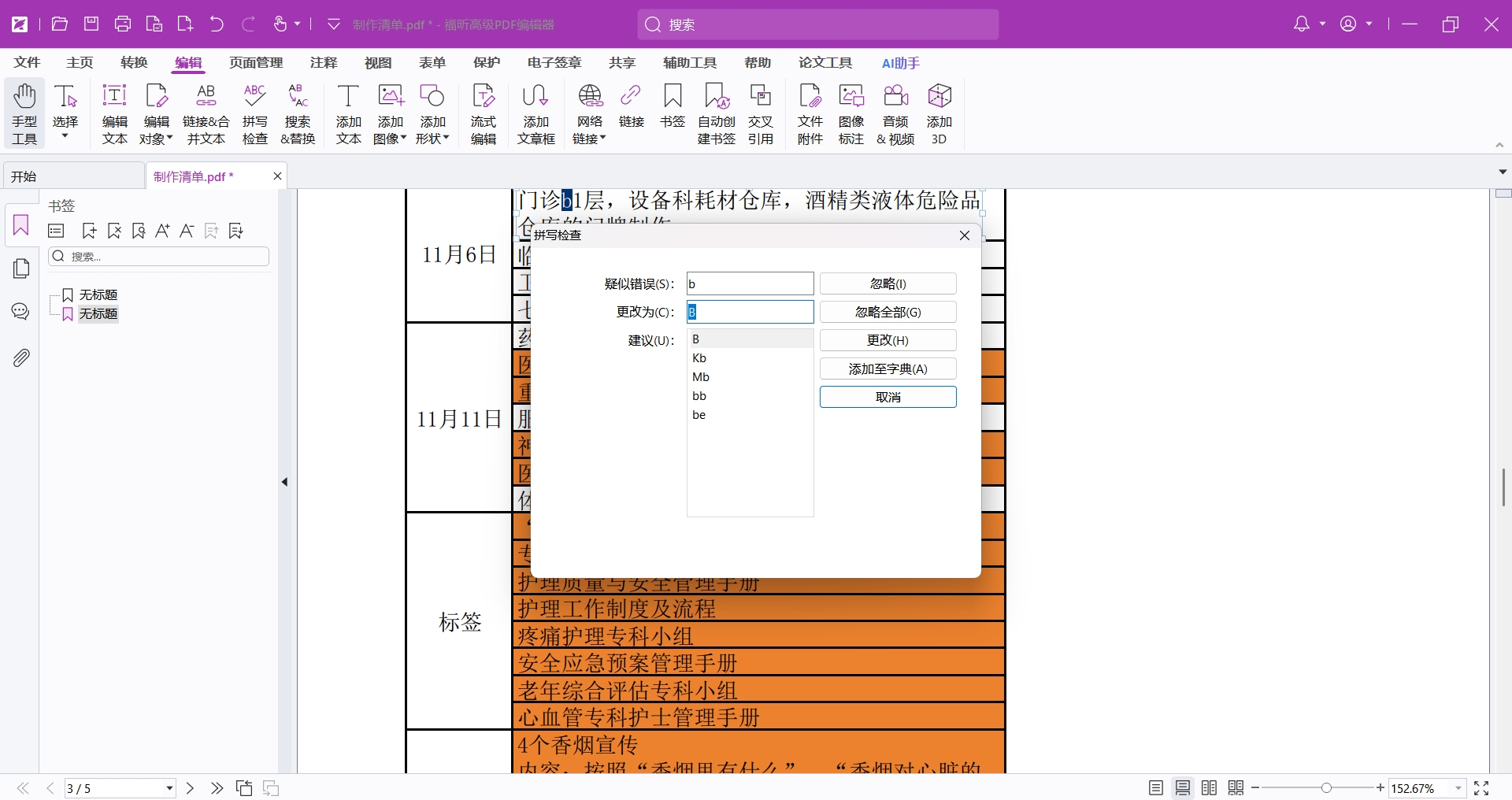
三、点击工具栏上的拼写检查按钮,工具会自动扫描所选文字,并在右侧的拼写检查窗口中显示拼写错误。用户可以逐个检查错误,并选择替换或忽略错误。最后点击完成按钮保存更改。
福昕PDF阅读器怎么检查PDF拼写?
在撰写那些具有重要性的文档,比如合同、学术论文、个人简历以及其他正式文件时,对PDF文档进行彻底的拼写检查显得尤为关键。这一步骤有助于确保信息的准确传达,维护文档的权威性,并且避免在关键场合出现不必要的失误。福昕PDF阅读器除了支持PDF文档的阅读,也具备拼写检查功能。下面咱们来看看这款工具是如何处理的吧。

一、下载安装并打开福昕PDF阅读器,打开想要编辑的文件。
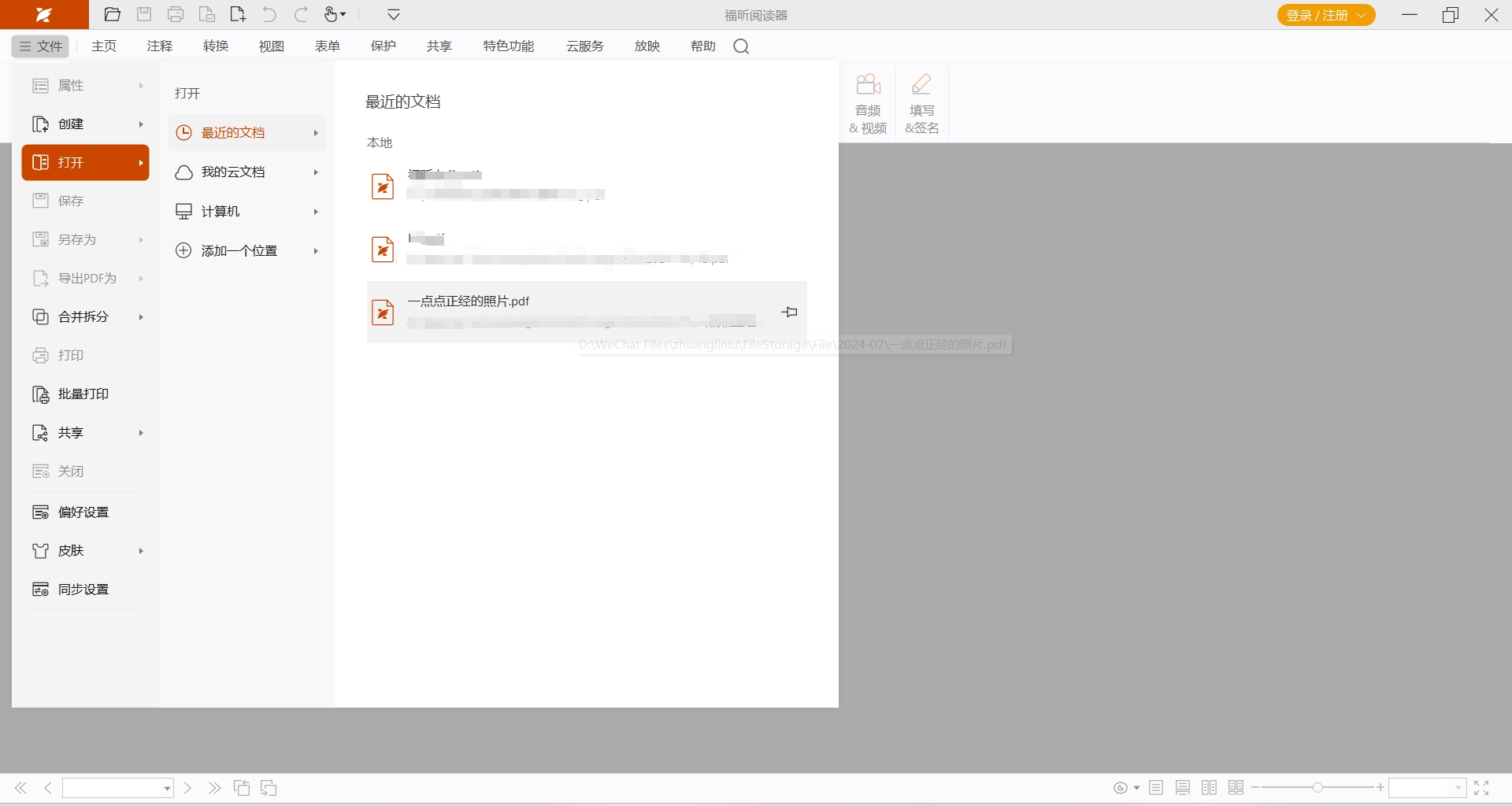
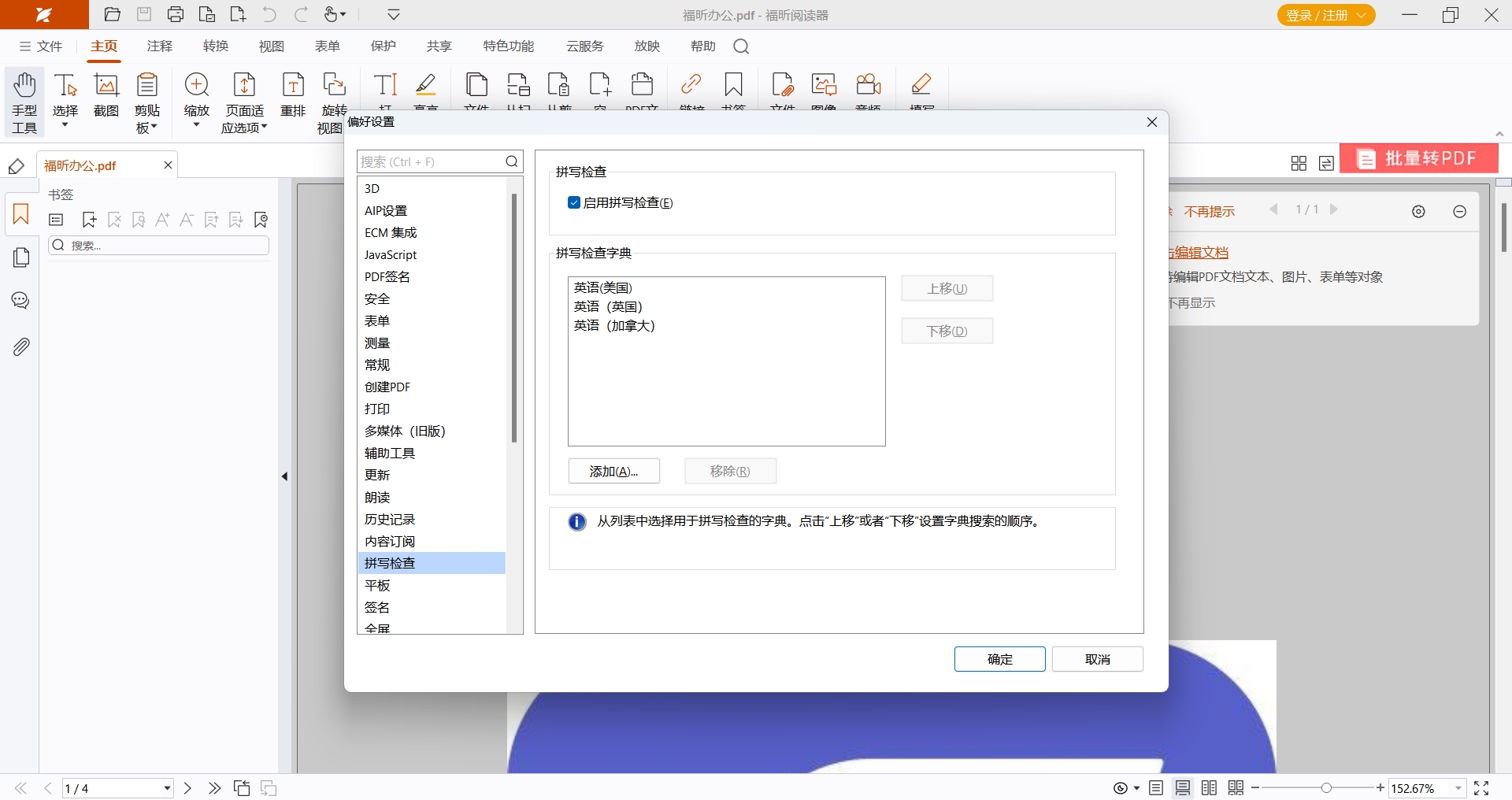
二、选择文件中的偏好设置,找到拼写检查,在设置中选择启用,并设置好需要的字典,点击确认。
福昕PDF编辑器怎么检查PDF拼写?
福昕PDF编辑器同样具备拼写检查功能,且支持多种语言的拼写规则。福昕PDF编辑器也有拼写检查这个好用的功能,能帮咱们找出PDF文件里的错别字并改过来。虽然它的具体用法和高级版可能有点不一样,但目的都是为了让咱们编辑文档时更高效、更准确。下面一起来看看这款工具是如何帮助我们快速完成PDF文档的拼写检查的吧。
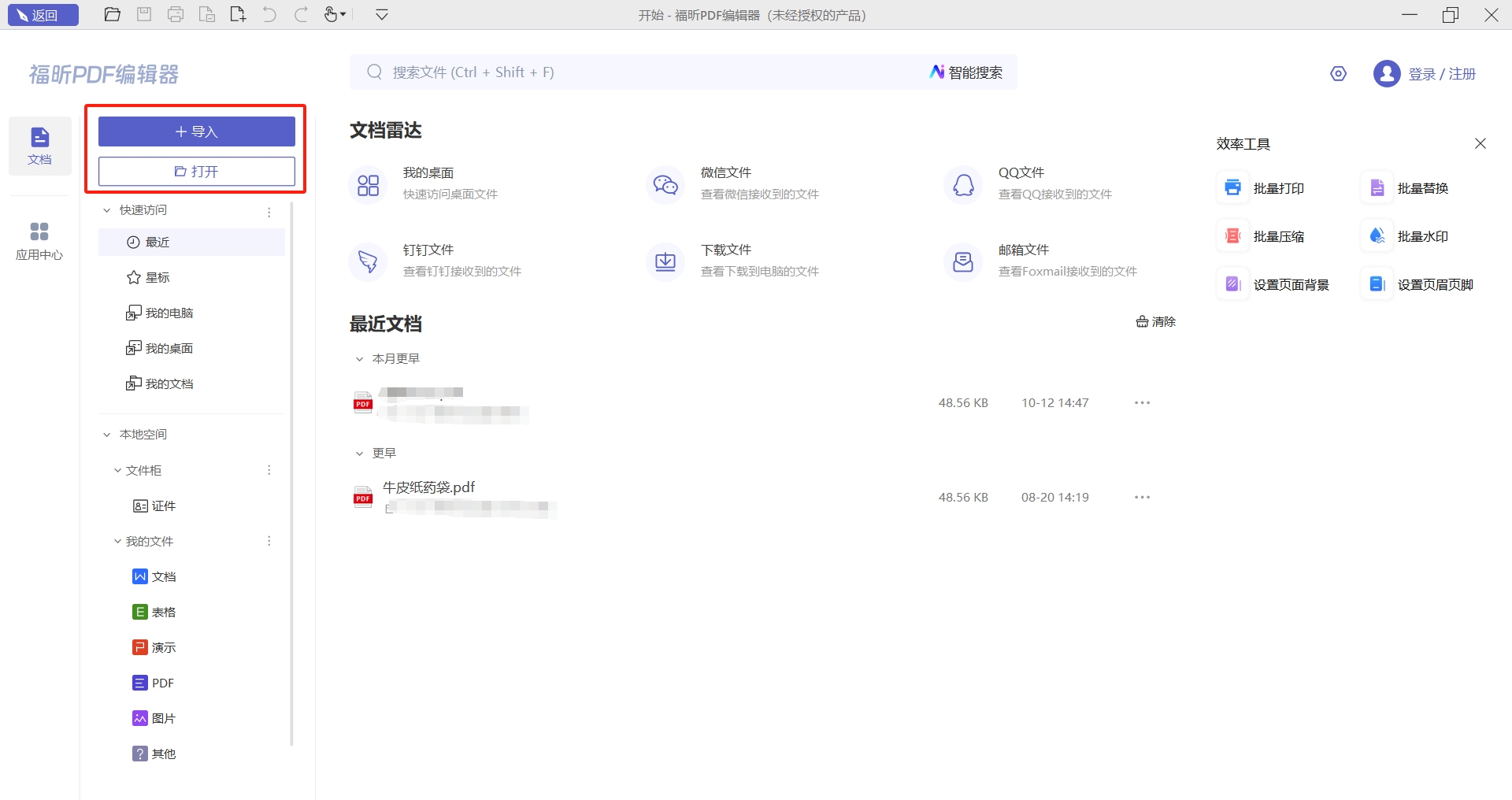
一、下载安装并打开福昕PDF编辑器,将文件导入。
二、点击编辑,再点击下方的拼写检查。
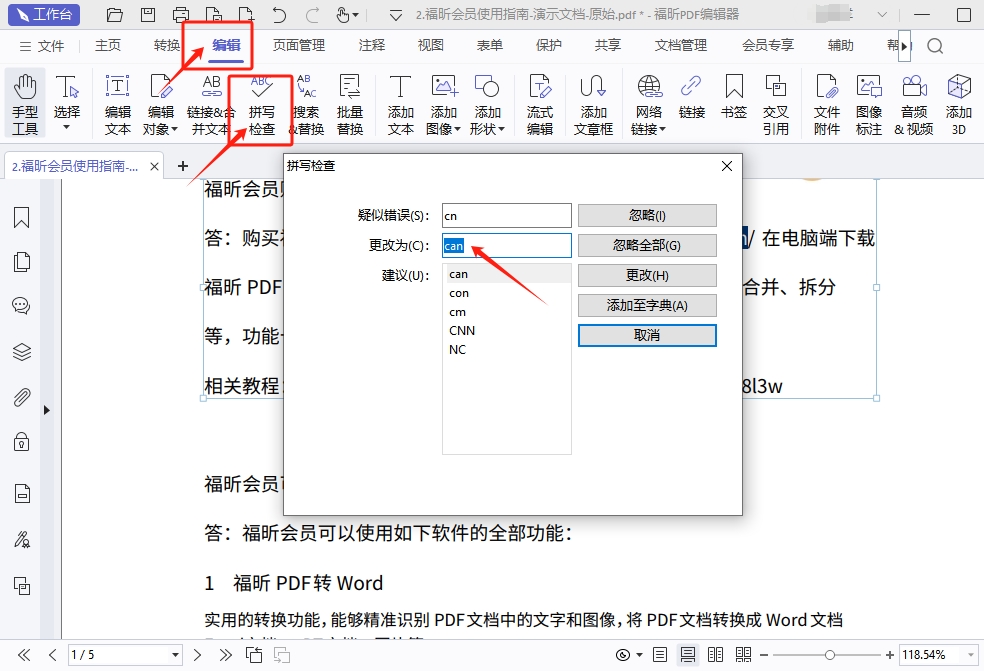
三、在弹窗中查看疑是错误的地方及更改意见,可直接在弹窗里一键替换。
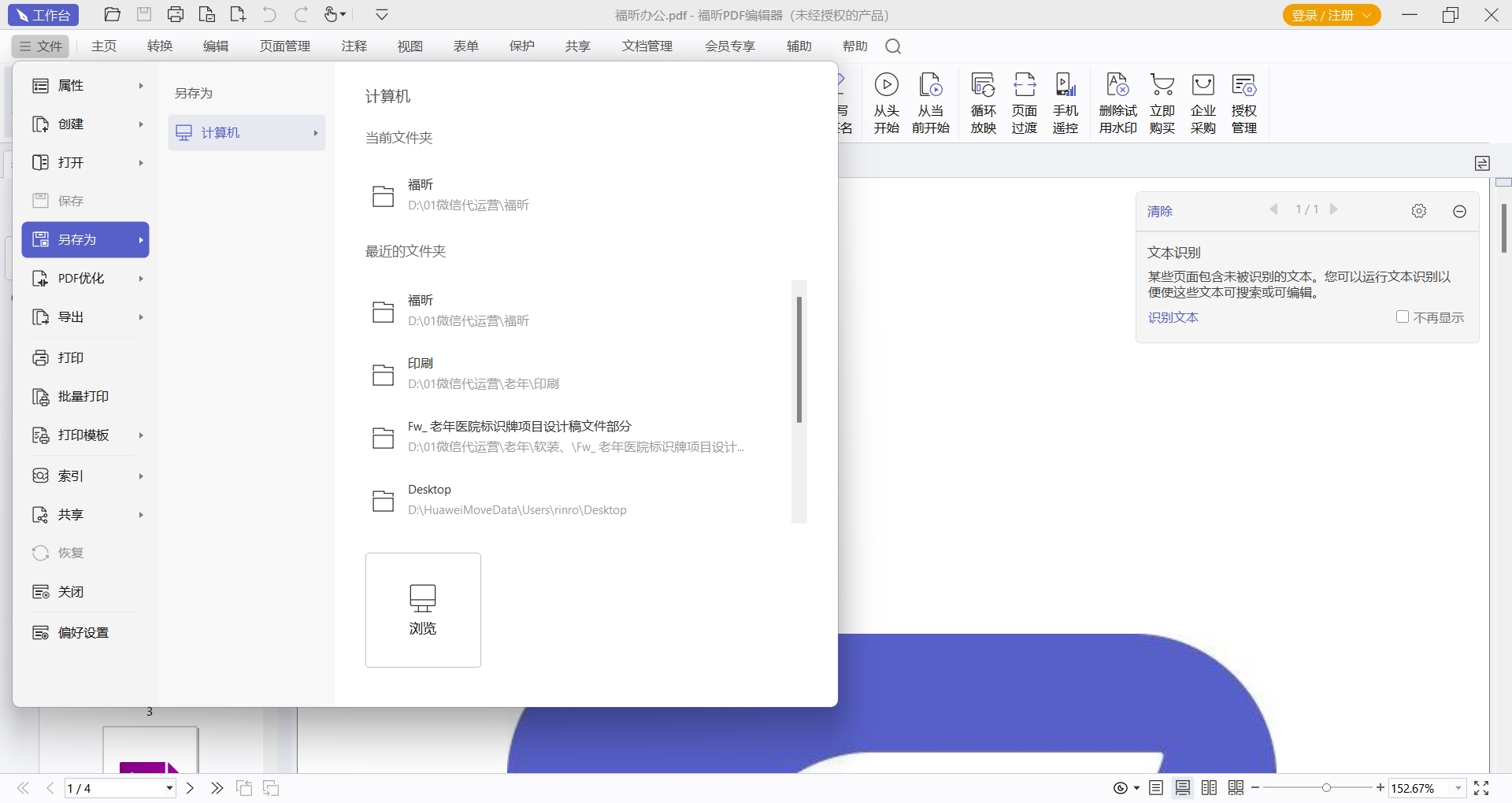
福昕高级PDF编辑器提供了丰富的文档编辑功能,其中包括拼写检查工具,帮助用户在处理PDF文件时提升文字准确性。然而,有时用户可能不需要实时拼写提示,影响阅读或编辑体验。此时,可以通过软件的设置选项关闭拼写检查功能,避免红色波浪线干扰文本排版。关闭拼写检查后,编辑界面更加简洁,有助于专注内容创作和修改,提高工作效率。整体来看,这个工具在灵活调整拼写检查方面表现出色,满足不同用户对文本校对的个性化需求。

