



在数字化办公的今天,PDF文件已成为信息传递的重要载体,但英文拼写错误却常常让专业形象大打折扣。面对复杂格式和不可编辑的内容,传统的拼写检查工具往往束手无策。如何在保持排版完美的同时,轻松捕捉每一个拼写细节?掌握高效的英文拼写检查PDF技巧,不仅能提升文档质量,还能让你的工作更轻松、更精准,告别尴尬的拼写失误,展现真正的专业水准。
福昕高级PDF编辑器怎么检查PDF文档拼写?
PDF文档的拼写检查是必不可少的,因为拼写错误不仅会削弱文档的专业形象,还会降低其可读性,甚至有可能引起信息的误解或造成沟通上的障碍。今天要和大家分享的是福昕高级PDF编辑器的操作方法。福昕高级PDF编辑器在拼写检查方面的优势尤为突出。它提供了强大的文字编辑功能,包括拼写检查功能,可以自动扫描PDF文件中的文字内容,并标记出可能存在的拼写错误。
大家可以通过点击错误标记,快速查看和修改错误的拼写。此外,它还支持添加自定义词汇到词典中,确保专业或特殊术语能被正确识别,从而提高了文档的专业性和准确性。这款工具的操作很简单,哪怕是新手也可以轻松的搞定PDF文档的拼写检查以及其他的操作方法。下面来看看这款工具是如何检查PDF文档内的拼写错误的吧。

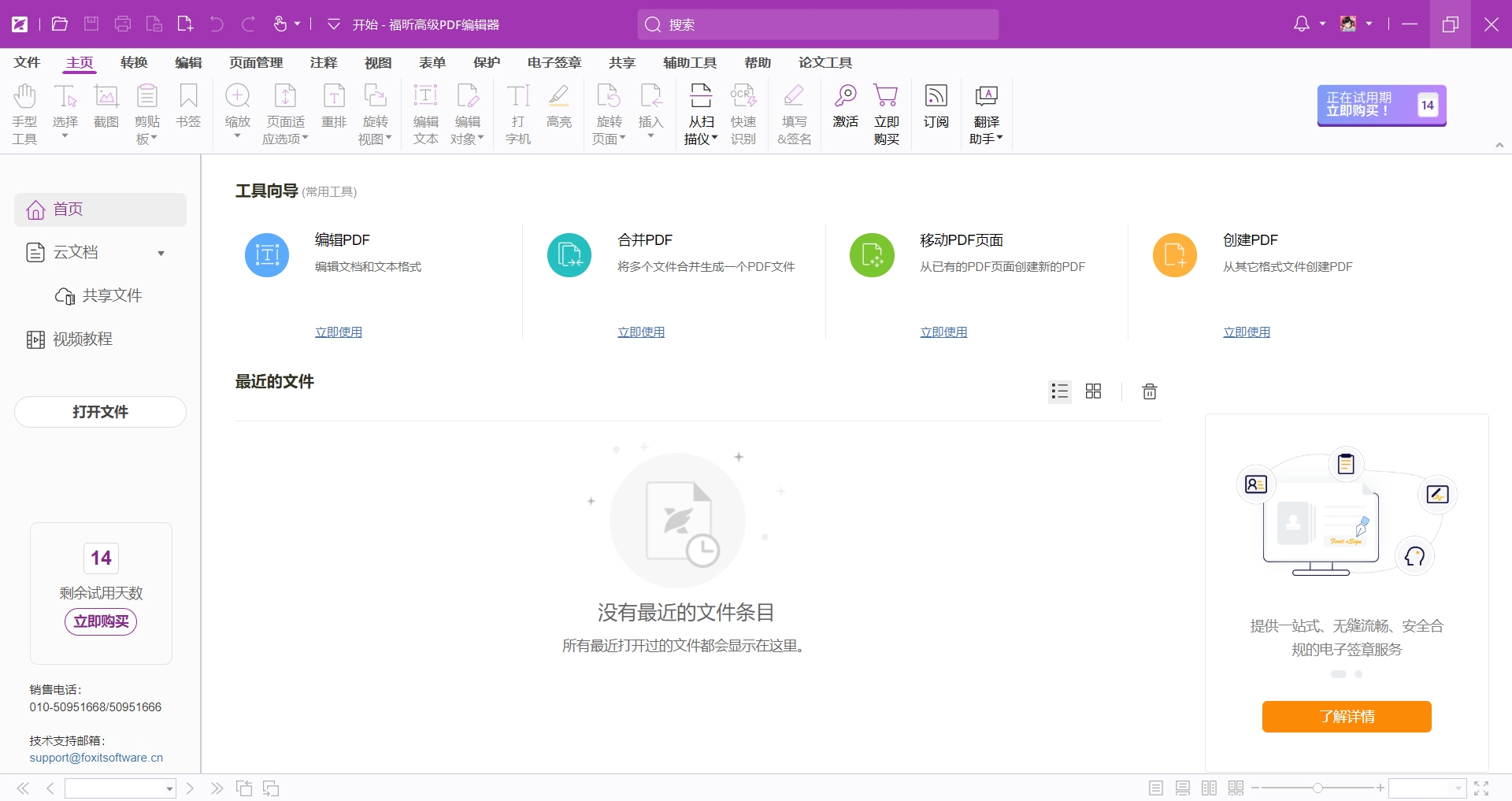
一、在电脑中安装并打开福昕高级PDF编辑器,打开需要检查拼写的PDF文档。
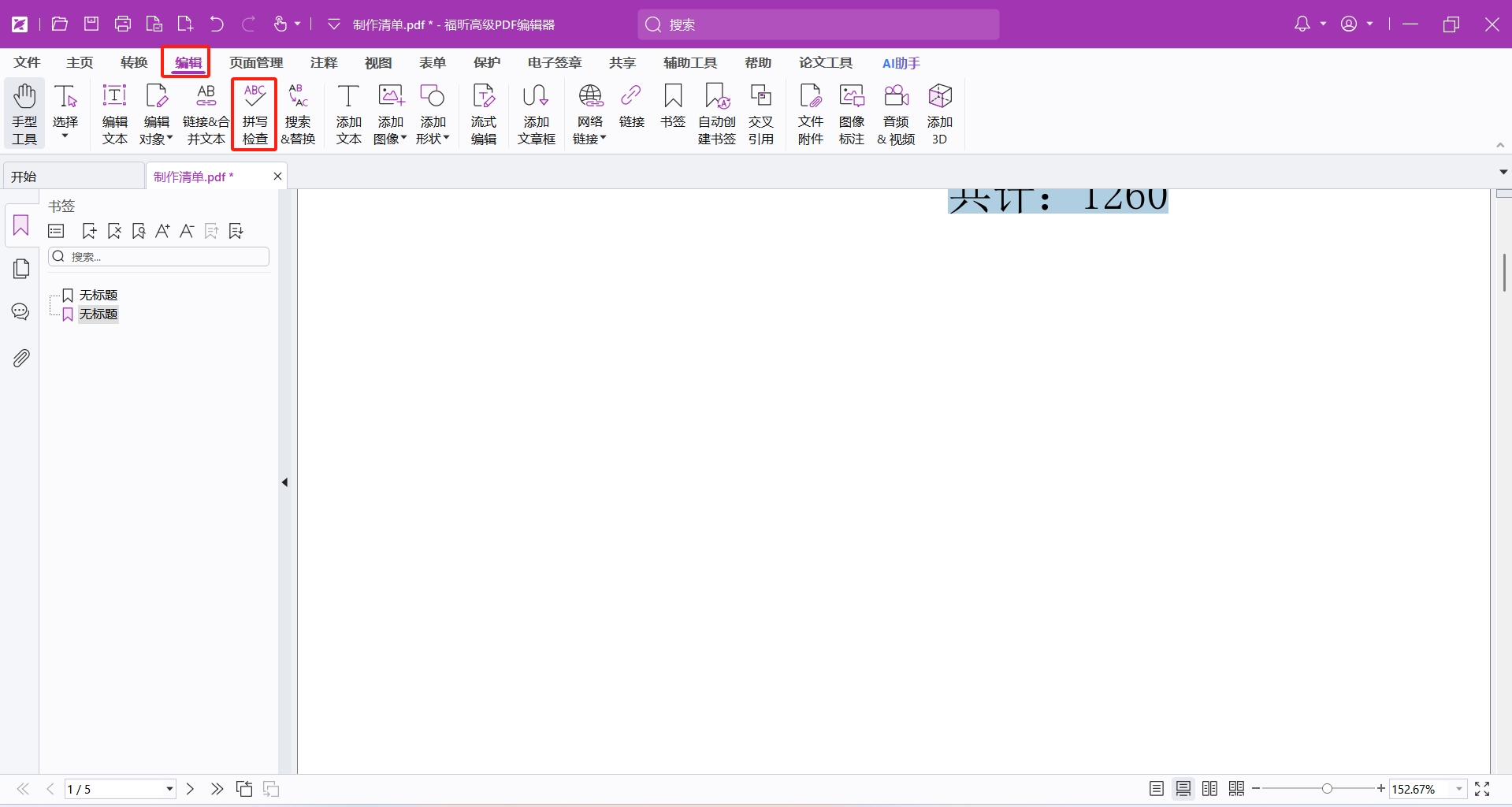
二、在工具栏上找到编辑选项,并点击文字编辑按钮。在文档中选择需要检查拼写的文字部分,或者使用快捷键Ctrl+A选择整个文档。
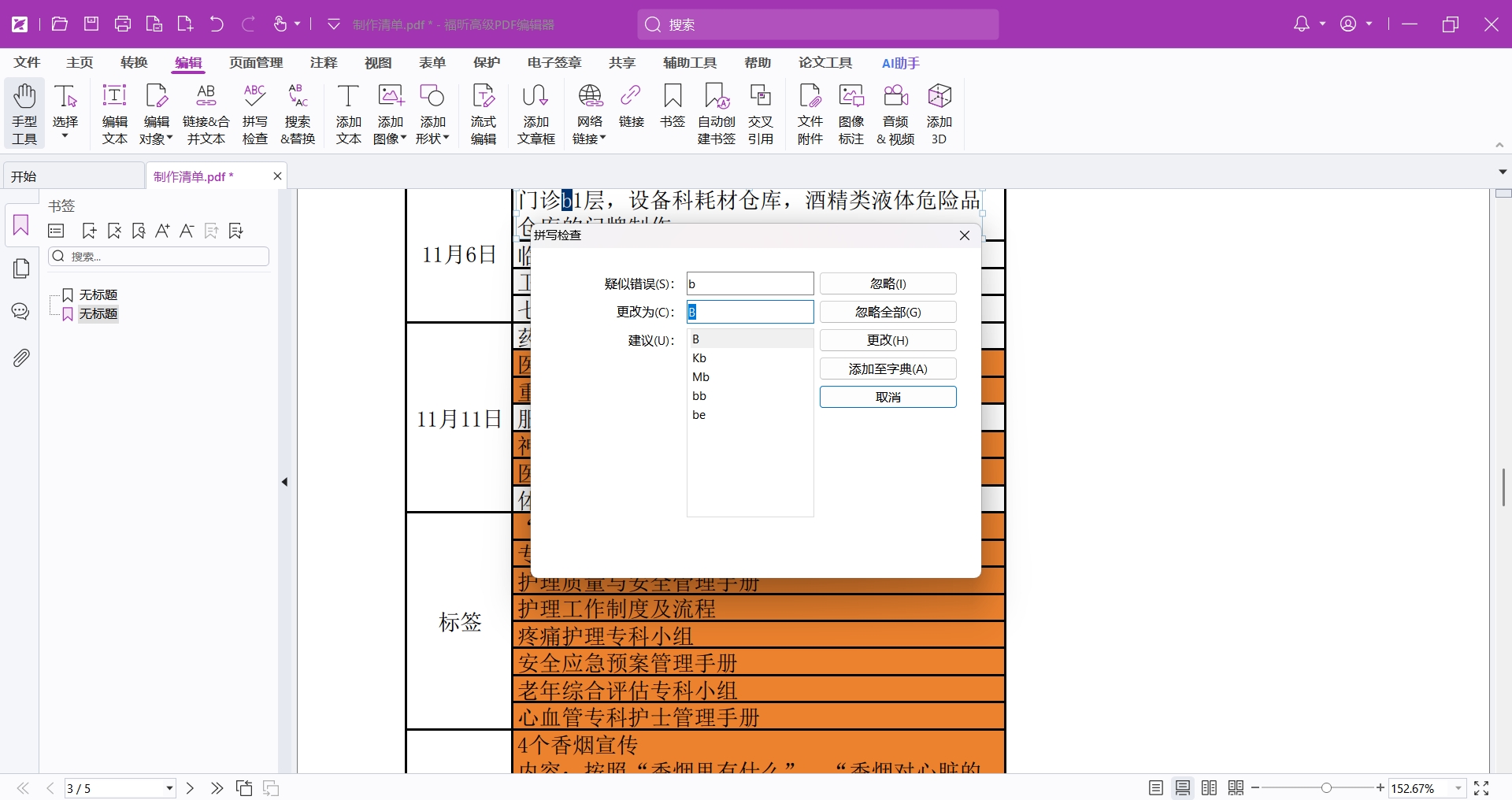
三、点击工具栏上的拼写检查按钮,工具会自动扫描所选文字,并在右侧的拼写检查窗口中显示拼写错误。用户可以逐个检查错误,并选择替换或忽略错误。最后点击完成按钮保存更改。
福昕PDF阅读器怎么检查PDF拼写?
在撰写那些具有重要性的文档,比如合同、学术论文、个人简历以及其他正式文件时,对PDF文档进行彻底的拼写检查显得尤为关键。这一步骤有助于确保信息的准确传达,维护文档的权威性,并且避免在关键场合出现不必要的失误。福昕PDF阅读器除了支持PDF文档的阅读,也具备拼写检查功能。下面咱们来看看这款工具是如何处理的吧。
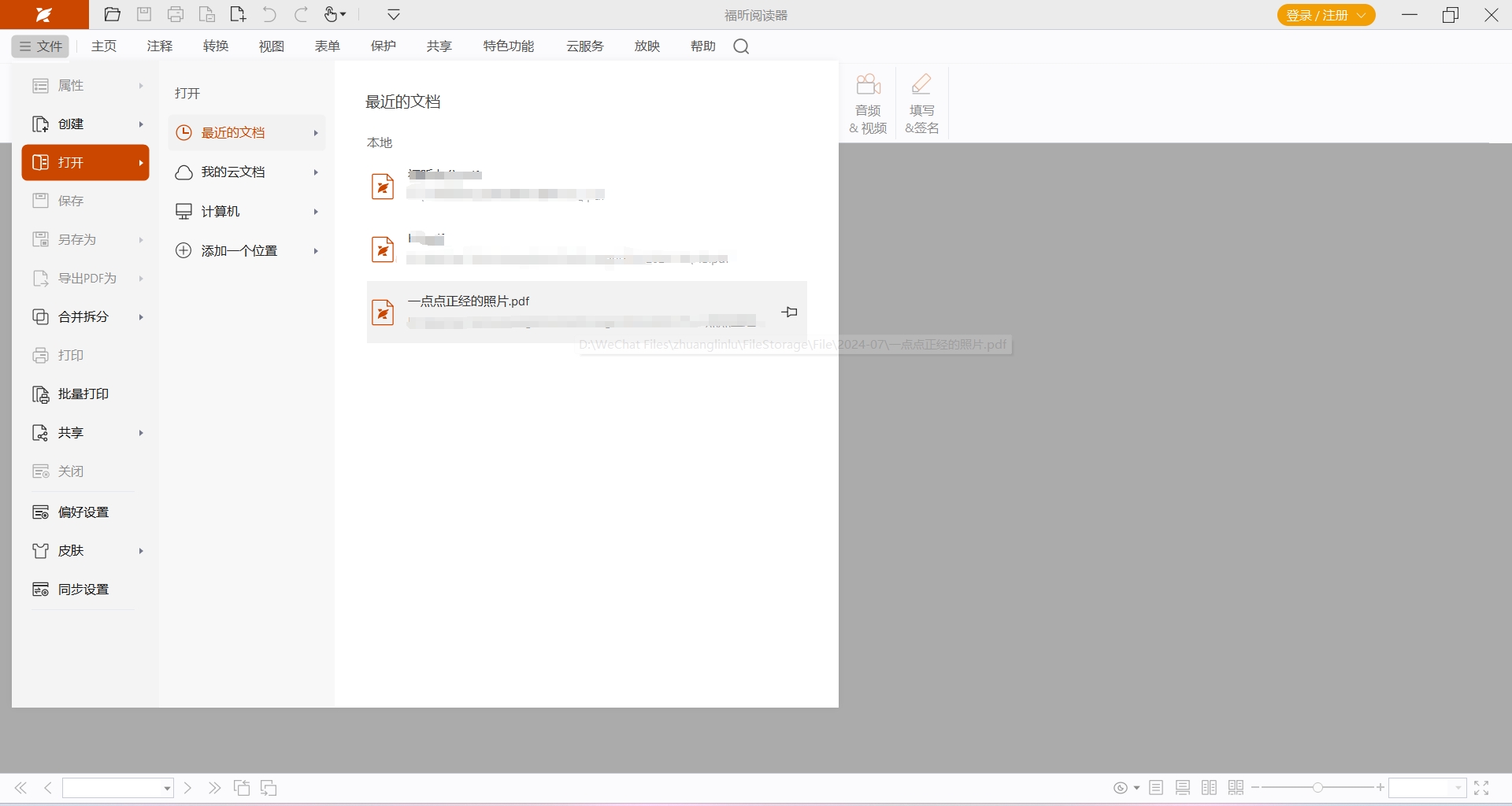
一、下载安装并打开福昕PDF阅读器,打开想要编辑的文件。
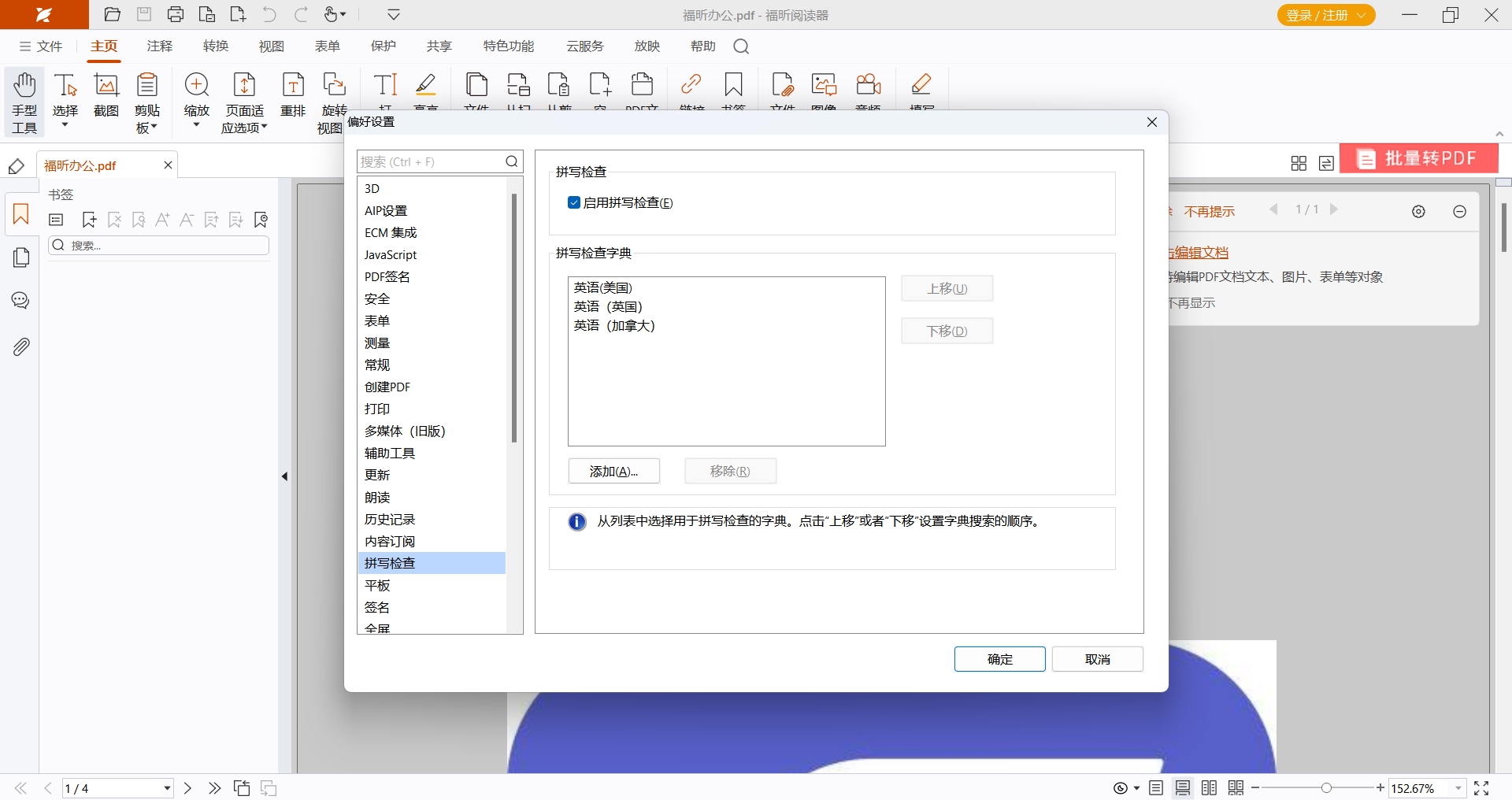
二、选择文件中的偏好设置,找到拼写检查,在设置中选择启用,并设置好需要的字典,点击确认。
福昕PDF编辑器怎么检查PDF拼写?
福昕PDF编辑器同样具备拼写检查功能,且支持多种语言的拼写规则。福昕PDF编辑器也有拼写检查这个好用的功能,能帮咱们找出PDF文件里的错别字并改过来。虽然它的具体用法和高级版可能有点不一样,但目的都是为了让咱们编辑文档时更高效、更准确。下面一起来看看这款工具是如何帮助我们快速完成PDF文档的拼写检查的吧。
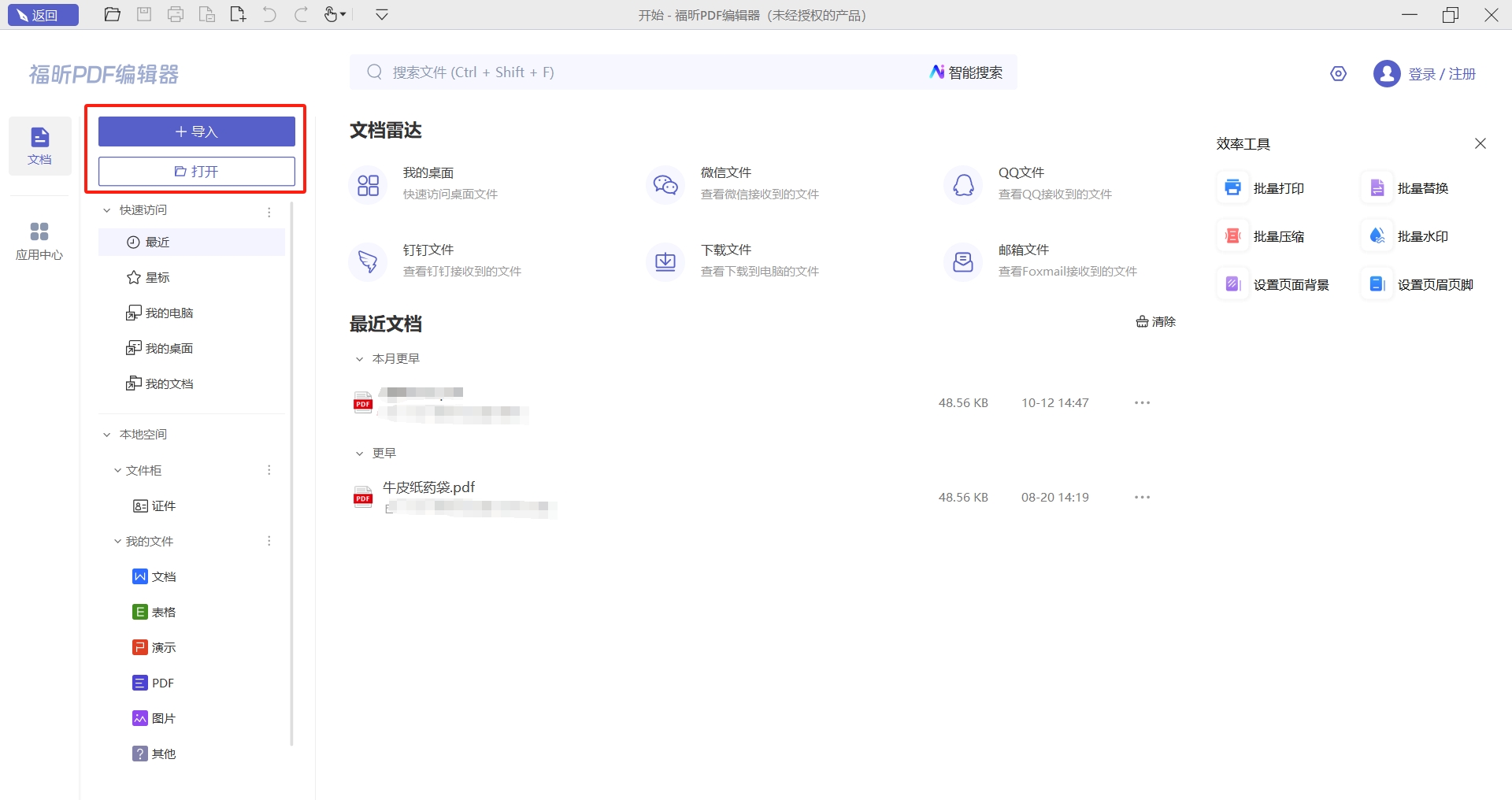
一、下载安装并打开福昕PDF编辑器,将文件导入。
二、点击编辑,再点击下方的拼写检查。
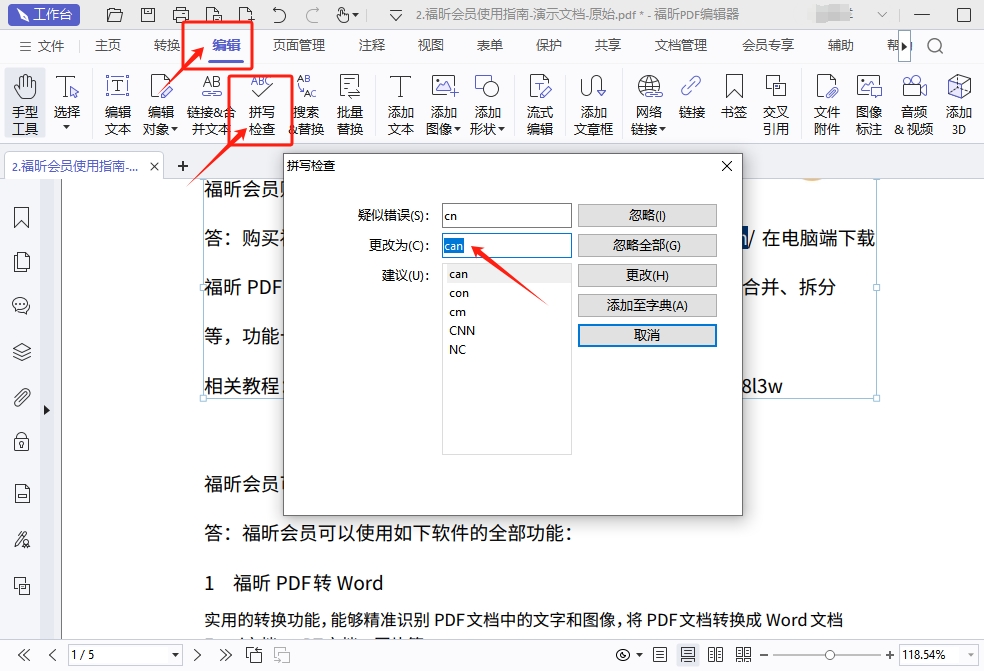
三、在弹窗中查看疑是错误的地方及更改意见,可直接在弹窗里一键替换。
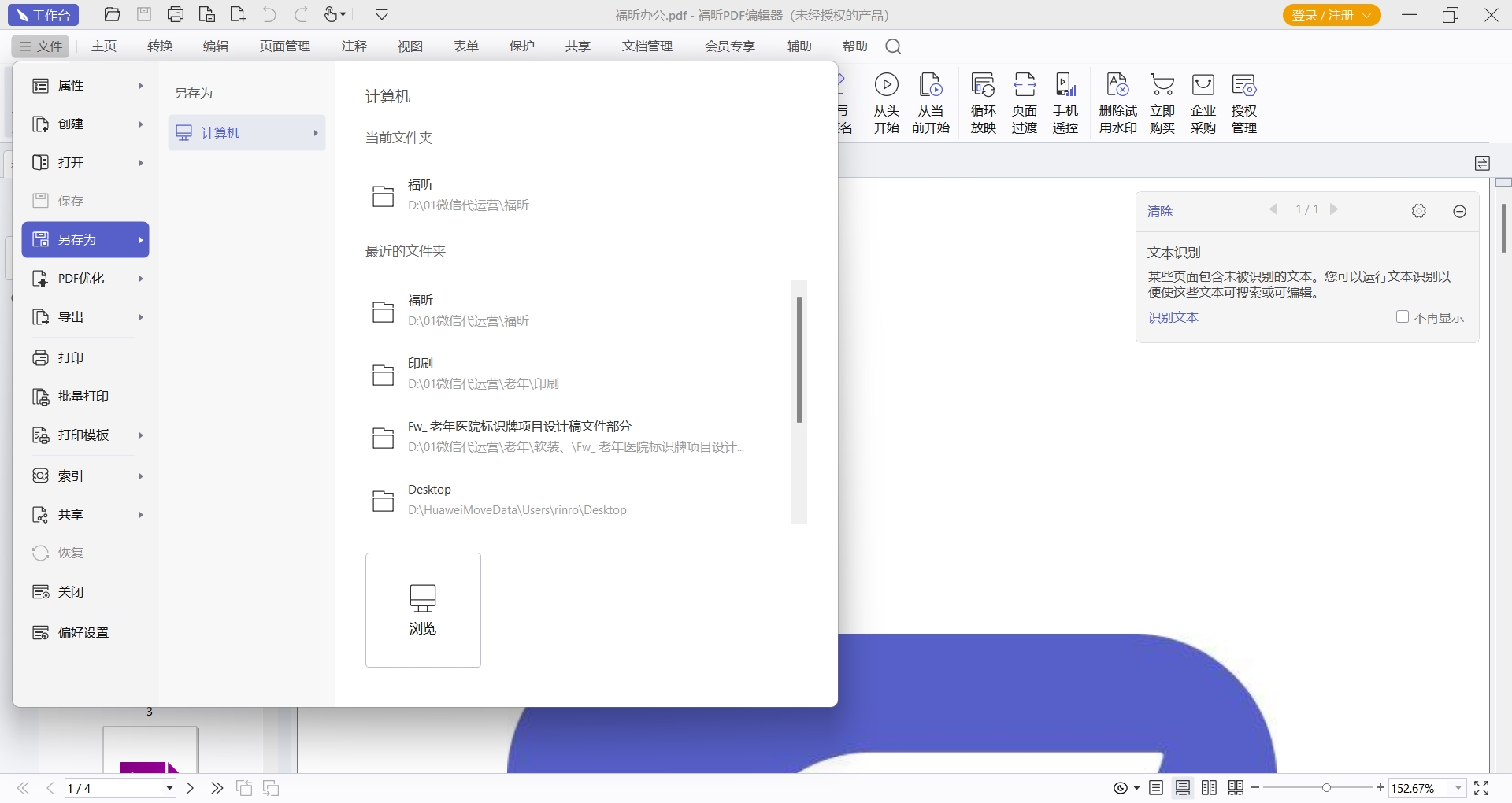
福昕高级PDF编辑器具备全面的文档处理功能,其中包含高效的英文拼写检查工具,能够自动识别并纠正文档中的拼写错误,提升文本质量和专业度。该软件支持多种语言的拼写校对,尤其在处理英文内容时表现出色,帮助用户避免低级错误,确保文件准确无误。此外,其智能算法能够根据上下文进行判断,减少误报,提升校对效率。无论是在编辑合同、报告还是学术论文时,此工具都能为用户提供便捷且精准的拼写检查体验,大幅提升工作流程的流畅度和文档的整体质量。

