


 2026-04-18 15:41:25

当你面对一堆杂乱无章的PDF文档时,是不是常常渴望有个神奇按钮,一键帮你批量加上清晰的书签?告别翻页找内容的无尽折磨,让每个章节、每个重点都跃然指尖,瞬间提升工作效率。无论是学术论文、项目报告,还是电子书籍,批量加书签不仅节省时间,还让信息管理变得井井有条,轻松掌控海量资料,从此告别混乱,开启高效阅读新体验。
福昕高级PDF编辑器怎么添加PDF书签?
PDF文档需要添加书签,主要是因为书签类似于传统书籍的目录,是一种导航工具,允许读者快速跳转到文档的特定部分,从而提高阅读效率。那要怎么才能够在PDF文档中添加书签呢?今天要和大家分享的是一款专业的PDF编辑器:福昕高级PDF编辑器,不仅支持简单的PDF内容编辑,同时还能够当阅读器使用,在PDF文档中添加书签、注释等内容。
福昕高级PDF编辑器的书签功能真的超给力,用起来特别方便。你可以轻松地添加、修改、删掉书签,还能管理它们。它还支持给书签分类和排序,这样当你有很多PDF文件要处理的时候,找东西就快多了。这些功能加在一起,用PDF编辑器就更顺手了,你可以把更多时间花在编辑和检查文档内容上,而不是在管理文档上磨蹭。下面来看看具体怎么操作吧。


1.在电脑中安装并打开福昕高级PDF编辑器,随后在PDF编辑器中打开需要添加书签的PDF文档。

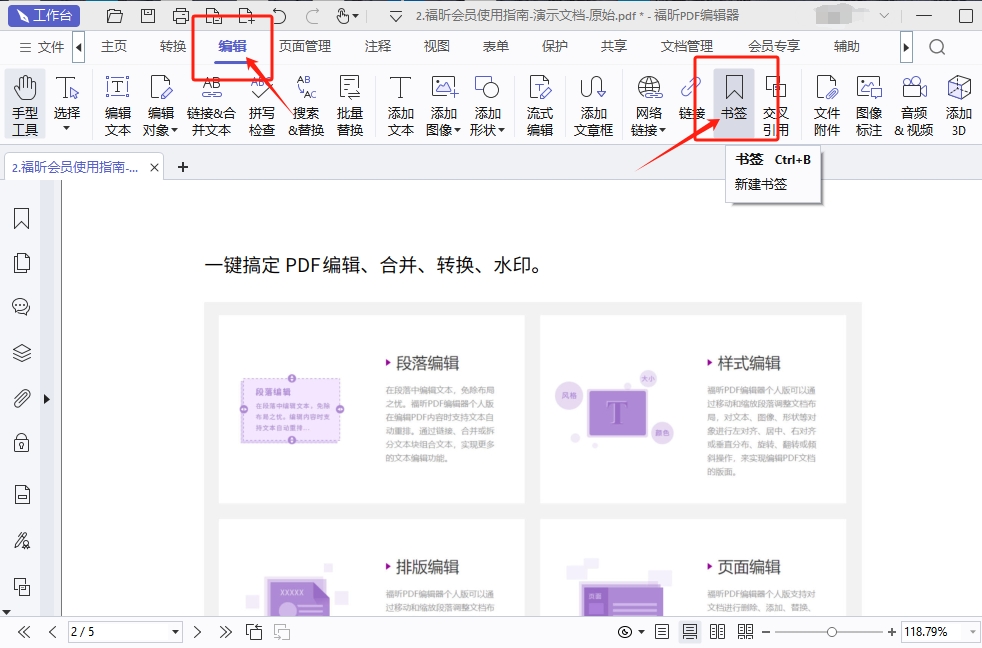
2.点击编辑菜单中的书签选项,或使用快捷键Ctrl+B打开书签面板。
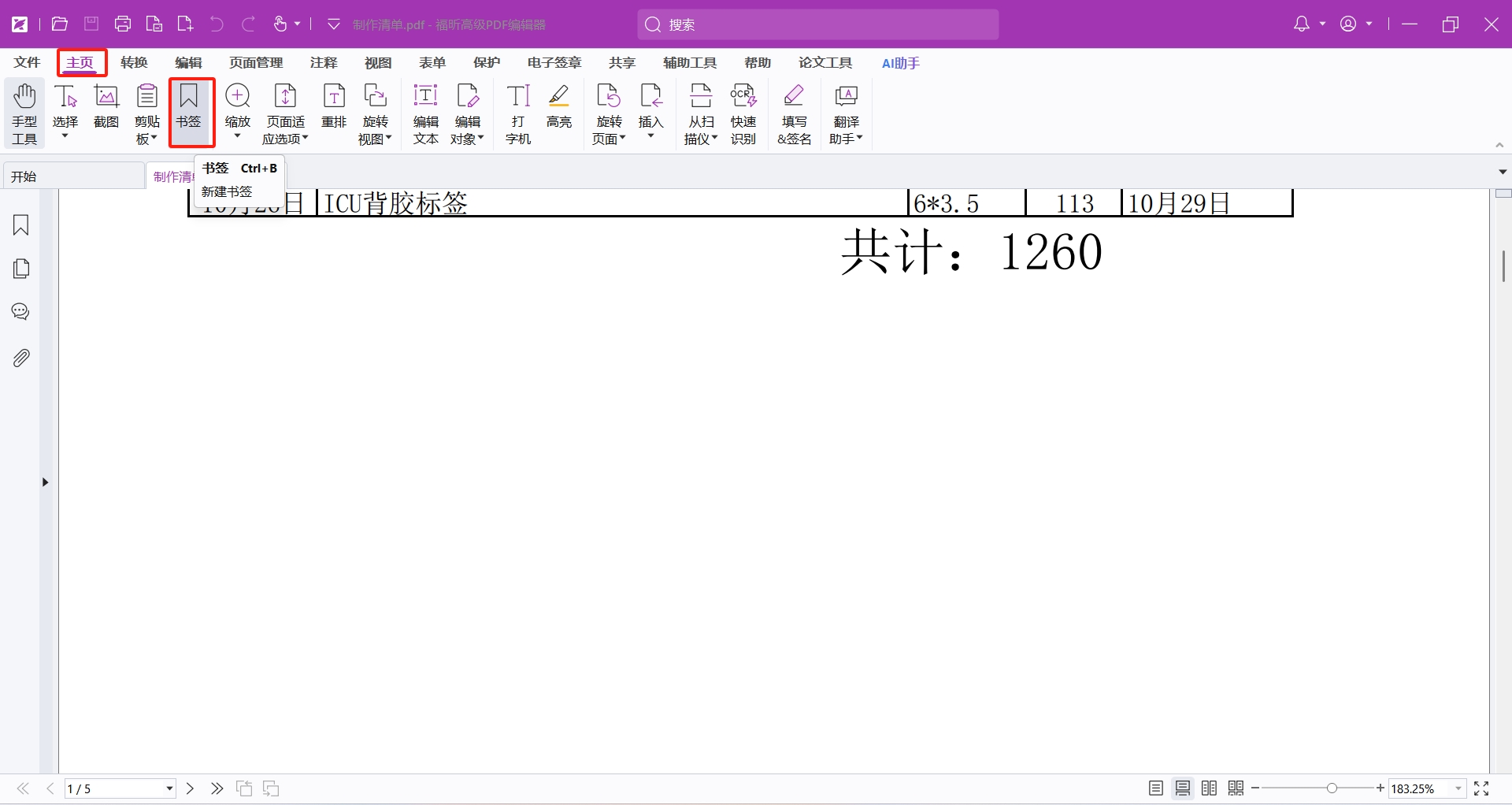
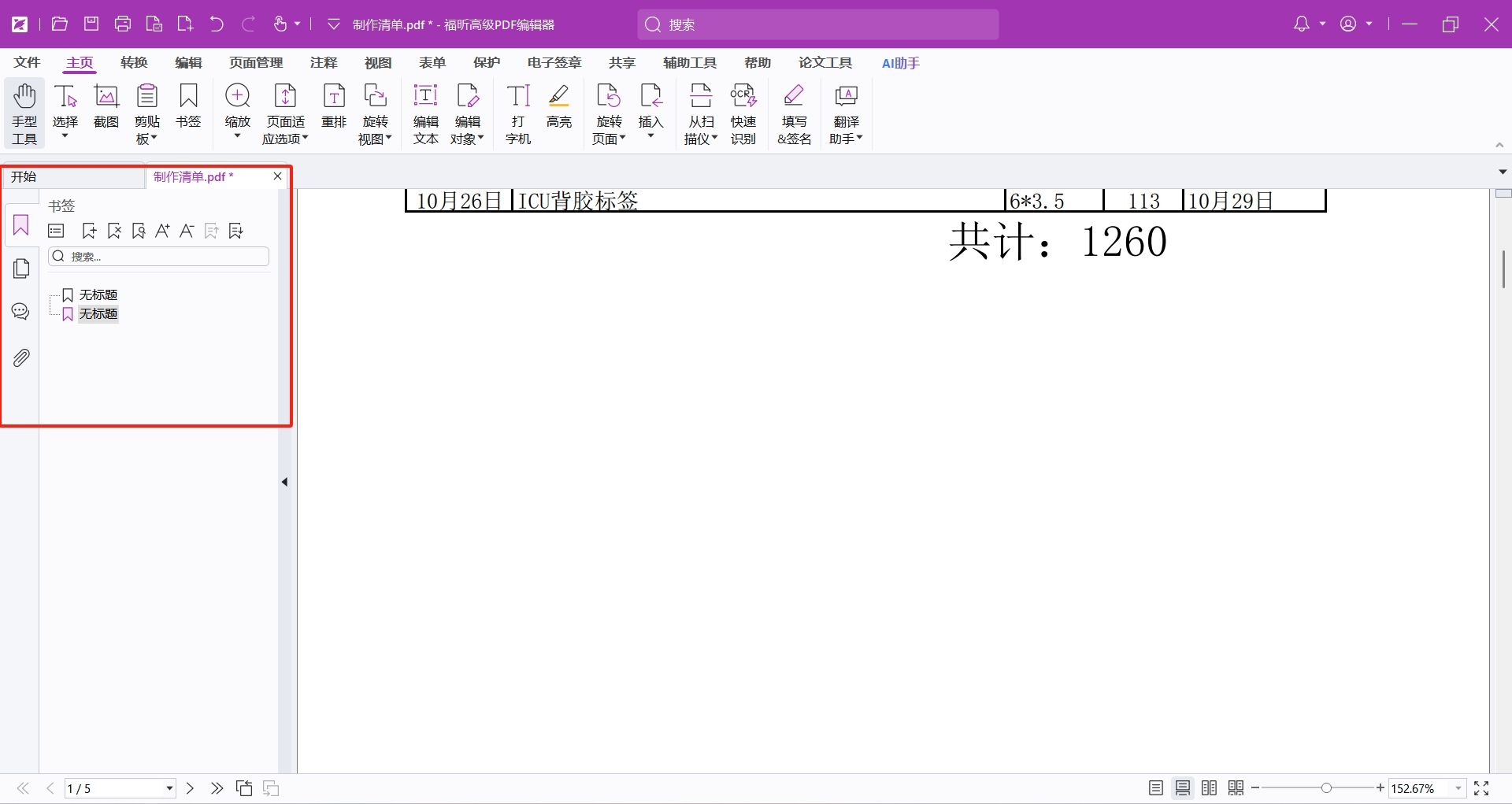
3.在需要添加书签的位置点击,输入书签名称后确定。可以通过拖动调整书签的层次结构,或右键点击书签进行修改和删除操作。最后别忘记点击保存文档。
福昕PDF阅读器怎么添加PDF书签?
当PDF文档内容较长或结构复杂时,如长篇论文、报告或大型电子书等,设置书签尤其重要。这可以帮助读者快速定位到感兴趣的内容或关键章节,节省查找时间。福昕PDF阅读器,这玩意儿是个轻巧的PDF看图软件,不光能看PDF,还有个特别棒的功能,就是书签。这个功能就是为了让你们看那些又长又多的PDF文档时方便点,想在哪儿加个书签就加,想回到之前看的地方也是一下子的事儿。这样一来,用福昕PDF阅读器看PDF文件,效率和感觉都提升了不少。

1.在电脑中下载并安装福昕PDF阅读器,随后打开福昕PDF阅读器并加载需要添加书签的PDF文件。
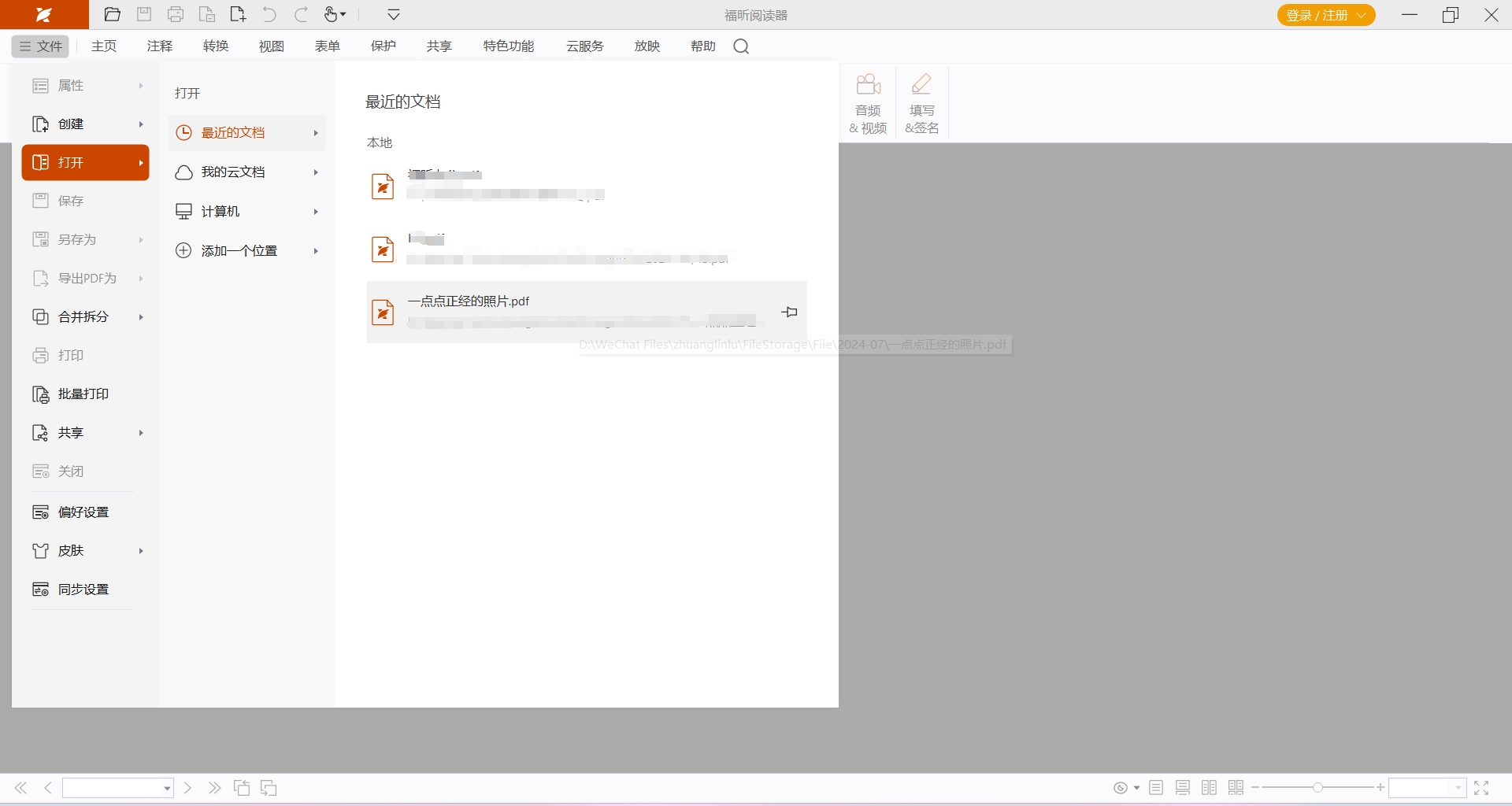
2.在工具栏上方找到书签选项卡并点击打开。

3.在需要添加书签的页面上找到合适的位置,点击添加书签按钮。在弹出的对话框中输入书签名称后确定。添加的书签将显示在书签列表中,点击即可跳转到相应页面。

福昕PDF编辑器怎么设置PDF书签?
通过设置不同级别的书签,我们可以把文档内容分成几部分,形成一个清晰的大纲,这样更容易理解,也方便回顾。而且,书签还可以当标记用,帮我们在阅读时标记重要的段落或图表,以后复习或参考就方便多了。来看看PDF如何添加书签。福昕PDF编辑器同样具备完善的书签功能,它能够满足大家在阅读和编辑PDF文档时的基本需求。通过这些功能,大家可以轻松地在文档中添加、管理和导航书签,从而提高工作效率和阅读体验。

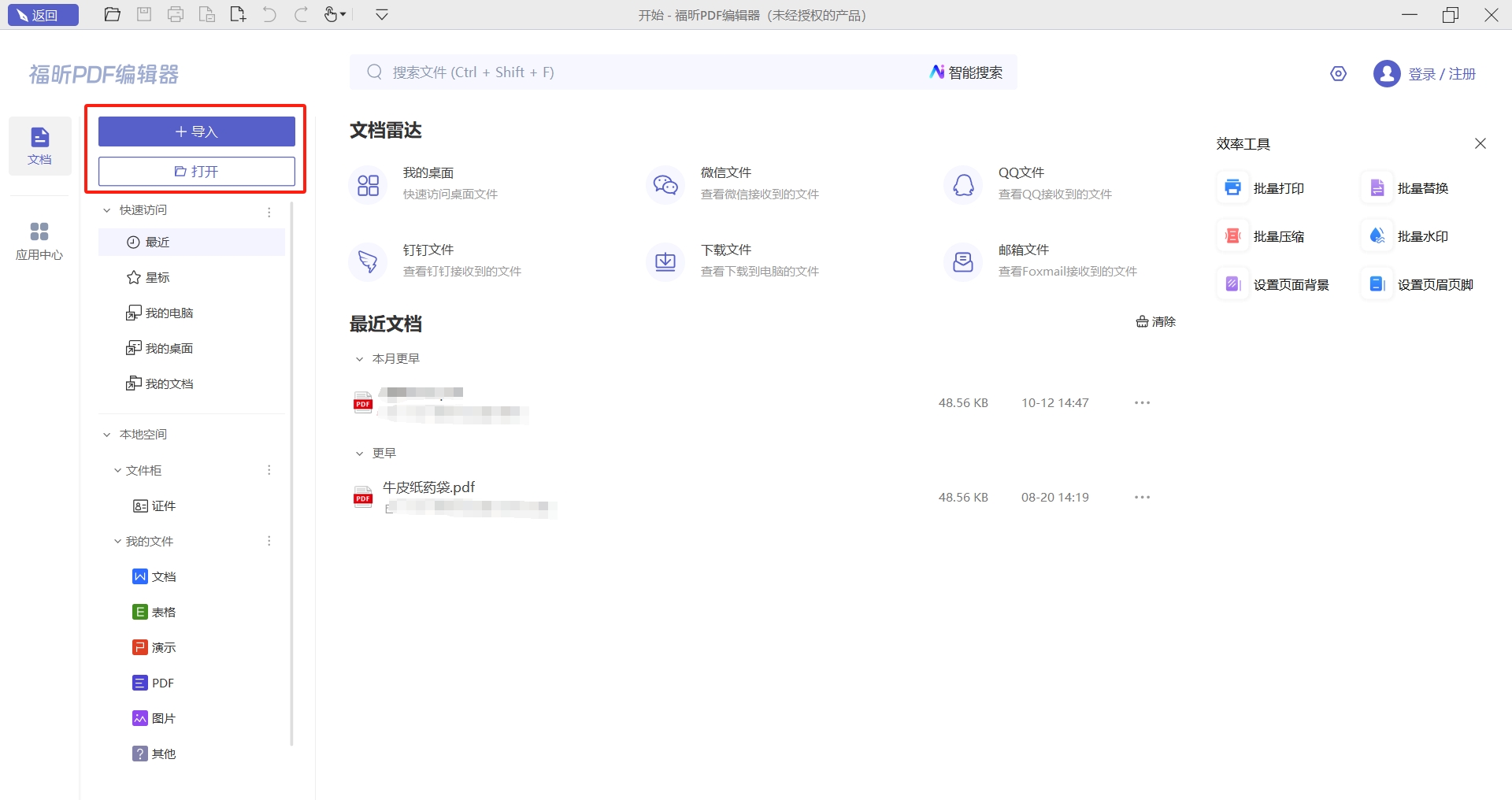
1.福昕PDF编辑器,下载完成后点击安装到电脑中。安装成功后就可以双击软件开始使用了。然后点击【文件】中的【打开】,选择需要编辑的PDF文档,然后导入即可进入下一步。
2.打开PDF文档之后,大家可以点击【编辑】中的【书签】,或者是使用快捷键Ctrl+B,然后在需要加入书签的位置点击,随后就可以通过这个方法来添加多个书签。
3.添加好书签之后,我们还可以利用书签转目录的功能,将PDF书签转换为目录,只需要选择左边菜单栏中的第一个标识,然后点击【基于书签结构创建新的目录页】,就可以将做好的书签转换为目录了。

福昕高级PDF编辑器提供了高效便捷的批量处理功能,特别适合需要在大量PDF文档中统一添加书签的用户。借助智能识别和自动生成书签的技术,能够快速定位章节和重点内容,极大提升文档管理和阅读体验。同时,该软件界面简洁操作直观,即使非专业用户也能轻松上手,节省大量手动编辑时间。无论是企业资料整理还是学术文献归档,此工具都能帮助实现书签批量添加的自动化,提升工作效率与文件结构的清晰度。

