


 2026-01-30 16:12:15

在数字时代,PDF不再只是静态的电子文档,插入链接成了让内容活起来的魔法按钮。无论是添加跳转到网页的超链接,还是快速定位文档内部某处,掌握pdf插入链接的技巧,就像给文件装上了隐形的导航仪,让阅读体验瞬间升级。想让你的报告、教程或简历更具互动性?从这里开始,轻松玩转pdf里的链接秘密,让信息传递变得既灵活又高效。
福昕高级PDF编辑器怎么添加网络链接?
给PDF文件加个网络链接,能让文档变得更有趣,用起来也更方便。有了这个功能,大家在看PDF的时候,点一下链接就能马上跳到别的网页或者文档里,找资料啥的就快多了。对咱们做文档的人来说,这不仅能给内容添彩,还能让看的人觉得更爽。今天要和大家分享的是福昕高级PDF编辑器,一款多功能PDF编辑工具,不仅支持PDF文档编辑,而且还能够直接插入外链。
福昕高级PDF编辑器在加链接这块儿特别牛,专业又功能强大。你可以轻松在PDF里加、改、删链接,链接到网页或文件,让文件更易读,互动性更强。而且这软件还能批量设置链接,用各种搜索方法,比如字体、大小写,避免多加链接,工作效率大大提高。下面一起来看看这款工具是如何在PDF文档中添加网络的吧。


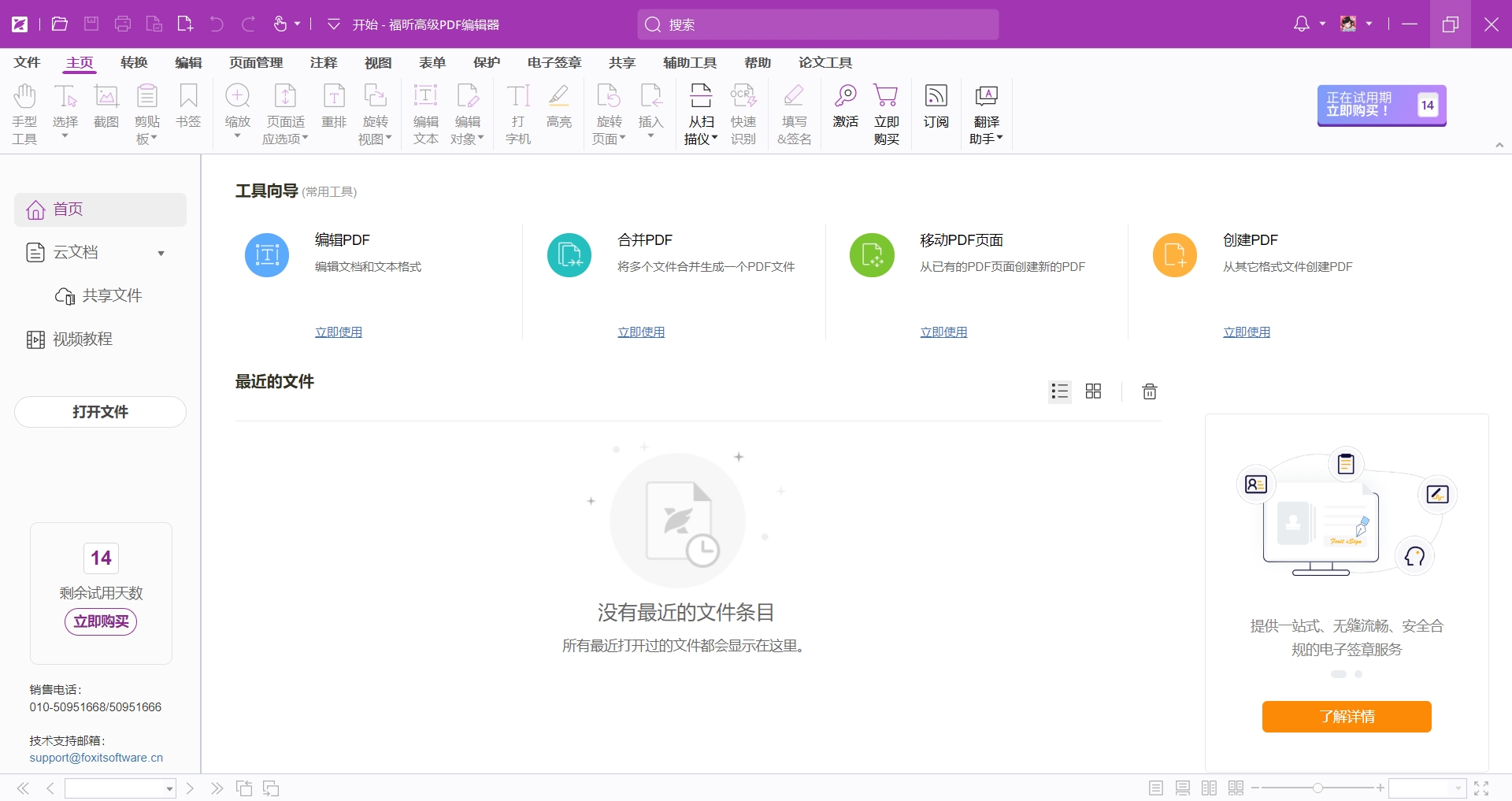
1-打开软件 在福昕官网下载并安装福昕高级PDF编辑器,随后双击打开软件之后,将需要编辑的PDF文档导入PDF编辑器中。
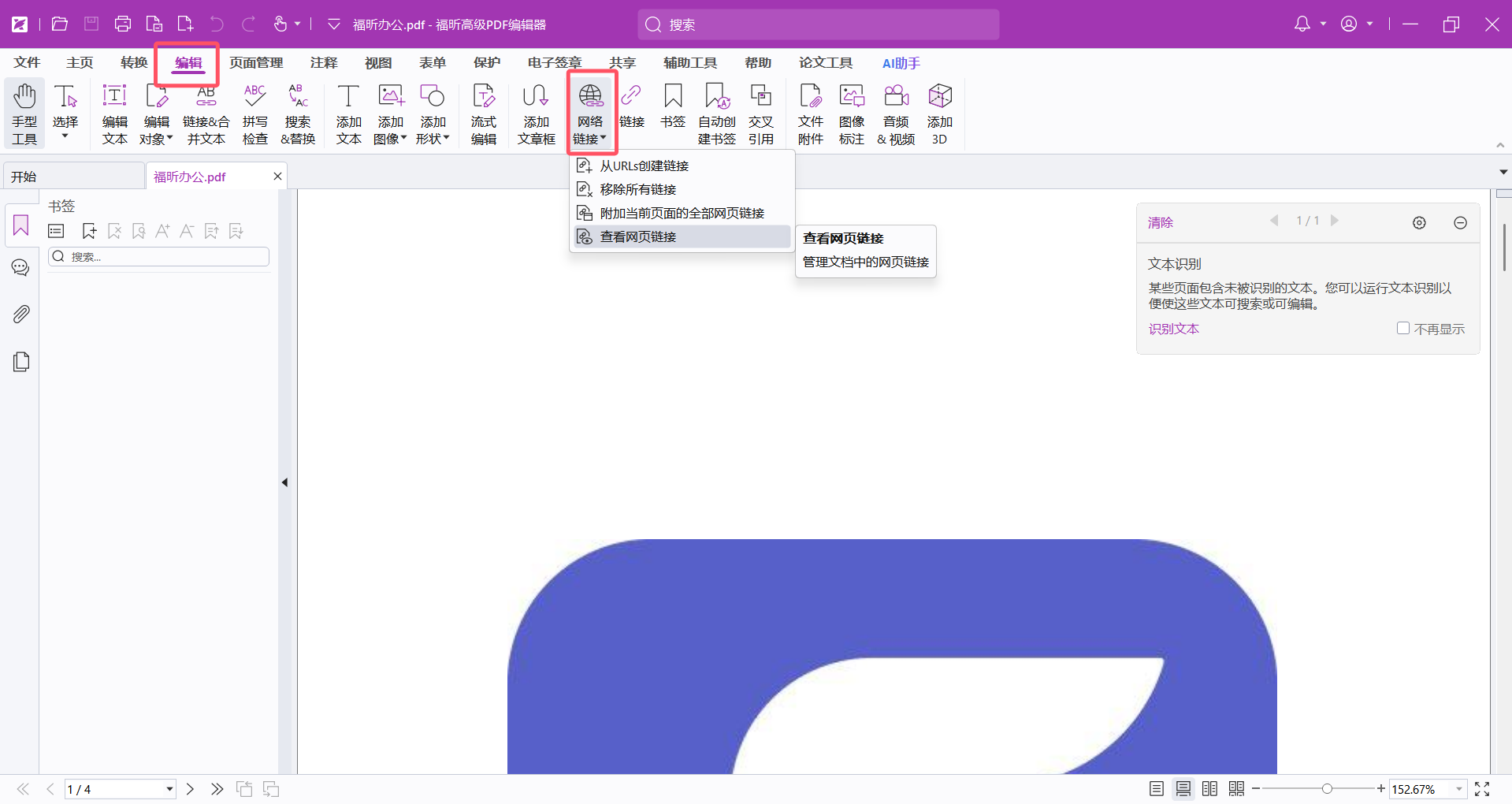
2-选择功能 打开PDF文件,点击顶部导航栏的“编辑”选项,选择“网络链接”。
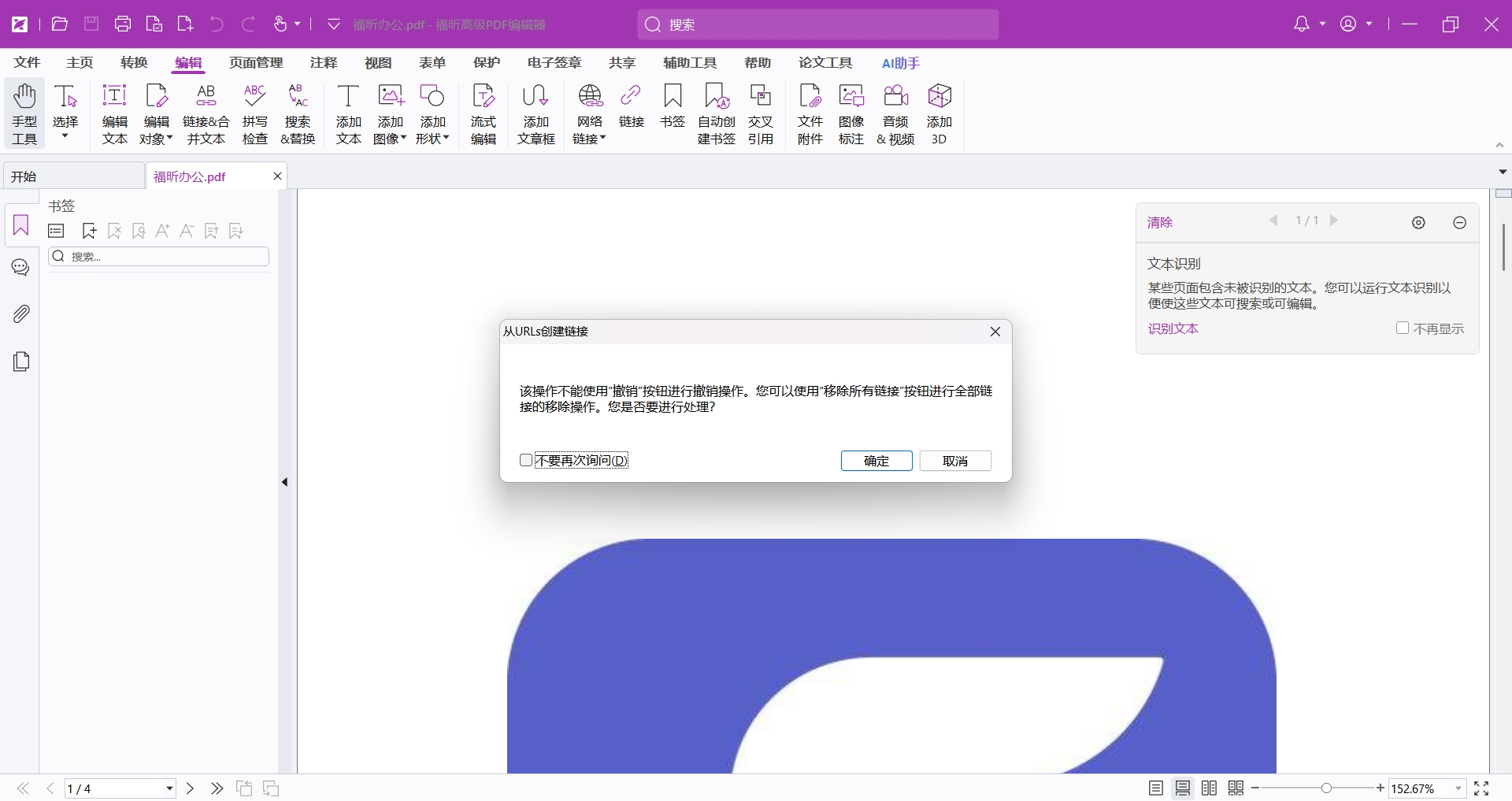
3-输入链接 在正文处选中需要插入链接的部位,直接输入链接文本,然后点击功能后在弹出的选项框中选择“是”就可以了。
福昕PDF编辑器如何给PDF文档设置外链?
想要直接在PDF文档中添加网络链接,不妨试试福昕PDF编辑器。福昕PDF编辑器加链接也超方便。打开PDF文档,选个地方加链接,设置URL和目标窗口属性就行。界面清楚,操作简单,新手也能快速学会。它还支持详细编辑和管理链接,确保文档准确专业。下面咱们一起来看看这款工具是怎么给PDF文档添加各种链接的吧。

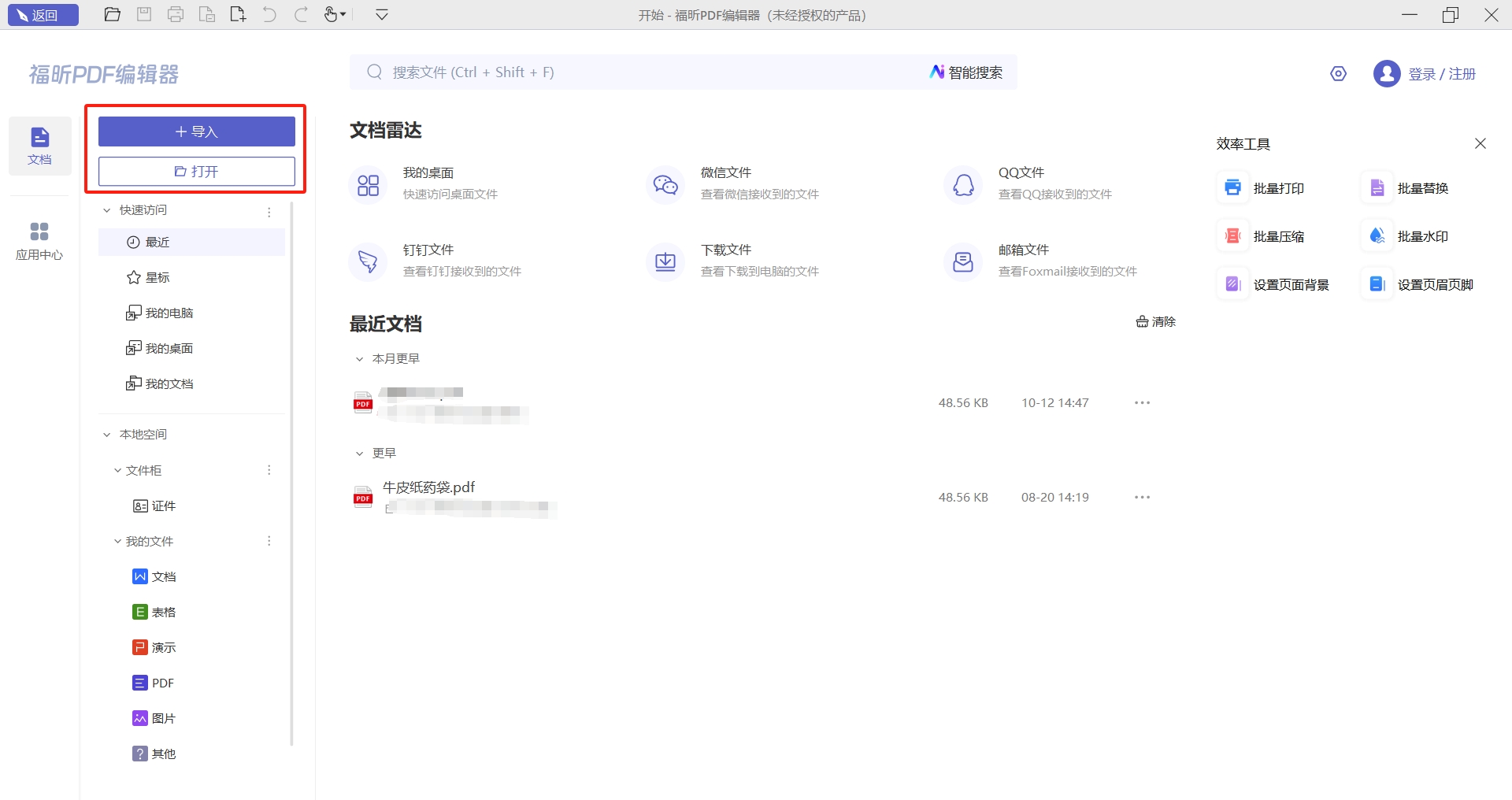
1-打开PDF 在电脑中,我们首先需要去福昕官网下载并安装好福昕PDF编辑器,安装后双击打开软件将需要编辑的PDF文档导入。
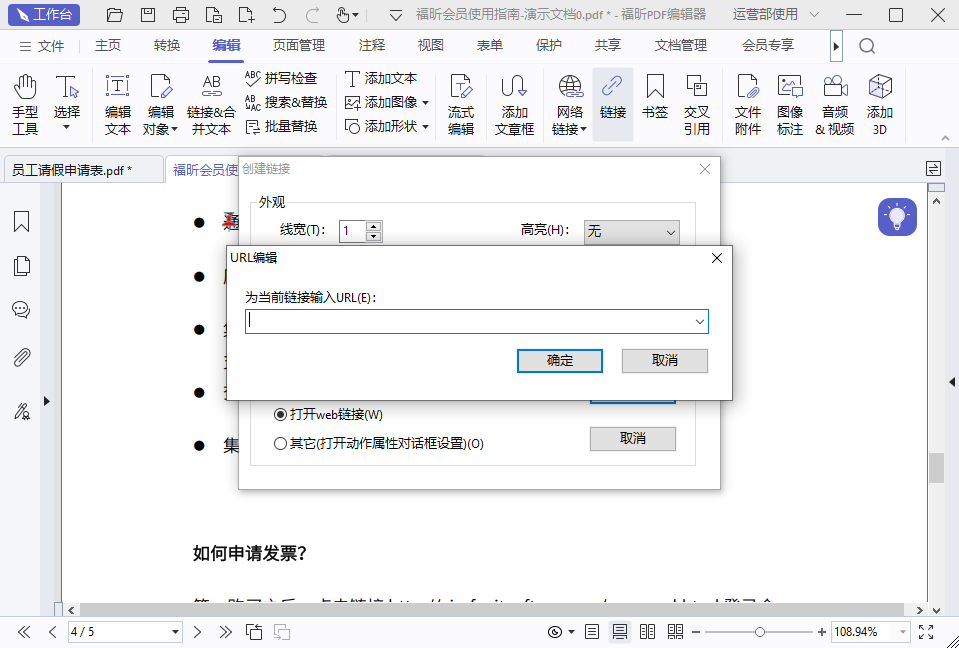
打开PDF文件后,点击顶部导航栏的“编辑”选项,然后选择“网络链接”功能,用鼠标选中需要添加链接的文字或区域。在弹出的创建链接弹窗中,选择“打开web链接”,输入目标网址,然后点击确定。
福昕PDF编辑器MAC如何添加网络链接?
如果你在为PDF文档如何添加外链而烦恼,那么别错过这款工具。福昕PDF编辑器MAC版是为Mac用户量身打造的,用起来更顺手。加网络链接方面,它继承了前两个版本的优点,还能在Mac上稳定运行,和其他软件设备兼容性也好。你可以轻松在PDF里加链接,用简洁直观的界面管理编辑。它还支持高级操作,比如加密解密、批注注释,让文档处理更高效、更安全。

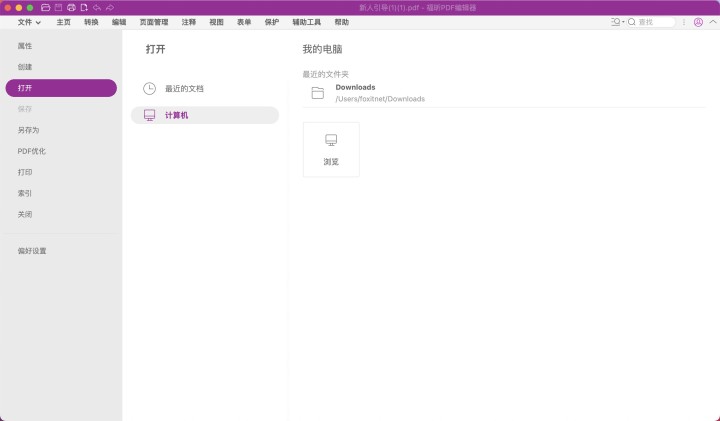
1-打开PDF 下载安装并打开福昕PDF编辑器MAC版,点击快速打开导入需要插入外链的PDF。
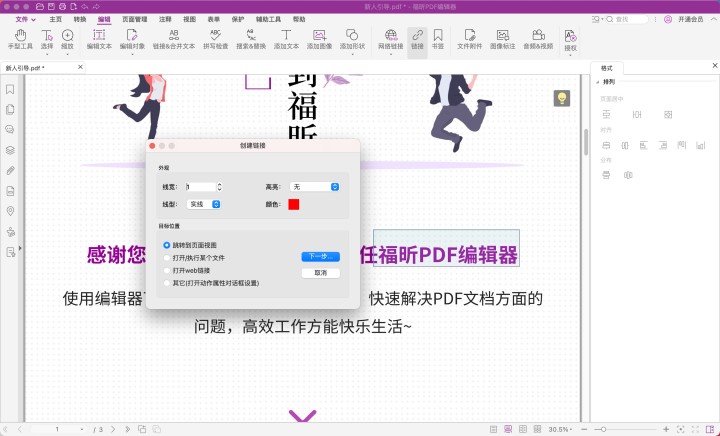
2-选择功能 点击顶部菜单栏的“编辑”选项卡,在下方延展区域找到并点击“链接”。

3-选择区域 用鼠标拖动选中要插入链接的文字或区域,会自动跳出创建链接弹窗。
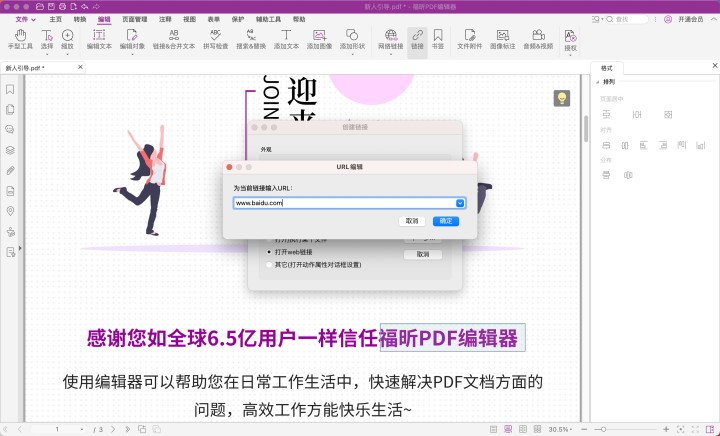
4-添加链接 在弹窗中点选“打开web链接”,然后输入需要跳转的URL链接,点击下一步并完成设置。最后别忘记保存文档。
福昕高级PDF编辑器提供了便捷高效的功能,支持在PDF文档中轻松插入超链接,增强文件的互动性和实用性。用户可以自定义链接的目标地址,无论是跳转到网页、邮箱还是文档内部位置,都能快速实现,提升阅读体验和信息传递的精准度。同时,该软件界面直观,操作流程简洁,适合不同层次的用户使用,极大地节省了编辑时间。借助其稳定性能和丰富工具,用户不仅可以对PDF进行链接添加,还能实现文本编辑、注释和格式调整等多种需求,为工作和学习带来便利。整体来看,这款编辑器在处理包含链接的PDF文件时表现出色,满足多样化的应用场景。

