


 2026-01-24 14:27:58

你是否曾遇到过这样的尴尬:手头的PDF文档内容几近完美,却因为无法直接添加文本而头疼不已?其实,给PDF加文本并不像想象中那么复杂,无论是填写表单、添加注释,还是补充说明,都有简单又实用的方法等待你去发现。掌握几个小技巧,轻松让你的PDF文档“活”起来,不再只是死板的页面,而是能够随时编辑、修改的灵活资料。跟着这篇文章,一起揭开给PDF添加文本的神秘面纱,让你的数字办公更加高效又有趣。
福昕高级PDF编辑器怎么添加PDF文本?
往PDF文档里加字儿的原因可多了去了,可能是为了改改文档里的错别字,补上漏掉的信息,或者就是加点注释和解释。有时候你得强调点儿啥,更新点儿信息,或者得满足个格式要求,这时候也得往PDF里头加字儿。再说了,如果这文档要拿去正式报告、演示或者出版,加点儿字儿能保证信息准确无误。今天要分享的工具市福昕高级PDF编辑器。
用福昕高级PDF编辑器加文字超简单,功能还特别强大。点几下就能开始编辑,想在哪儿加字就在哪儿加。还能选各种字体,调对齐、字间距、行间距,想怎么弄就怎么弄。这样加进去的文字就能跟原来的文档风格完全一样了。接下来就让我们一起来看看福昕高级PDF编辑器是如何在PDF文档中添加文本的话,快快来学起来!


第一步,我们需要在电脑中安装并打开福昕高级PDF编辑器,随后在软件中打开需要被编辑的PDF文档。

第二步,打开文档之后,点击【编辑】功能中的【添加文本】,然后就可以用鼠标点击需要添加文本的位置,还可以在添加文本后修改文本的字体及其他参数。
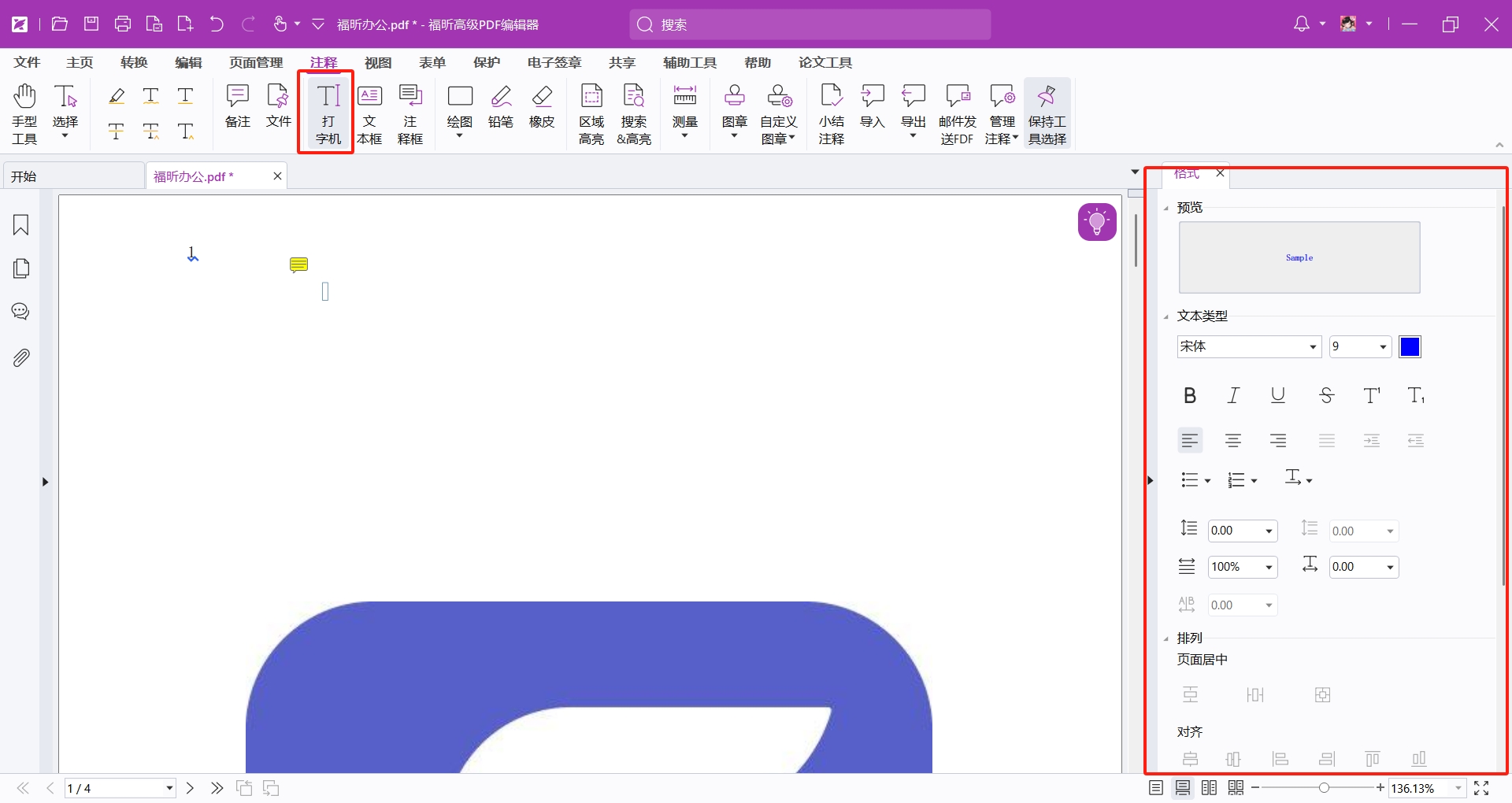
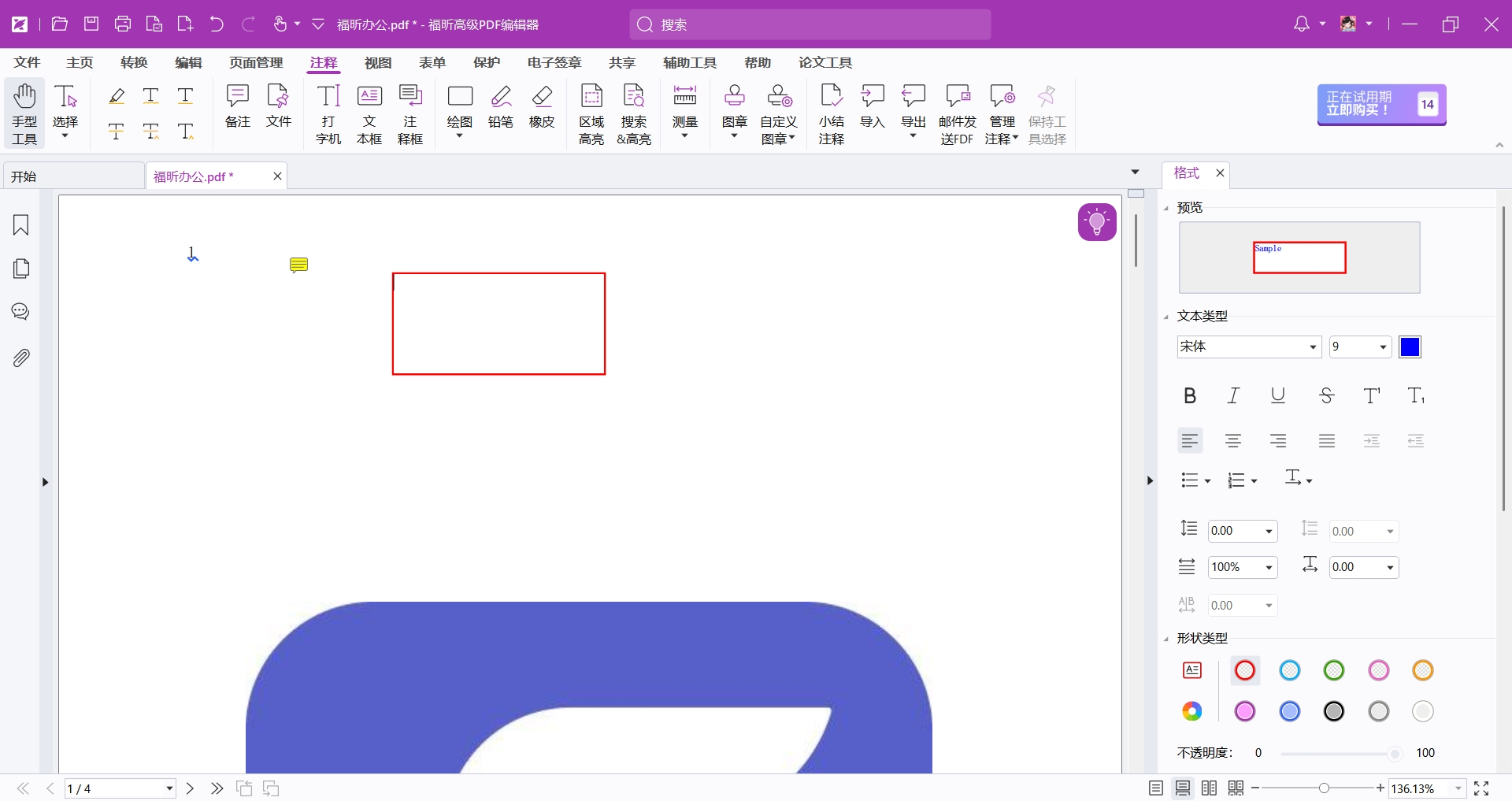
第三步,如果需要框选住文字的区域,可以使用添加文本框来处理。添加好文本之后,别忘记保存文档。
福昕PDF编辑器怎么添加PDF文本?
市面上那么多PDF编辑器,怎么选?推荐大家用福昕PDF编辑器。用福昕PDF编辑器,往PDF里加文字超简单。打开PDF文件,点一下编辑按钮,就能在想加文字的地方直接输入了。软件里有好多字体和格式,想怎么改就怎么改,满足你各种编辑需求。而且,还能对加进去的文字做排版,比如对齐、缩进这些,编辑完的PDF看起来就特别整洁、专业。

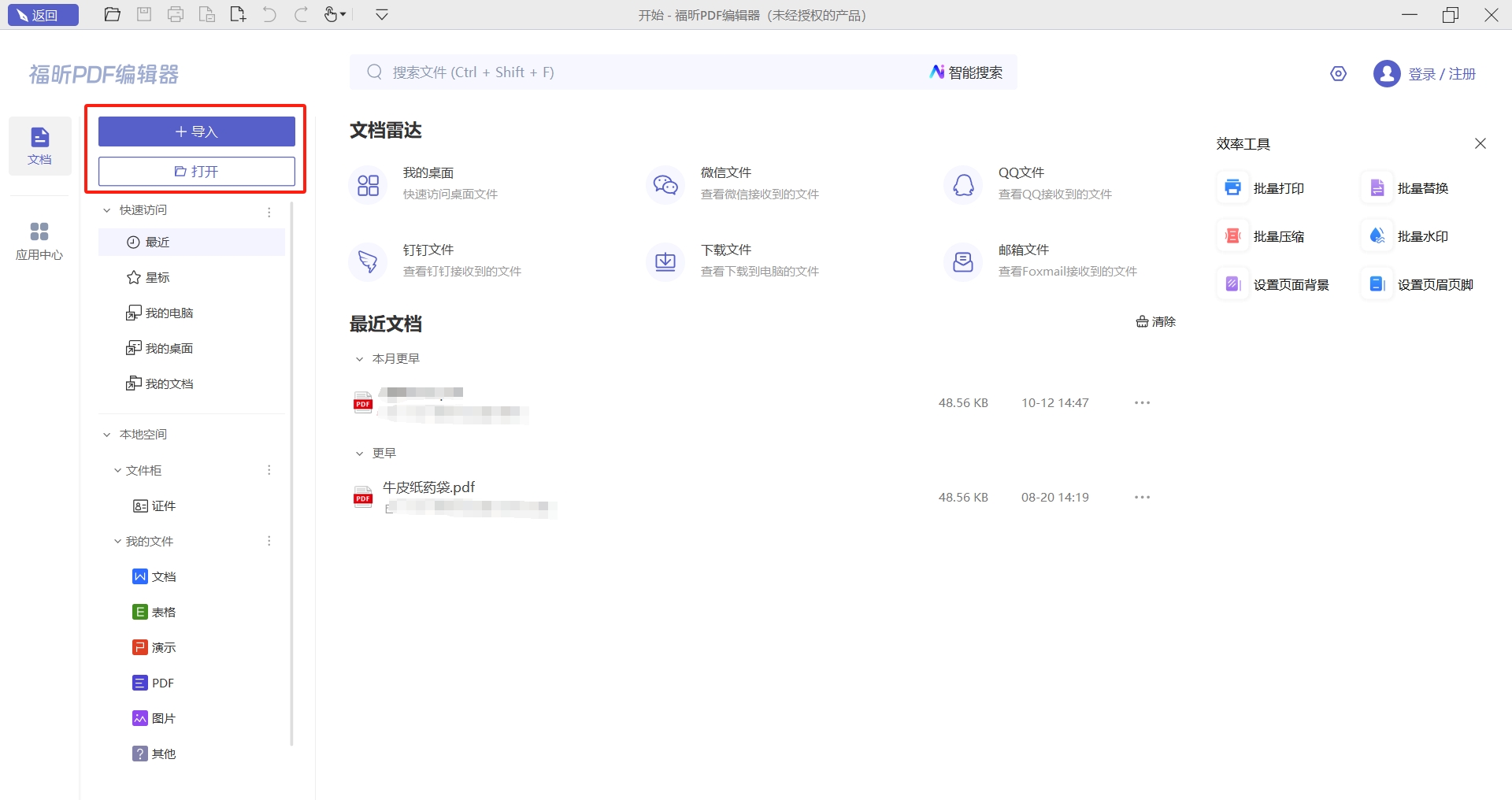
第一步,下载正版福昕PDF编辑器,下载完成后点击安装到电脑中。安装成功后就可以双击软件开始使用了。然后点击【文件】中的【打开】,选择需要编辑的PDF文档,然后导入即可进入下一步。
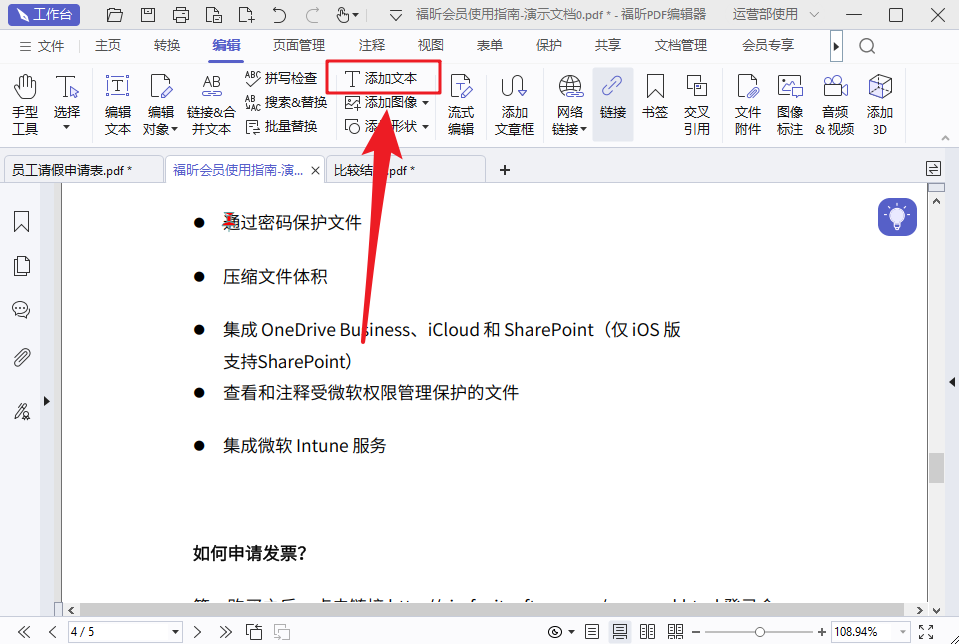
第二步,打开PDF文档之后,点击【编辑】中的【添加文本】,然后用鼠标左键确认要添加文字的位置,之后就可以在PDF中输入文本内容了
福昕PDF编辑器MAC版如何添加PDF文本?
有时候,为了符合法律或者行业标准,文档里头得有特定的声明或者警告,这时候往PDF里加字儿就显得特别重要。不管是想让文档更好读,还是想确保内容时刻保持最新和相关,加字儿都是个挺实用的招儿。用Mac的朋友们,福昕PDF编辑器MAC版用起来跟Windows版差不多。在Mac上用这个软件,加文字啥的都挺顺手的。界面简单明了,操作起来也清楚,学起来很快。而且,它还能跟Mac系统深度结合,用起来方便,切换应用和协作都轻松多了。

第一步,下载并安装福昕PDF编辑器MAC版,打开软件后点击“快速打开”,导入PDF文件。
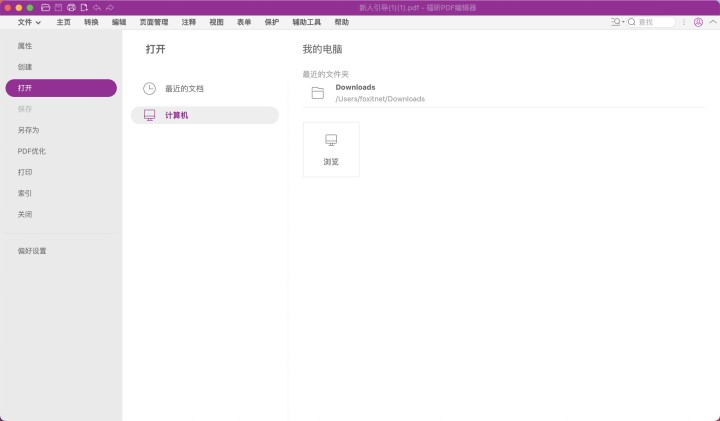
第二步,在页面顶部的编辑栏中找到“添加文本”选项并点击。

第三步,在文档中点击需要添加文本的空白处,出现闪烁竖线时即可开始输入文字。根据需要调整文字的格式和样式。完成编辑后,保存修改后的PDF文件。
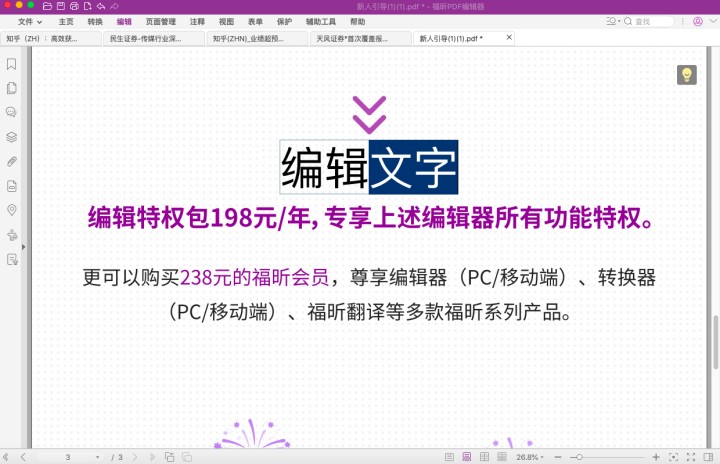
福昕高级PDF编辑器是一款功能全面且操作便捷的工具,能够轻松实现PDF文档中添加文本的需求。用户只需打开目标文件,选择文本编辑功能,即可在任意位置插入或修改文字,支持字体、颜色及大小的多样调整,满足个性化编辑需求。同时,该软件兼容性强,支持多种格式转换和页面管理,为PDF文档的编辑提供了极大便利。无论是需要补充说明还是修正文档内容,使用这个工具都能高效完成,提升工作效率。

