



想象一下,每翻一页PDF文档,都会跳出一张精美的图像,瞬间点亮你的阅读体验。无论是为报告添加品牌标志,还是为电子书配上生动插画,“pdf每页加图像”不仅让内容更丰富,也让信息传达更有趣味。别再让单调的文字占据视觉中心,动动手指,就能轻松为每页注入视觉灵魂,让你的文档瞬间“活”起来,成为别人眼中独一无二的存在。
福昕高级PDF编辑器怎么添加图像?
想要给PDF文档添加图像要怎么做?举例来说,如果在处理PDF文档时,你发现需要对其中的某些信息进行进一步的补充说明,那么使用图像可以更加直观和清晰地传达这些信息。比如,当你需要在PDF文档中展示产品图片、详细的设计图或复杂的流程图等,这些视觉元素可以帮助读者更加容易地理解和参考文档内容。
用福昕高级PDF编辑器,往PDF里加图片超简单。打开编辑器,选好位置,点一下“插入图片”按钮就搞定。这编辑器啥图片格式都支持,JPEG、PNG、GIF都行。你可以从电脑里选图片,也可以直接把图片拖进去。图片加进去后,想怎么调整就怎么调整,大小、位置、透明度都能改,还能加文字和形状。界面简单,功能强大,想怎么个性化就怎么个性化。


1、在福昕官网下载并安装好福昕高级PDF编辑器,随后双击打开软件后将需要编辑的PDF文档导入。

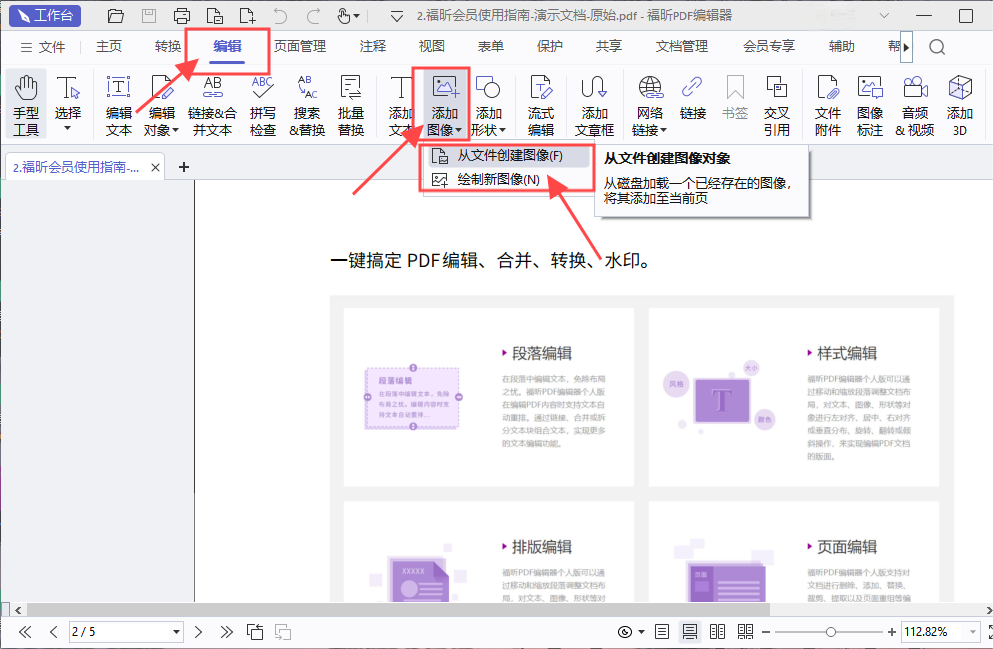
2、打开PDF文档后,点击【编辑】中的【插入图像】。
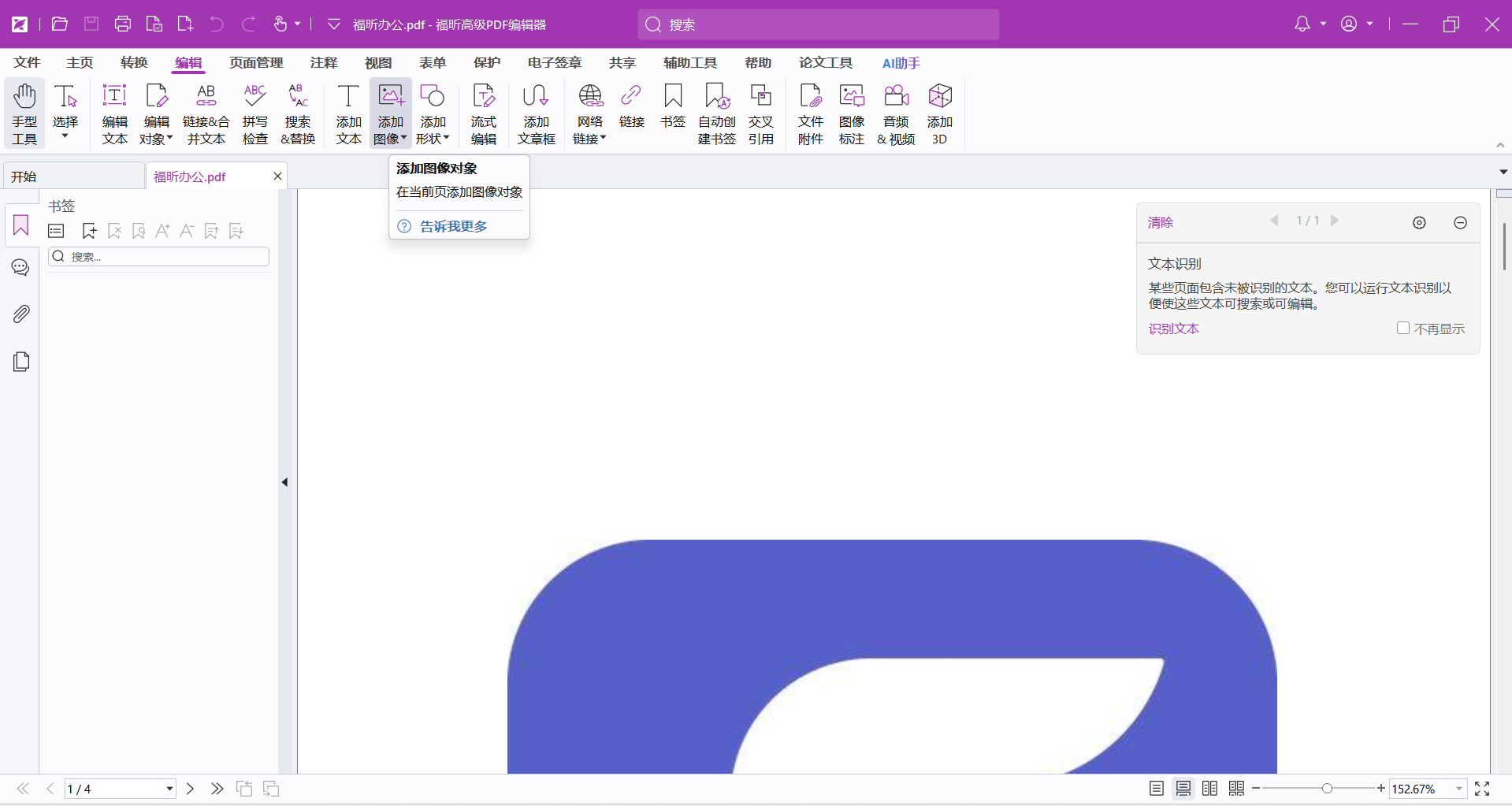
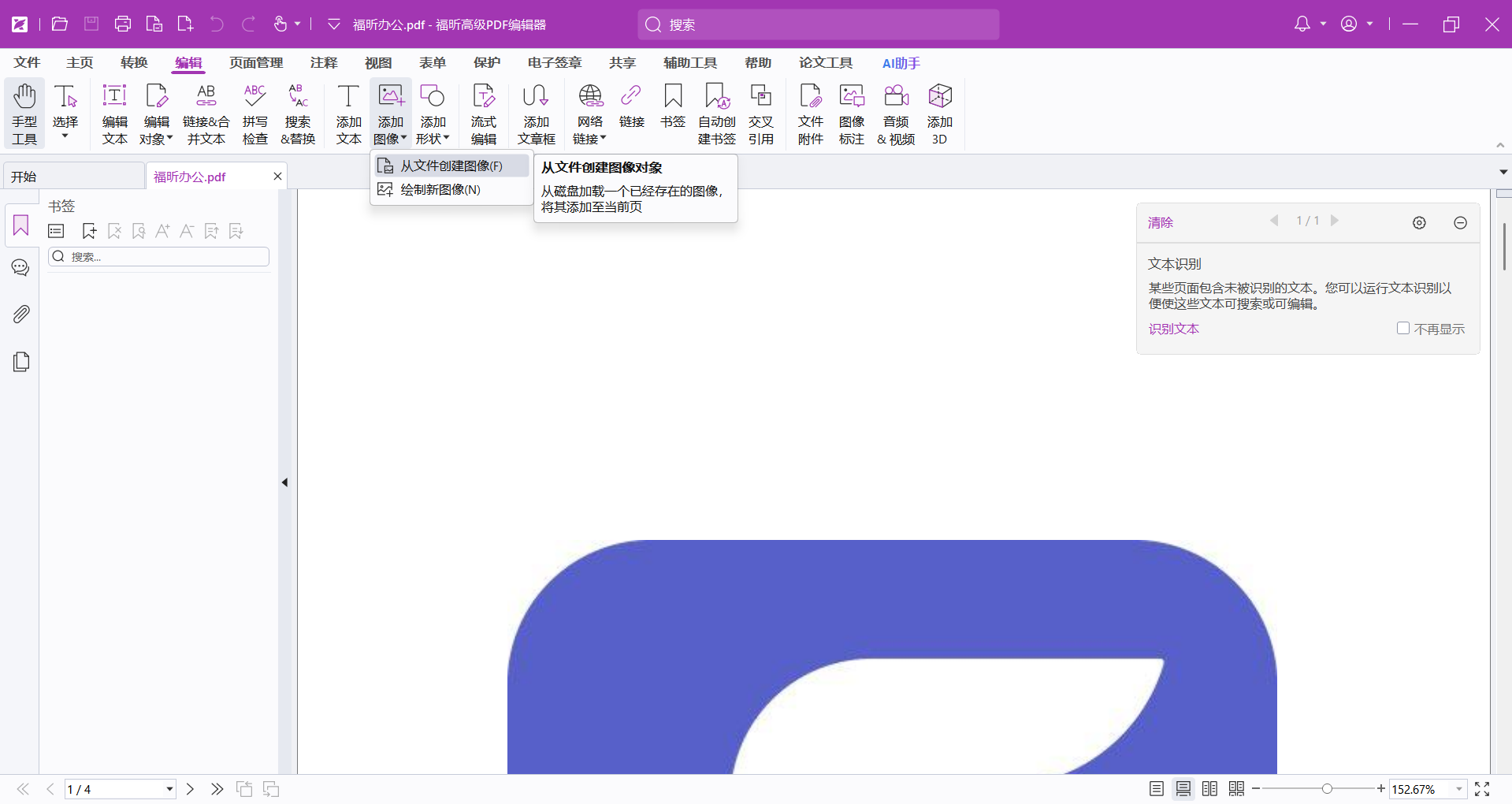
3、根据需要选择添加方式后,将图片插入到PDF文档的指定位置。可以通过拖动和调整图片边框来改变图片的大小和位置,还可以双击图片进行进一步的编辑,如设置透明度、旋转角度等。
福昕PDF编辑器怎么添加图像?
想要修改PDF文档的内容,我们可以用一些专业工具,比如福昕PDF编辑器。用福昕PDF编辑器也能轻松给PDF加图片。打开PDF文件,点编辑菜单里的“添加图像”按钮,选个图片加进去。图片加进去后,双击就能编辑,大小、形状、旋转、色调都能调。这软件还能替换和删除图片,让编辑PDF更有趣。图片加进去保存后,清晰度不会变,原图效果杠杠的。
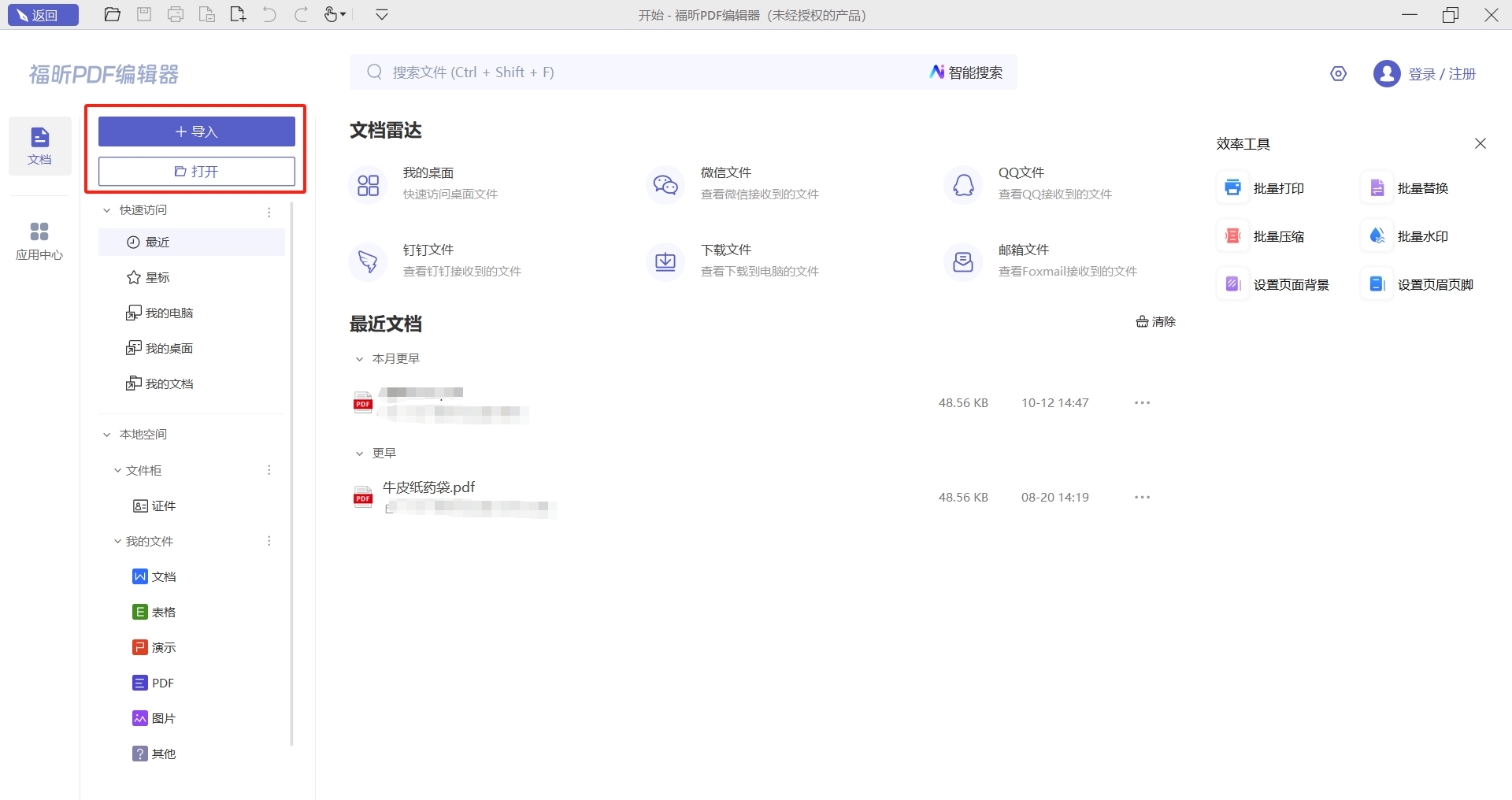
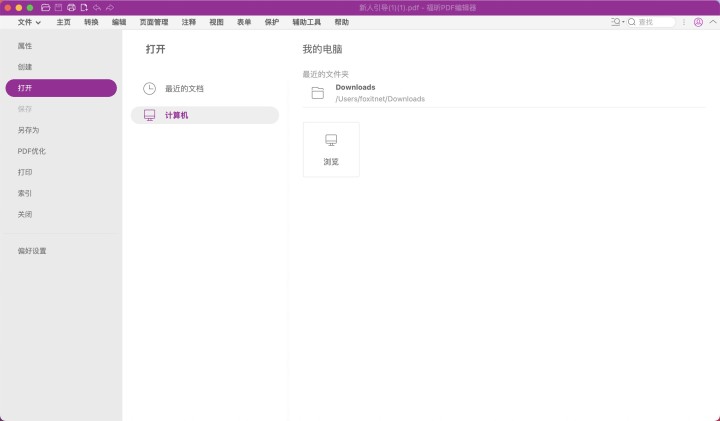
1、下载正版福昕PDF编辑器,下载完成后点击安装到电脑中。安装成功后就可以双击软件开始使用了。然后点击【文件】中的【打开】,选择需要编辑的PDF文档,然后导入即可进入下一步。
2、打开PDF文档之后,点击【编辑】中的【添加图像】,然后在弹窗中找到图片所储存的路径,之后就可以点击确认,将图像插入到PDF文档中了。
福昕PDF编辑器MAC版怎么添加图片?
想要在PDF中添加图片的MAC用户看过来,Mac用户用福昕编辑器MAC版加图片也方便。虽然MAC和Windows是两种不同的操作系统,但是福昕PDF编辑器的操作步骤却是差不多的。图片加进去后,大小位置都能调,鼠标拖一拖或者调整边框都行。这软件还有旋转、裁剪、调整透明度等编辑工具,加图片和编辑图片都轻松搞定。

1、在MAC系统中下载并安装福昕PDF编辑器MAC版,打开软件后,选择需要添加图片的PDF文档并打开。
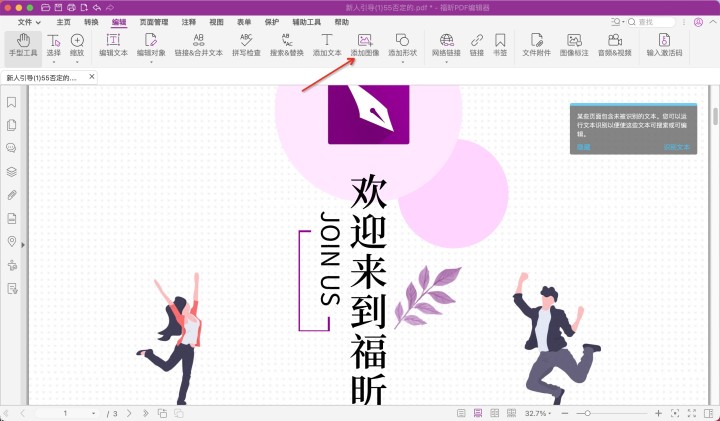
2、在编辑菜单中找到添加图像选项,根据需要选择添加方式。
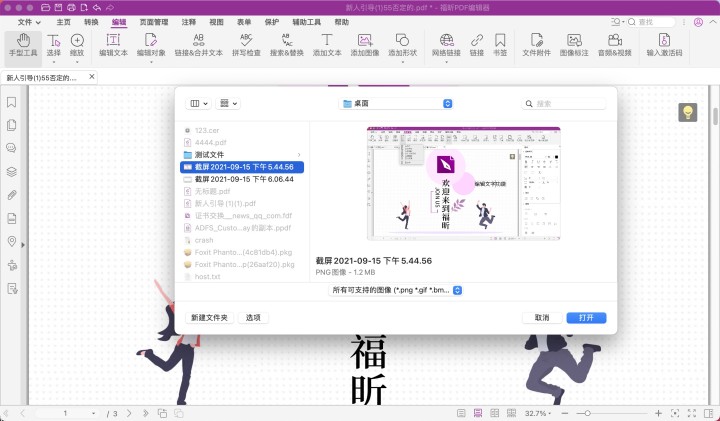
3、将图片插入到PDF文档的指定位置,并通过拖动和调整图片边框来改变图片的大小和位置。可以通过右侧的格式栏对图片进行排列和效果设置,如设置图片的边框、阴影等。最后完成编辑后,保存PDF文档。
福昕高级PDF编辑器具备丰富的功能,能够实现对PDF文件的高效处理,其中包括在每页批量添加图像的操作。用户可以通过简洁的界面快速导入所需图片,并灵活调整位置和大小,确保图像与页面内容完美融合。此外,该软件支持多种图像格式,兼容性强,适用于不同类型的PDF文档编辑需求。通过自动化处理流程,不仅节省时间,还提升了工作效率,特别适合需要统一标记或批注的场景。整体而言,此工具在图像插入方面表现出色,为用户提供了便捷且精准的编辑体验。

