



遇到PDF文件里的文字需要临时变动,却苦于不知道如何下手?别担心,修改PDF文字其实没有想象中那么复杂。无论是调整错别字、补充遗漏内容,还是重新排版,都可以借助一些简单实用的工具轻松搞定。告别繁琐的截图编辑和重新制作,让你在几分钟内完成文字修改,效率提升不止一点点。想让PDF编辑变得像写Word一样自在吗?这正是你要了解的开始。
福昕高级PDF编辑器怎么撤销修改?
PDF文档编辑功能中包含撤销修改的选项。在对PDF文档进行编辑的过程中,如果用户不小心犯了错误,或者编辑后的结果与预期的效果有所出入,用户可以利用撤销功能来回退到之前的状态,撤销掉最近的编辑修改。那要怎么撤销呢?其实大部分PDF编辑工具都是具备撤销功能的,今天就来和大家分享一下福昕高级PDF编辑器是如何撤销编辑操作的吧。
福昕高级PDF编辑器编辑PDF时特别厉害,功能多又灵活。它有好多编辑工具,可以让你深度修改PDF文件,比如加减文字、图片,调整页面布局,还能识别文字呢。而且它还能批量处理PDF文件,工作效率嗖嗖的。下面一起来看看这款工具是如何在编辑之后又撤销编辑的操作的吧。几个步骤就能够让我们的PDF文档编辑变得更加轻松。

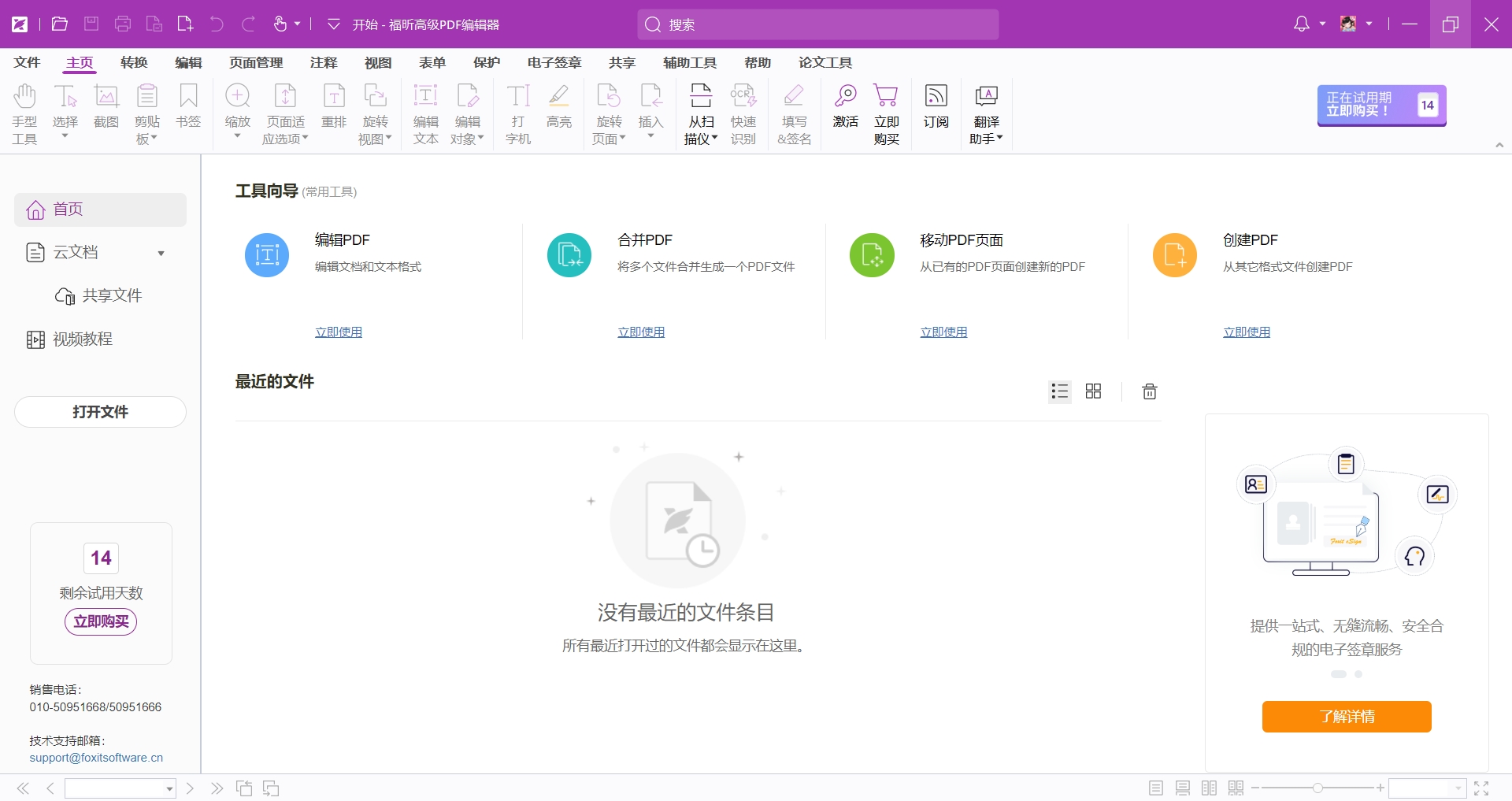
首先,我们需要到福昕官网下载并安装福昕高级PDF编辑器,随后双击打开软件。然后在软件中导入我们需要编辑的PDF文档。
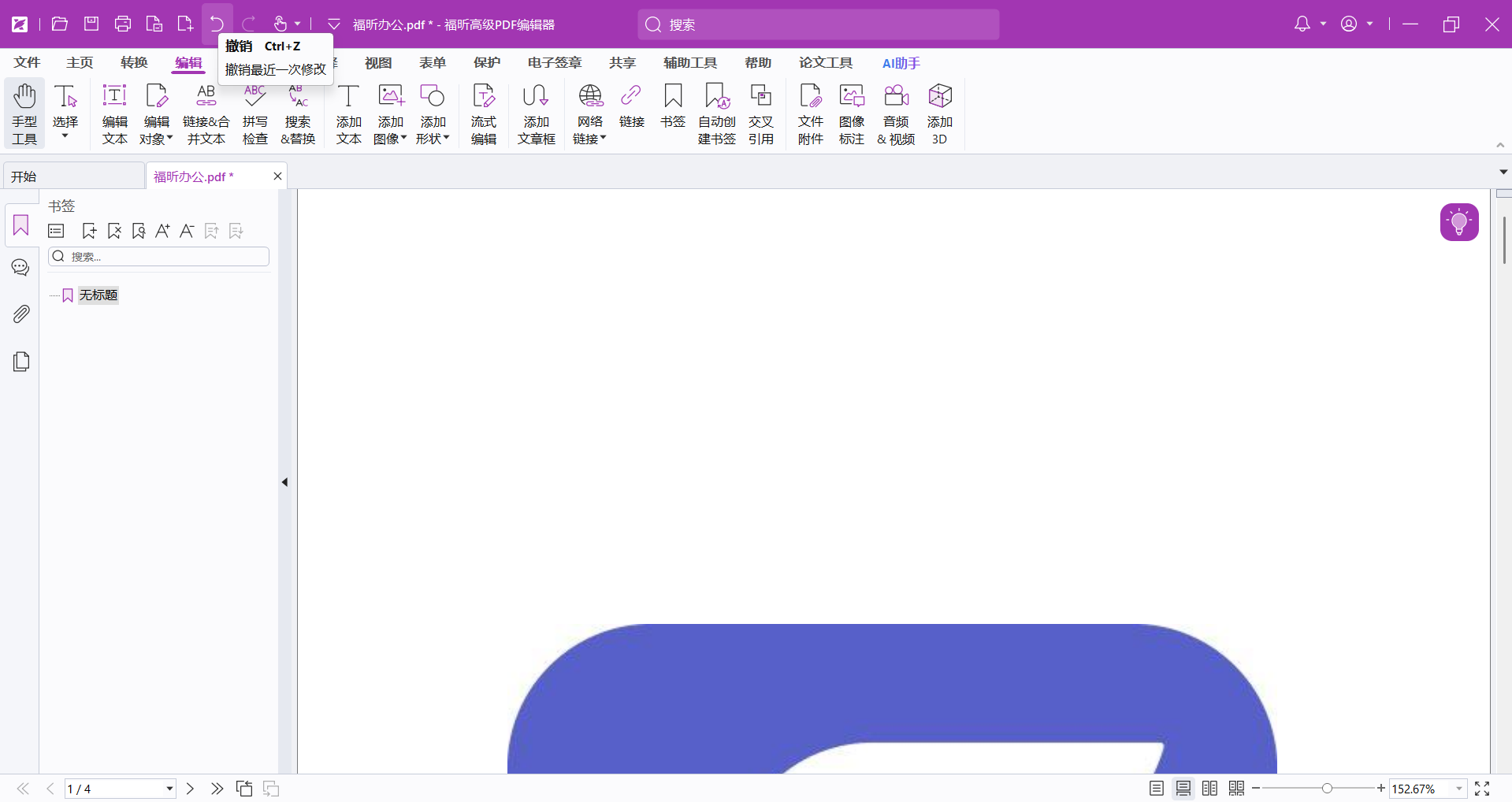
点击【编辑】,选择【编辑对象】为全部,然后在进行编辑操作中,如果需要撤销,就点击软件上方的撤销按钮或者是用快捷键Ctrl+Z撤销上一步操作。
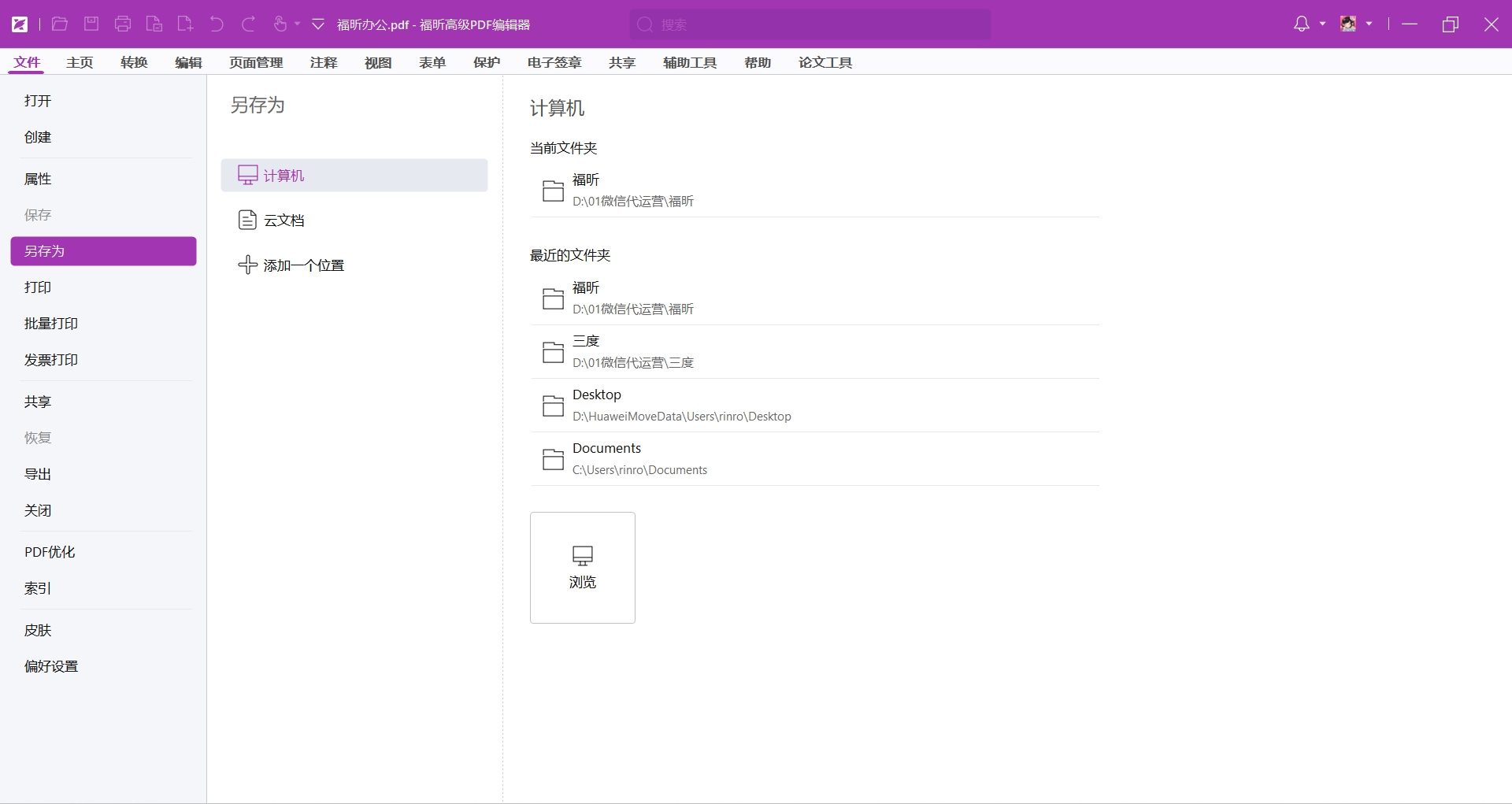
在编辑好文档之后,大家可以直接点击按钮保存文档,也可以通过【文件】-【另存为】的操作来将编辑好的文档保存为一个新的文档。
福昕PDF阅读器怎么撤销编辑修改?
PDF文件进行编辑了;如果在编辑的过程当中出现了编辑错误的情况,需要进行撤销,那么可以点击软件界面当中的“撤销”选项,即可撤销错误的编辑操作对PDF文件编辑。今天要分享的是福昕PDF阅读器的撤销编辑的具体操作方法,虽然福昕PDF阅读器主要功能是阅读PDF文档,但它也提供了一定的编辑功能。一起来看看到底要怎么操作吧。
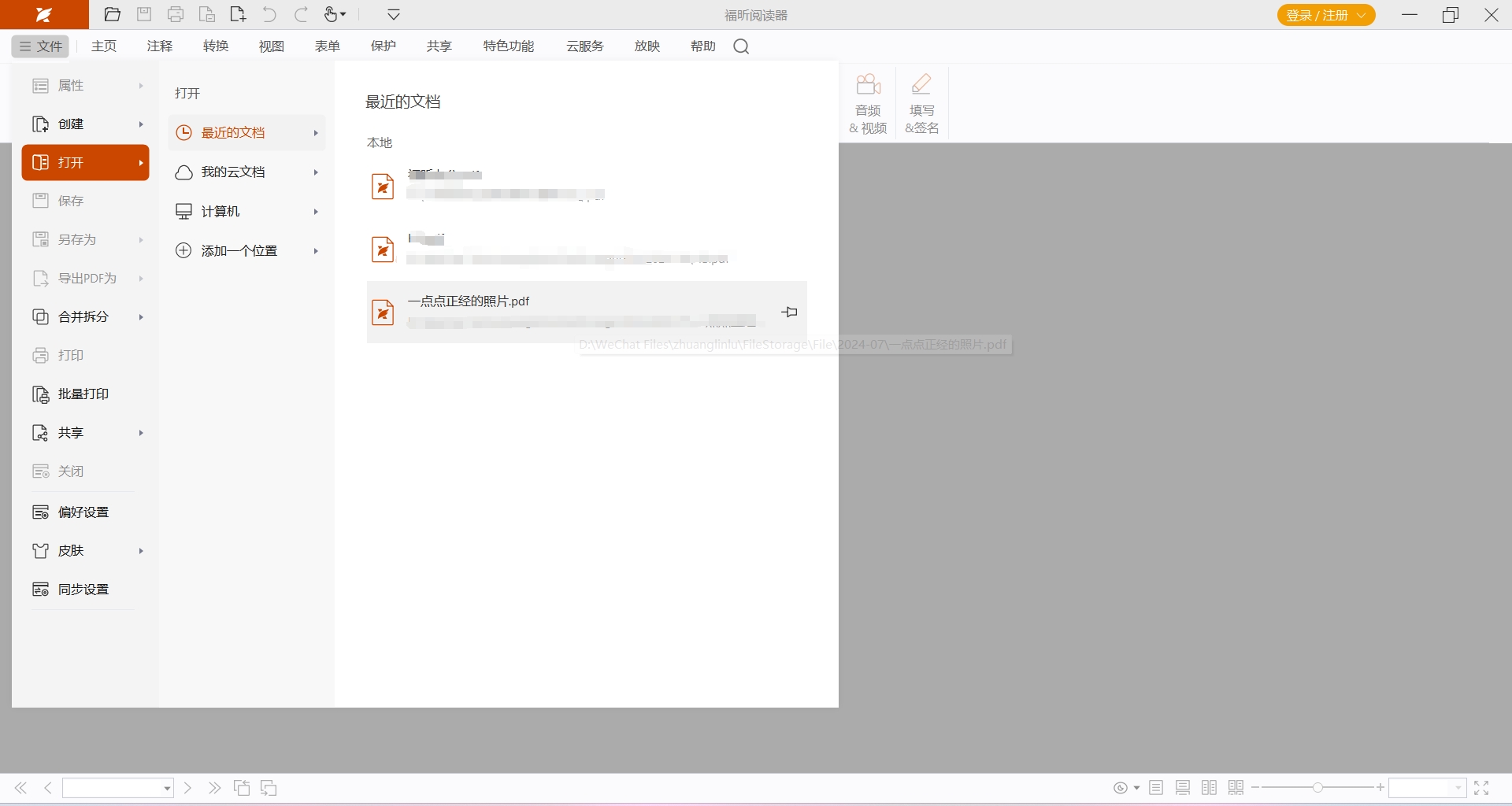
首先,我们需要在福昕官网下载并安装福昕PDF阅读器,然后打开PDF文档,并进入可以编辑的模式或界面。
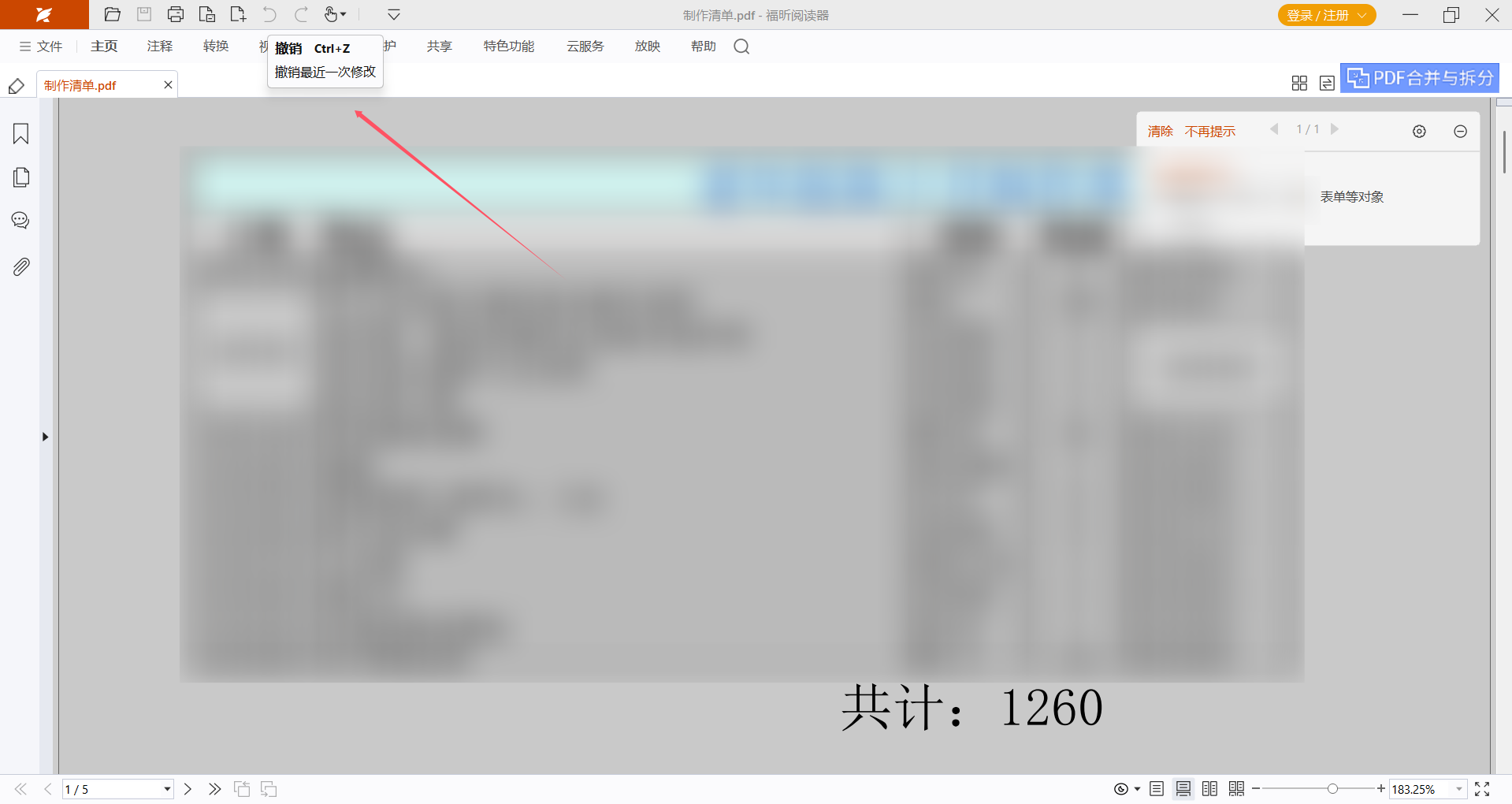
接着,在编辑过程中,如果需要撤销之前的操作,可以在工具栏上找到并点击“撤销”按钮,或者直接使用Ctrl+Z快捷键进行撤销。撤销操作后,可以预览文档效果,如果满意则保存修改。修改后别忘记保存就可以了。
福昕PDF编辑器怎么撤销编辑操作?
想要撤销已经编辑过的PDF操作,我们可以用专业工具来处理,福昕PDF编辑器更看重用户体验和操作简单。界面设计得简洁明了,新手也能马上学会怎么用。它还有好多预设的编辑模板,点一下就能用,省时省力。福昕PDF编辑器还能和其他办公软件无缝连接,方便你在不同平台上传输和编辑文件。下面来看看要怎么撤销编辑操作吧。
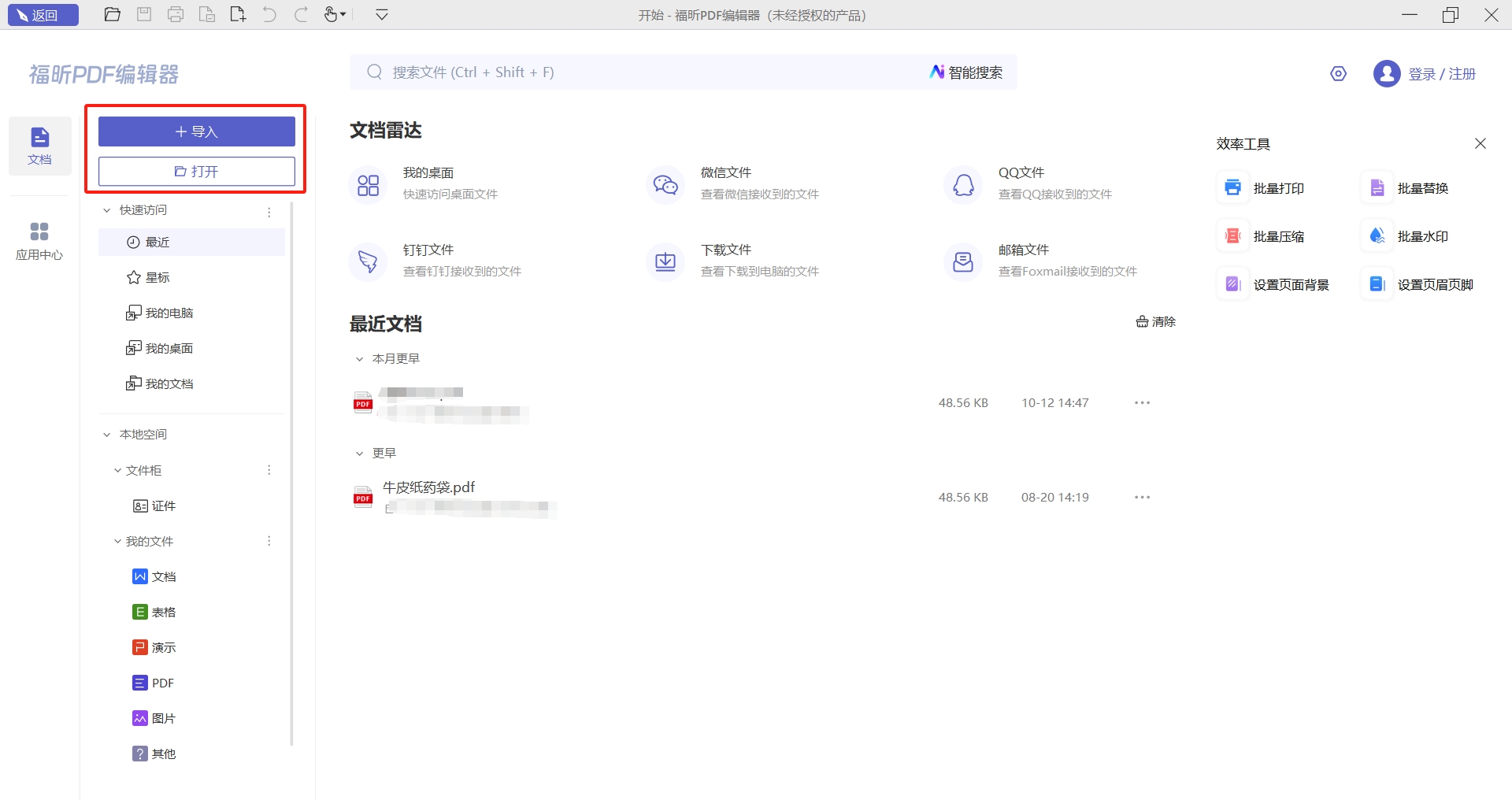
1、在电脑中下载并安装福昕PDF编辑器,然后打开PDF文档进行内容编辑。
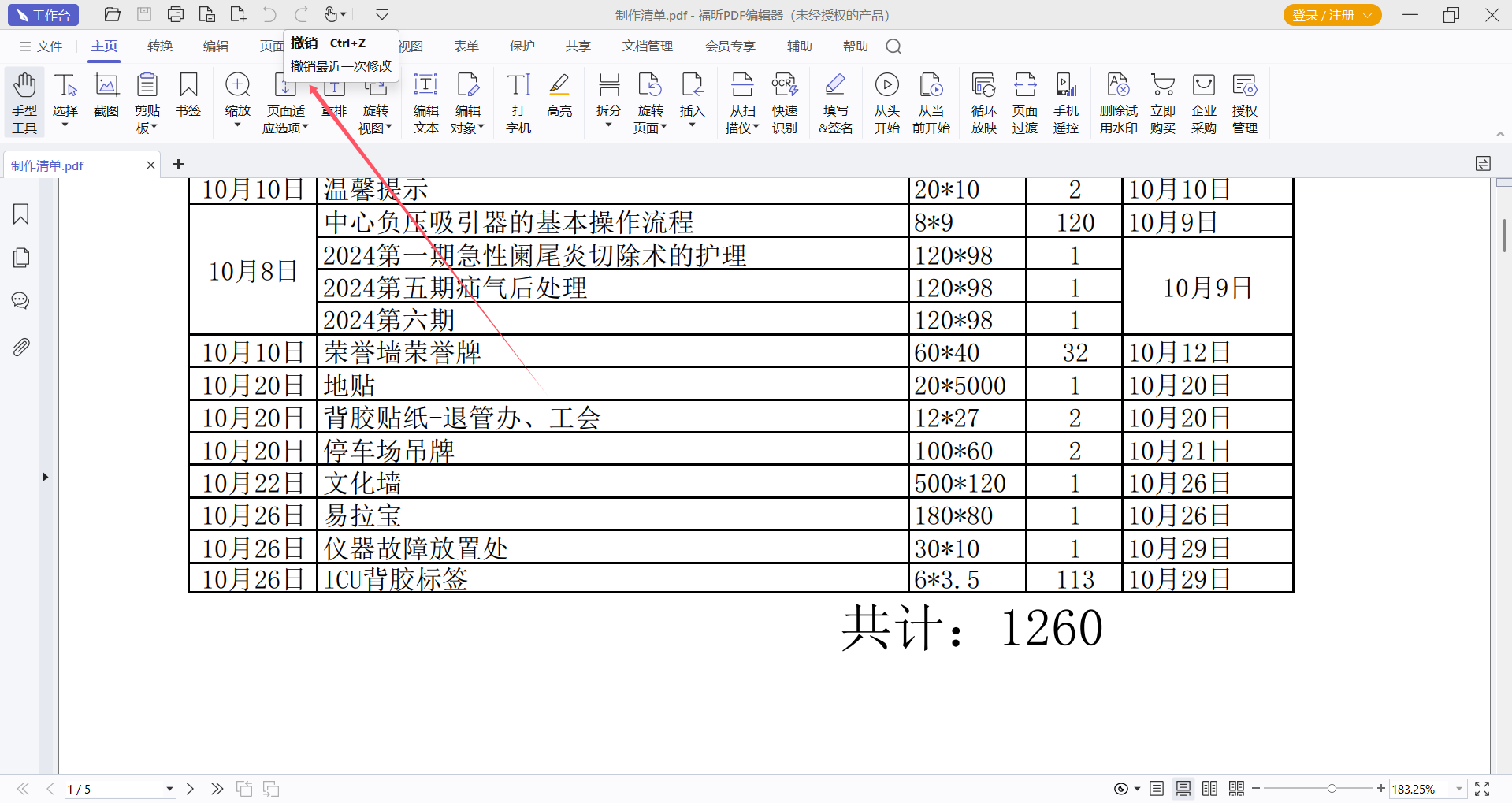
在编辑过程中,如需撤销操作,同样点击工具栏上的“撤销”按钮,或使用Ctrl+Z快捷键。完成撤销后,根据需要进行其他编辑或保存文档。
福昕高级PDF编辑器是一款功能全面且操作便捷的工具,支持用户轻松实现PDF文件中的文字修改。无论是调整文字内容、字体样式还是格式排版,都能快速完成,确保编辑后的文档保持专业效果。它还具备智能识别技术,能够准确定位文本区域,避免影响其他元素布局。此外,该软件兼容性强,支持多种操作系统,适用于多样化办公需求,极大提升了PDF文档的编辑效率和灵活性。通过直观的界面设计,用户无需复杂操作即可完成精准的文字调整,满足日常工作和学习中对PDF文本处理的高要求。

