


 2026-01-02 11:37:26

在日常办公中,遇到需要快速替换PDF文档中某一页的情况并不少见,尤其是使用2017版本的软件时,操作方法可能让人摸不着头脑。别担心,这其实没有你想象的那么复杂。无论是更新报告内容、调整合同条款,还是替换设计稿的某一页,只要掌握正确技巧,页面替换就能轻松搞定,让你的PDF编辑效率瞬间提升,告别繁琐重复劳动,轻松应对各种文档修改需求。
福昕高级PDF编辑器怎么替换PDF页面?
换掉PDF里的页面,原因多得是呢!可能是因为要修正文档里的大错误,或者更新那些已经过时的信息,又或者是把最新的内容加进去。有时候,可能得按照特定的格式要求来调整页面的布局,或者为了让文档看起来更棒,做些视觉上的提升。那要怎么才能够将PDF文档的页面替换成其他的内容呢?今天就给大家分享一款可以帮助我们快速替换PDF页面的工具。
福昕高级PDF编辑器具备强大的页面管理功能,它允许用户对PDF文件进行一系列的操作,这些操作包括但不限于插入新页面、合并多个文档、拆分单个文档为多个部分、删除不需要的页面、提取特定页面、复制页面内容、替换旧页面以及旋转页面方向等。通过这些功能,用户可以轻松地对PDF文档进行页面的调整和优化,从而实现高效且精确的页面替换工作。来看看具体的步骤。


首先,到福昕官网下载并安装福昕高级PDF编辑器,打开福昕高级PDF编辑器,导入需要替换页面的PDF文件。
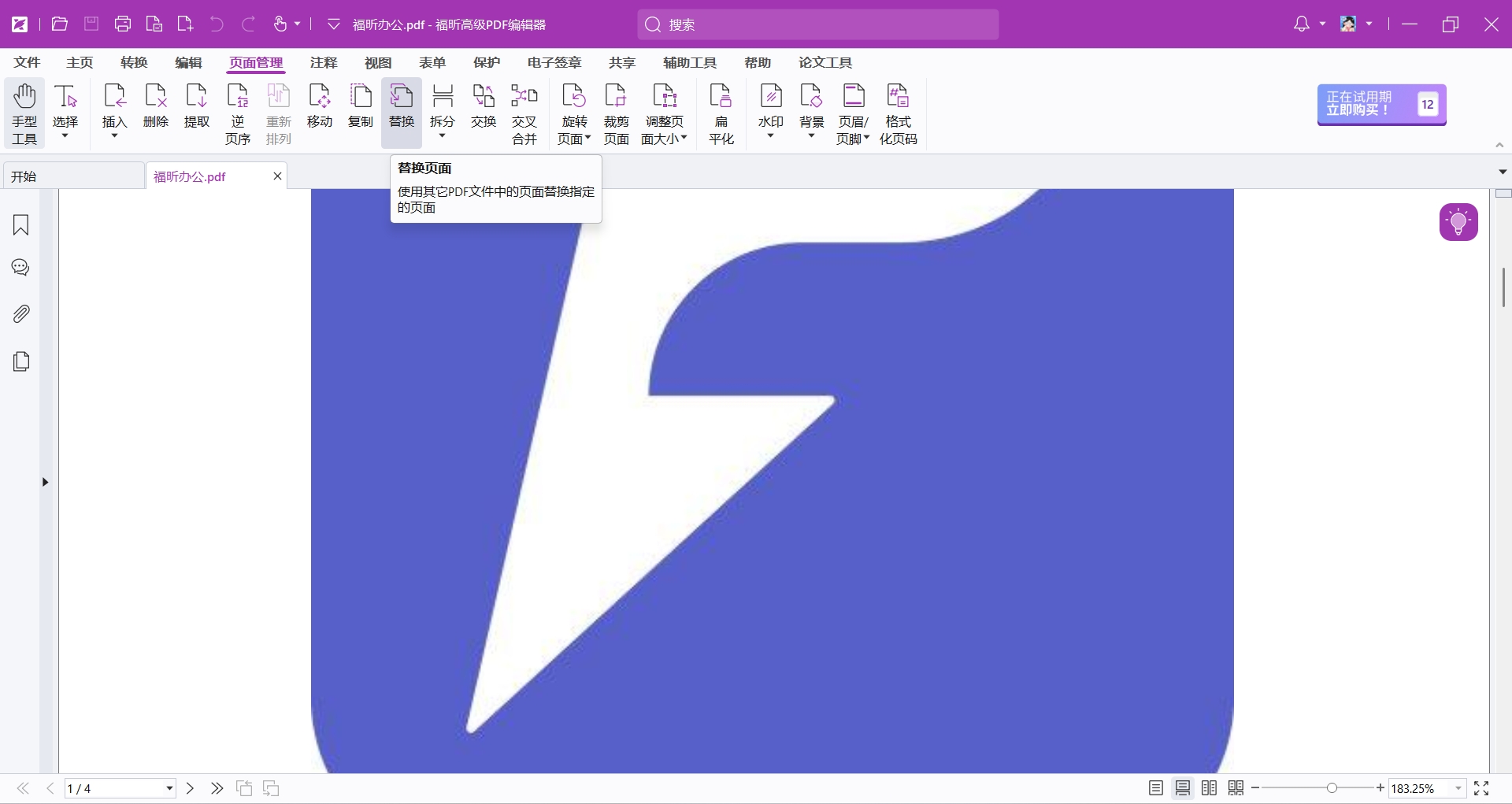
接着,在工具栏中选择页面选项,点击替换页面。
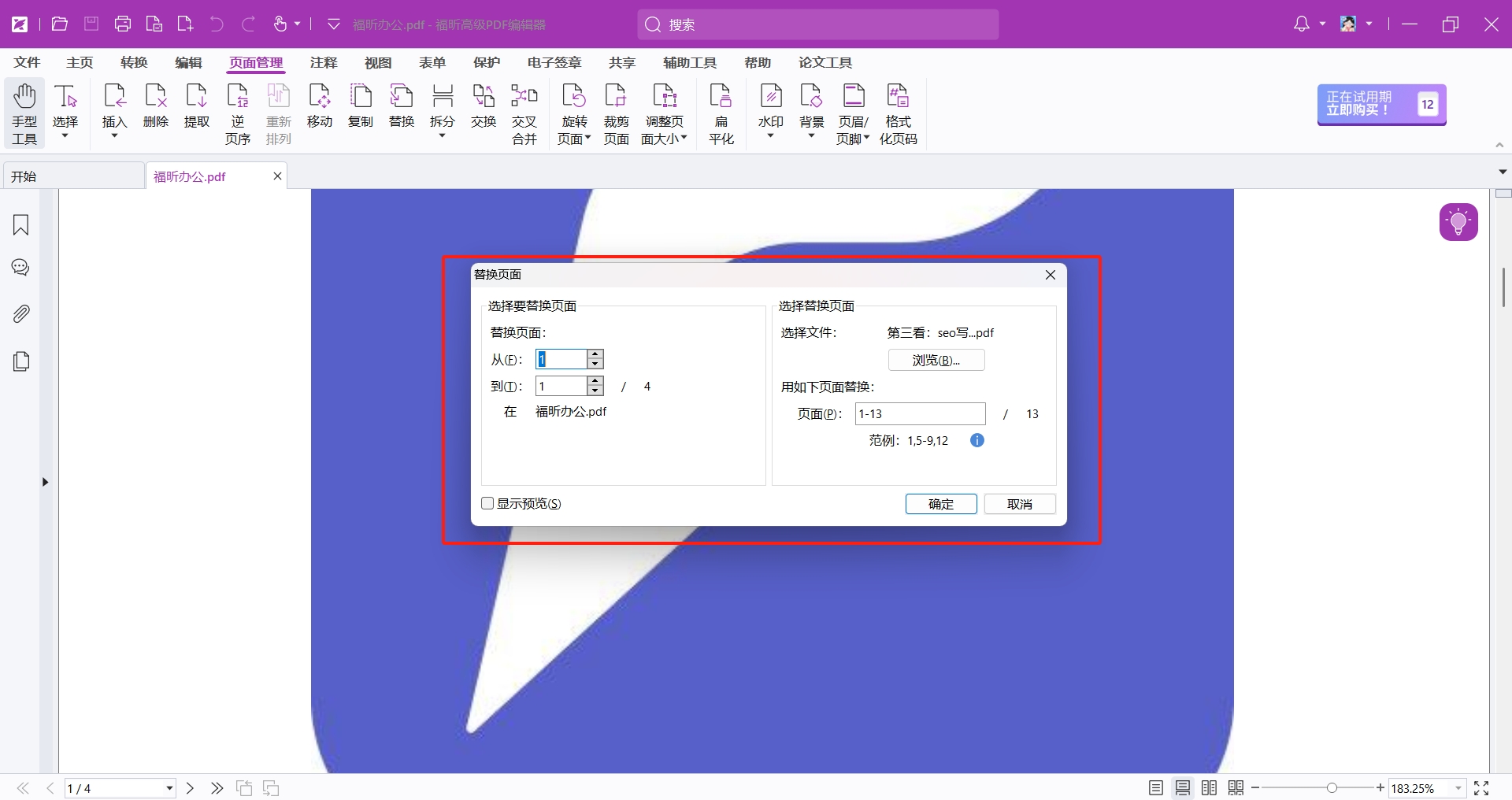
最后,在弹出的对话框中,选择要替换的页面及新页面的来源。确认设置后,点击替换按钮,即可完成页面替换。
福昕PDF编辑器怎么替换PDF页面?
想要轻松的完成PDF文档的编辑,包括PDF文档页面替换,大家可以试试福昕PDF编辑器,福昕PDF编辑器是一款功能全面的PDF编辑工具,它允许用户对PDF文档进行各种编辑操作,包括文本修改、图片添加、页面重组等。那要怎么用这款工具替换PDF页面呢?来看看怎么做吧。

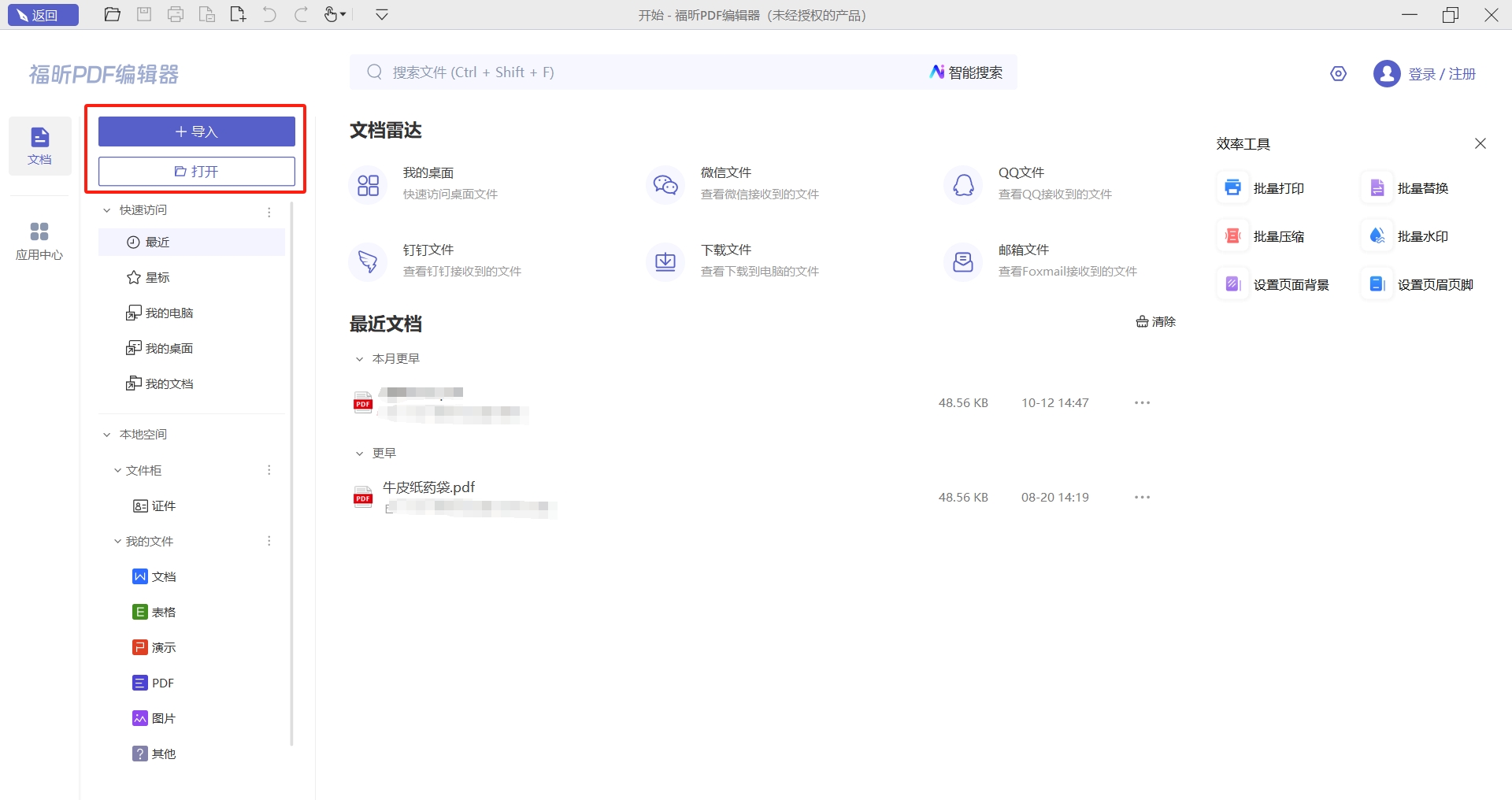
首先啊,我们需要点击上面链接,将福昕PDF编辑器下载并安装到电脑中,然后打开福昕PDF编辑器。搞定这些后,就可以点击“导入”按钮,打开PDF文档。
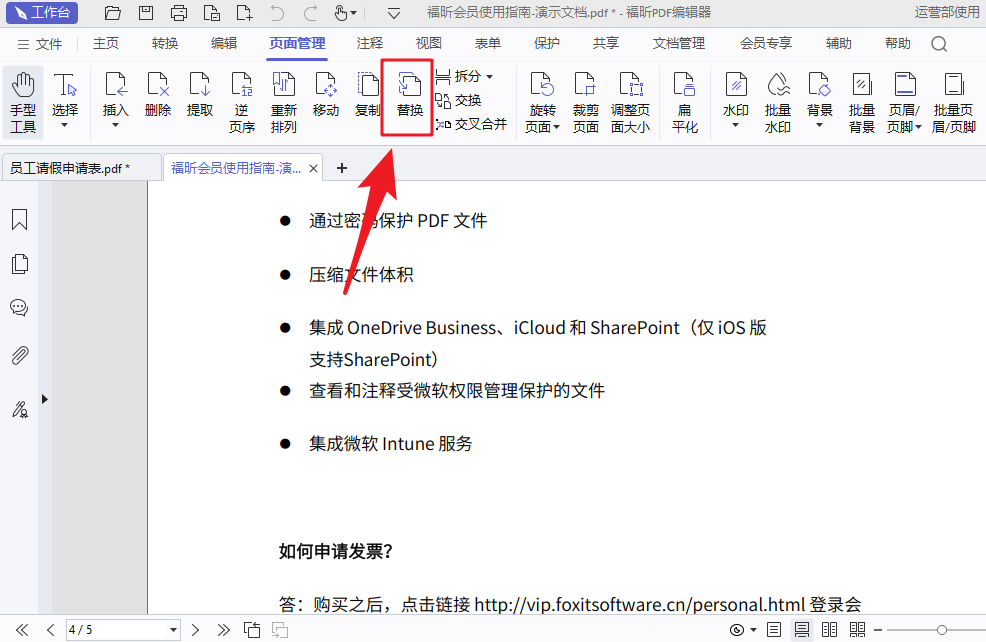
打开文档之后,我们需要点击【页面管理】中的【替换】,然后在弹窗中就可以选择自己需要替换的页面以及需要导入的页面了。
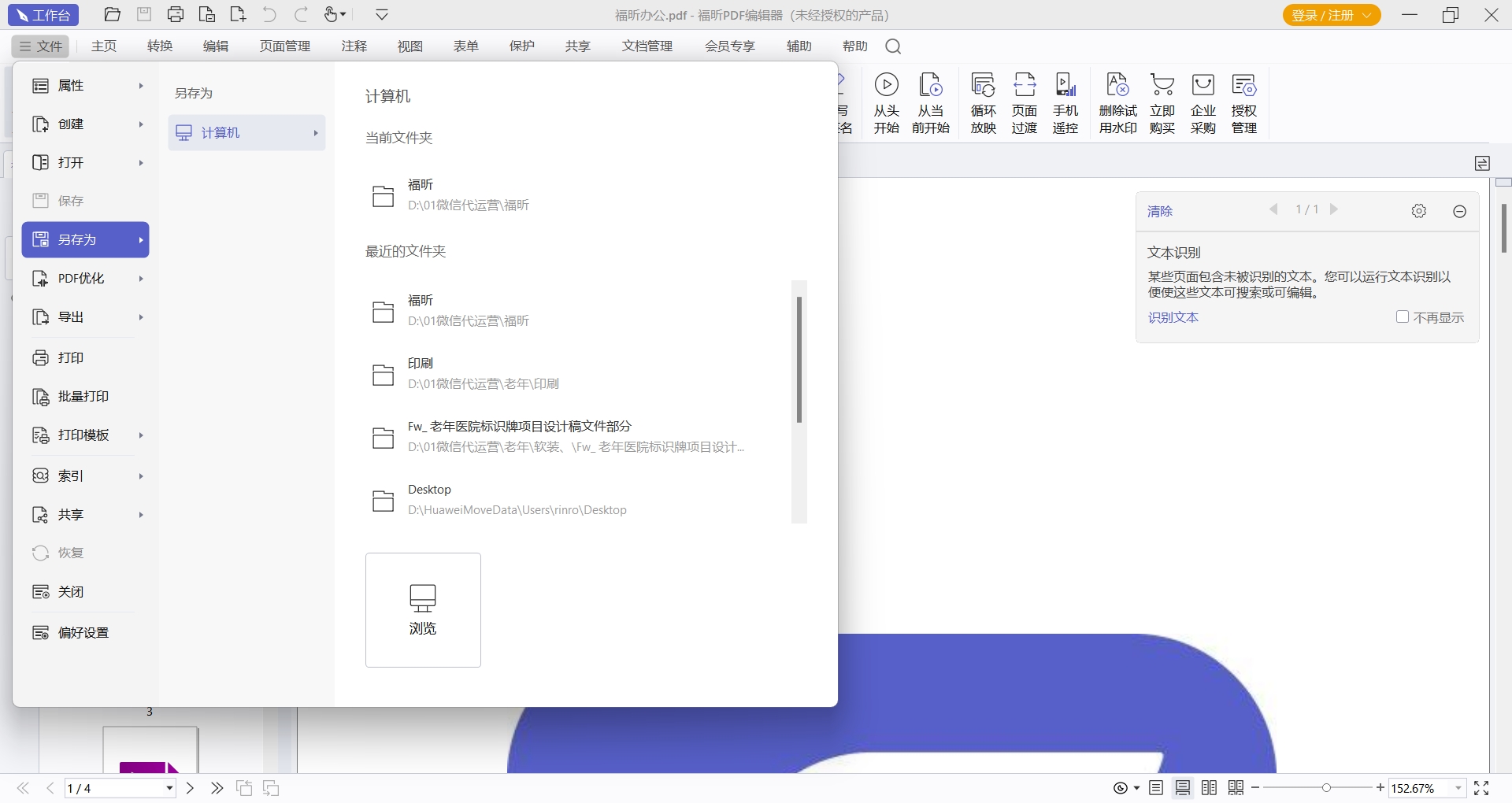
页面替换完成后,可以直接利用快捷键Ctrl+D来保存文档,也可以在【文件】的另存为中将修改后的PDF文档保存为一个新的文档。
福昕PDF编辑器MAC版怎么替换PDF页面内容?
有时候替换页面也是为了遵守版权法或者商标法这些法律条文,确保文档内容是合法的。不管是什么原因,换页面都是为了让文档变得更完整、更准确、更易于理解。福昕PDF编辑器MAC版同样支持页面替换功能,大家可以通过简单的操作实现PDF页面的更新和替换,保持文档内容的准确性和时效性。下面就来看看MAC要怎么替换PDF页面吧。

到福昕官网,下载并安装福昕PDF编辑器MAC版,然后打开福昕PDF编辑器MAC版,导入需要替换页面的PDF文件。
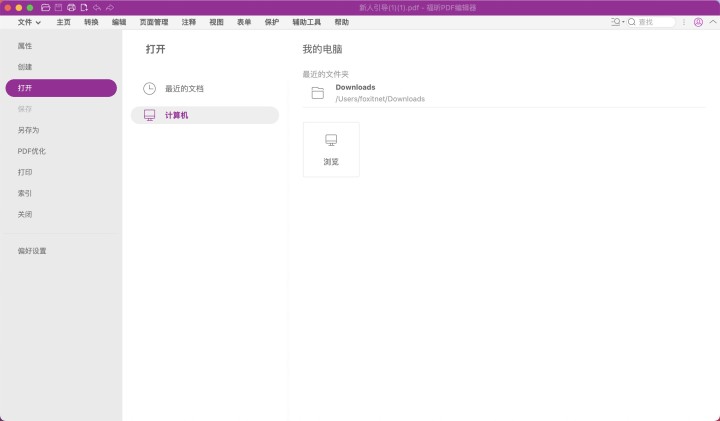
接着,在菜单栏中选择文档选项,点击替换页面工具,选择要替换的页面及新页面的来源。确认设置后,点击替换按钮,即可完成页面替换。
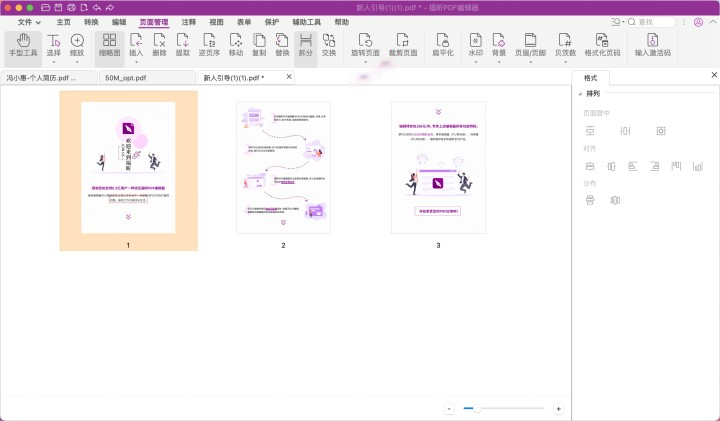
福昕高级PDF编辑器具备丰富的页面管理功能,能够高效实现PDF文档中页面的替换操作,适用于处理2017版及其他版本的PDF文件。用户可以通过简单直观的界面快速选定目标页面,并用新的页面内容进行替换,无需转换格式或复杂操作,极大提升了编辑效率。该软件兼容性强,支持多种PDF版本格式,确保替换过程中的页面布局和内容完整性保持不变。此外,其灵活的页面排序和批量处理功能,也为用户在文档修改和整理方面提供了便利,是办公和学习中处理PDF文件的重要工具之一。

